M365 Installation der Microsoft Entra App (Windows / PowerShell 7)
Diese Anleitung beschreibt Schritt für Schritt, wie das PowerShell-Skript zur automatisierten Erstellung einer Microsoft Entra (Azure AD) App für Venabo unter Windows ausgeführt wird. Alternativ dazu können Sie die App auch manuell registrieren. Die Anleitung dazu finden Sie hier:
https://doku.venabo.de/doku/schritt-fur-schritt-anleitung
Voraussetzungen
System
- Windows 10 oder neuer
- Internetzugang für Modul- und API-Zugriff
Software
- PowerShell 7 oder höher
Das Skript funktioniert nicht mit Windows PowerShell 5.1, da es Microsoft.Graph-Befehle nutzt, die PowerShell 7 voraussetzen.
Rechte
- Microsoft Entra (Azure) Konto mit Global Admin-Rechten
Besonders für den abschließenden Admin-Consent der Delegated Permissions erforderlich.
Powershell 7 installieren
- Öffne die Microsoft-Anleitung: PowerShell 7 installieren
- Lade das passende Paket für Windows herunter und installiere es.
Powershell starten
- Drücke
Win + Sund tippepwsh. - Klicke mit Rechts auf „PowerShell 7“ → Als Administrator ausführen.
Skript herunterladen
Laden Sie das Setup-Skript von folgender URL herunter:
https://doku.venabo.de/wp-content/uploads/2026/01/M365.ps1
Speichern Sie die Datei anschließend in einem leicht auffindbaren Ordner, zum Beispiel: c:\Scripts.
Skript ausführen
Wechseln Sie in den den Ordner, wo Sie das Skript herungerfgeladen haben
.\M365.ps1
Set-ExecutionPolicy RemoteSigned -Scope CurrentUser
Gib den Servernamen ohne Domain-Endung ein (z.B. meinserver).
Das Skript erledigt automatisch:
- App-Registrierung
- Service Principal-Erstellung
- Redirect-URIs setzen
- Hinzufügen von Microsoft Graph Application- und Delegated Permissions
- Client Secret erzeugen
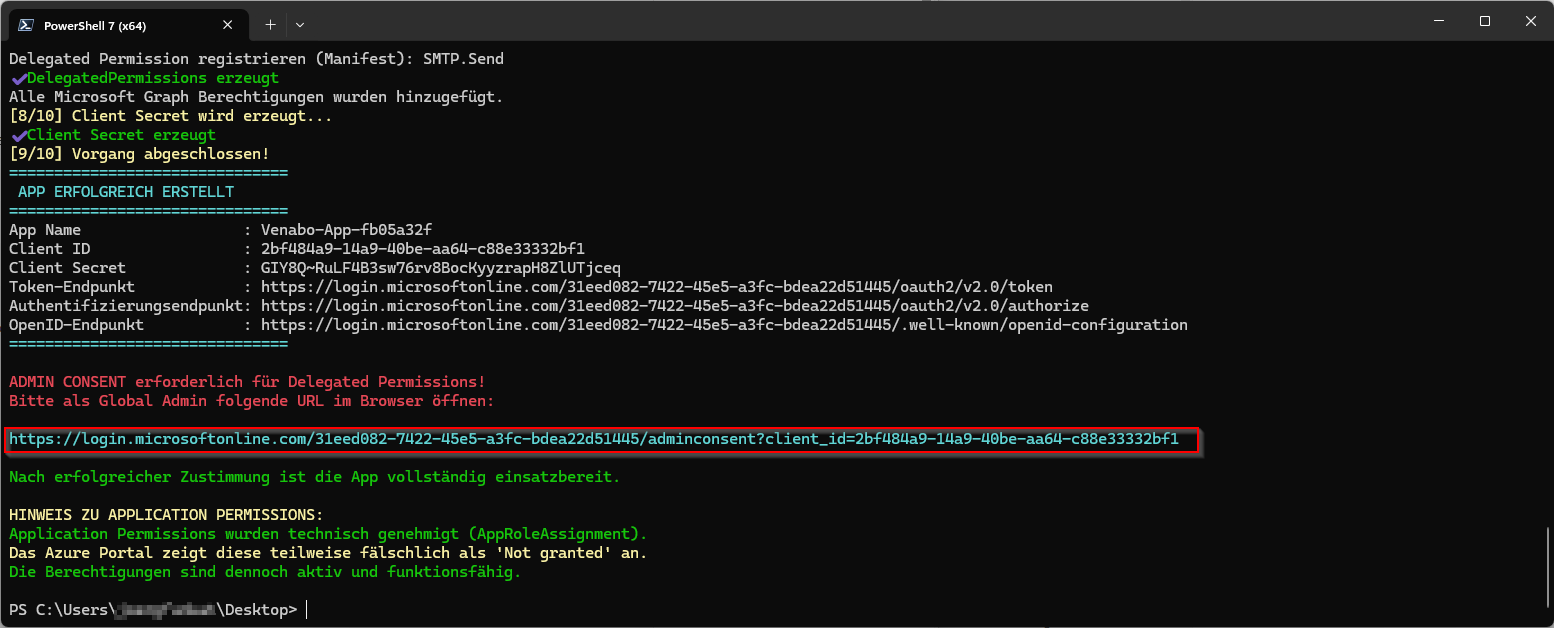
- Ausgabe der relevanten Endpoints
Admin-Consent durchführen
Am Ende wird eine URL angezeigt, z.B.:
https://login.microsoftonline.com/<TenantID>/adminconsent?client_id=<ClientID>

Diese URL können Sie mit gedrückter STRG-Taste direkt ausführen.- Öffne diese URL als Global Admin im Browser.
- Stimme allen Delegated Permissions zu.
Erst nach dieser Zustimmung ist die App vollständig einsatzbereit.