
Diese Anleitung zeigt Ihnen Schritt für Schritt, wie Sie das PowerShell-Skript zur automatisierten Erstellung einer Microsoft Entra (Azure AD) App für venabo unter Windows ausführen. Alternativ können Sie die App auch manuell registrieren – die Anleitung dazu finden Sie hier: Schritt-für-Schritt-Anleitung zur manuellen Registrierung
Voraussetzungen
System
- Windows 10 oder neuer
- Internetzugang für Modul- und API-Zugriff
Software
- PowerShell 7 oder höher
⚠️ Hinweis: Das Skript funktioniert nicht mit Windows PowerShell 5.1, da es Microsoft.Graph-Befehle verwendet, die PowerShell 7 voraussetzen.
Berechtigungen
- Microsoft Entra (Azure) Konto mit Global Admin-Rechten
⚠️ Hinweis: Global Admin-Rechte sind insbesondere für den abschließenden Admin-Consent der Delegated Permissions erforderlich.
Schritt 1: PowerShell 7 installieren
- Öffnen Sie die Microsoft-Dokumentation: PowerShell 7 installieren
- Laden Sie das passende Installationspaket für Windows herunter.
- Führen Sie das Installationsprogramm aus und folgen Sie den Anweisungen auf dem Bildschirm.
Schritt 2: PowerShell 7 als Administrator starten
- Drücken Sie
Win + Sund tippen Siepwsh. - Klicken Sie mit der rechten Maustaste auf „PowerShell 7″.
- Wählen Sie Als Administrator ausführen.
Schritt 3: Skript herunterladen
- Laden Sie das Setup-Skript unter folgendem Link herunter: https://doku.venabo.de/wp-content/uploads/2026/01/M365.ps1
- Speichern Sie die Datei in einem leicht auffindbaren Ordner, zum Beispiel:
C:\Scripts
Schritt 4: Skript ausführen
- Wechseln Sie im PowerShell-Fenster in den Ordner, in dem Sie das Skript gespeichert haben:
cd C:\Scripts - Starten Sie das Skript mit folgendem Befehl:
.\M365.ps1 - Geben Sie den Servernamen ohne Domain-Endung ein (z. B.
meinserver).
💡 Tipp: Falls die ExecutionPolicy die Ausführung blockiert, führen Sie vorher diesen Befehl aus:Set-ExecutionPolicy RemoteSigned -Scope CurrentUser
Das Skript erledigt anschließend automatisch folgende Aufgaben:
| Aufgabe | Beschreibung |
|---|---|
| App-Registrierung | Erstellt die App in Microsoft Entra |
| Service Principal | Richtet den Service Principal für die App ein |
| Redirect-URIs | Setzt die erforderlichen Weiterleitungs-URIs |
| Berechtigungen | Fügt Microsoft Graph Application- und Delegated Permissions hinzu |
| Client Secret | Erzeugt ein Client Secret für die Authentifizierung |
| Endpunkt-Ausgabe | Gibt alle relevanten Endpoints und Zugangsdaten aus |
Schritt 5: Admin-Consent durchführen
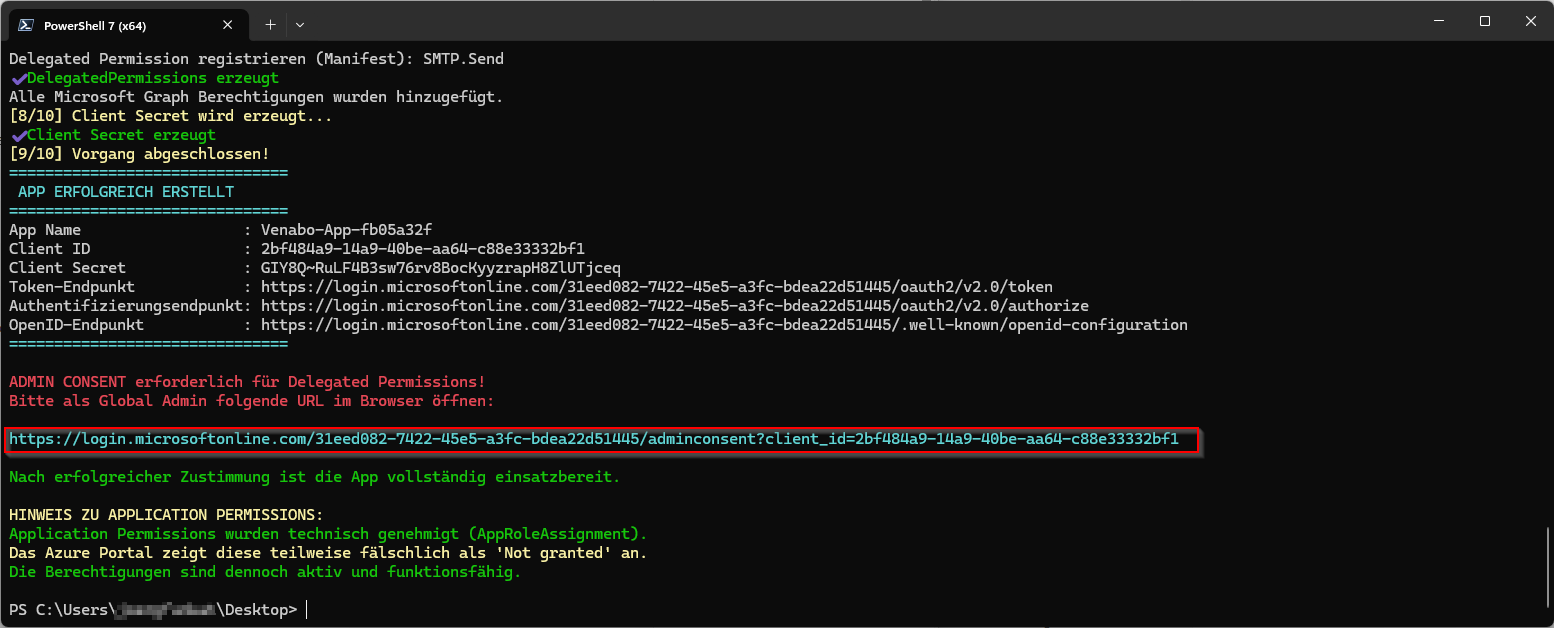
Am Ende der Skript-Ausführung zeigt das Skript eine URL in folgendem Format an:
https://login.microsoftonline.com//adminconsent?client_id= - Kopieren Sie die angezeigte URL (oder halten Sie Strg gedrückt und klicken Sie direkt in das Terminal, um sie im Browser zu öffnen).
- Öffnen Sie die URL als Global Admin in Ihrem Browser.
- Stimmen Sie allen angeforderten Delegated Permissions zu.
✅ Hinweis: Erst nach dieser Zustimmung ist die App vollständig einsatzbereit und venabo kann auf Ihre Microsoft 365-Daten zugreifen.
Praxisbeispiel
Szenario: Ein IT-Administrator richtet venabo für das Unternehmen „Muster GmbH“ ein. Der Firmenserver heißt muster-srv. Er führt das Skript aus und gibt den Servernamen ohne Domain-Endung ein.
| Schritt | Eingabe / Aktion | Ergebnis |
|---|---|---|
| Skript starten | .\M365.ps1 | Skript startet, Anmeldung bei Entra |
| Servername eingeben | muster-srv | App wird automatisch konfiguriert |
| Admin-Consent URL öffnen | URL im Browser öffnen, als Global Admin anmelden | Berechtigungen werden genehmigt |
| Ergebnis | – | App ist einsatzbereit, venabo kann M365-Daten abrufen |
Häufige Fragen
Kann ich das Skript auch mit Windows PowerShell 5.1 ausführen?
Nein. Das Skript verwendet Microsoft.Graph-Befehle, die zwingend PowerShell 7 oder höher voraussetzen. Installieren Sie PowerShell 7 wie in Schritt 1 beschrieben.
Was passiert, wenn ich keinen Global Admin-Account verwende?
Das Skript kann die App-Registrierung möglicherweise teilweise durchführen, jedoch schlägt der abschließende Admin-Consent fehl. Ohne Admin-Consent ist die App nicht vollständig einsatzbereit. Bitten Sie einen Global Admin, den Consent-Schritt durchzuführen.
Was bedeutet die Meldung „ExecutionPolicy blockiert die Ausführung“?
Windows schränkt standardmäßig die Ausführung von PowerShell-Skripten ein. Führen Sie einmalig folgenden Befehl aus, um die Ausführung für Ihren Benutzer zu erlauben:Set-ExecutionPolicy RemoteSigned -Scope CurrentUser
Wo finde ich die ausgegebenen Zugangsdaten nach der Skript-Ausführung?
Das Skript gibt Client ID, Tenant ID, Client Secret und die relevanten Endpoints direkt im Terminal aus. Notieren Sie diese Werte oder kopieren Sie sie sofort, da das Client Secret nach dem Schließen des Terminals nicht erneut angezeigt wird.
Zusammenfassung
| Schritt | Aktion | Wichtiger Hinweis |
|---|---|---|
| 1 | PowerShell 7 installieren | Nicht PowerShell 5.1 verwenden |
| 2 | PowerShell als Administrator starten | Rechtsklick → Als Administrator ausführen |
| 3 | Skript herunterladen und speichern | Z. B. unter C:\Scripts |
| 4 | Skript ausführen | Servernamen ohne Domain-Endung eingeben |
| 5 | Admin-Consent erteilen | Zwingend als Global Admin im Browser durchführen |
| ✅ | App ist einsatzbereit | venabo kann auf Microsoft 365 zugreifen |