
Beginn mit der Zeiterfassung
Wir möchten Ihnen den Einstieg in venabo so einfach wie möglich machen. Dieser Artikel gibt Ihnen einen ersten Überblick über die wichtigsten Bereiche der Oberfläche und zeigt Ihnen, wie Sie schnell produktiv arbeiten können.
💡 Tipp: Die folgenden Screenshots zeigen venabo nach einer ersten Einrichtung – also bereits mit vorgenommenen Einstellungen. In einer frischen Installation sieht die Oberfläche zunächst etwas leerer aus.
Die vier Hauptbereiche der Oberfläche
Nach der Anmeldung sehen Sie die venabo-Hauptoberfläche, die in vier Bereiche unterteilt ist:
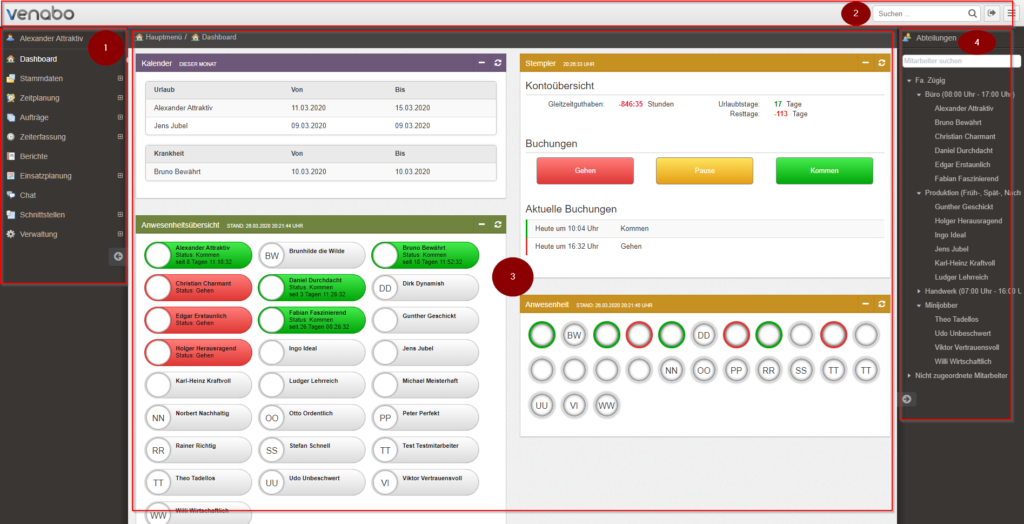
| Bereich | Position | Funktion |
|---|---|---|
| ① Navigation | Links | Alle Funktionen für Bearbeitung und Auswertung – übersichtlich in Kategorien gegliedert |
| ② Kopfbereich | Oben | Globale Suche über das gesamte System (z. B. Mitarbeiter per Namenseingabe finden) sowie die Abmeldefunktion |
| ③ Dashboard | Mitte | Zentrale Übersicht mit frei konfigurierbaren Dashlets, z. B. Anwesenheitsübersicht, Buchungszeiten-Stempler oder Abwesenheitskalender |
| ④ Abteilungsübersicht | Rechts | Mitarbeiter nach Abteilungen filtern; zusätzliche Suchfunktion verfügbar |
💡 Tipp: Das Dashboard zeigt nur die Informationen, die für Sie relevant sind. Welche Dashlets angezeigt werden, legen Sie in den Dashboard-Einstellungen selbst fest.
Kontextmenüs – schnelle Hilfe per Rechtsklick
Die Kontextmenüs gehören zu den nützlichsten Funktionen in venabo. Sie enthalten die am häufigsten benötigten weiterführenden Aktionen für den jeweiligen Programmbereich.
So rufen Sie ein Kontextmenü auf:
- Bewegen Sie den Mauszeiger auf einen Datensatz oder einen Programmbereich.
- Klicken Sie die rechte Maustaste.
- Das Kontextmenü öffnet sich mit den passenden Optionen für diesen Bereich.
💡 Tipp: Wenn Sie in venabo nicht weiterkommen, ist ein Rechtsklick auf den jeweiligen Bereich immer eine gute erste Anlaufstelle – häufig finden Sie dort genau die gesuchte Funktion.
Suchen, Filtern und Sortieren
venabo stellt Ihnen in allen Listenbereichen leistungsstarke Werkzeuge zur Verfügung, um Informationen gezielt zu finden und darzustellen.
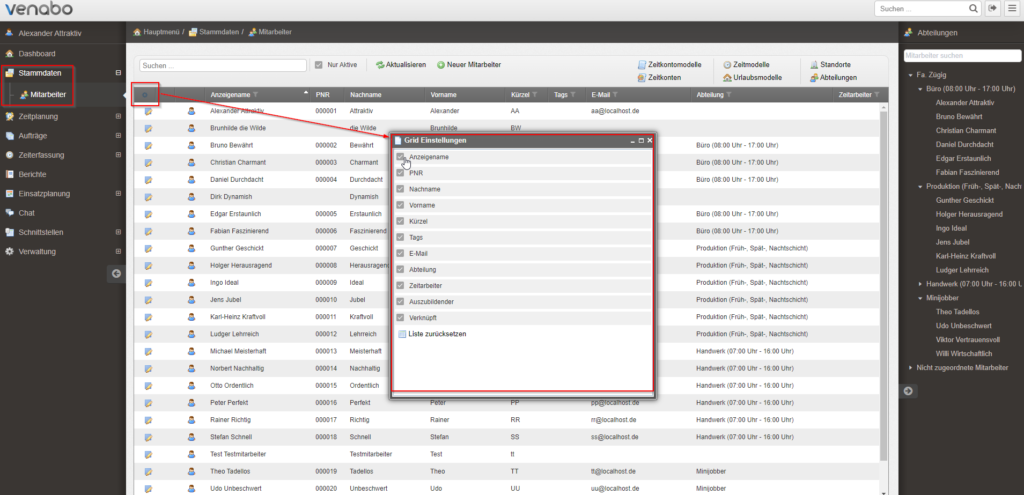
Spalten anpassen
- Klicken Sie links in der Tabelle auf das Einstellungssymbol.
- Das Fenster „Grid Einstellungen“ öffnet sich.
- Aktivieren oder deaktivieren Sie die gewünschten Spalten per Checkbox.
- Bestätigen Sie Ihre Auswahl – die Tabelle passt sich sofort an.
Spaltenbreite ändern
- Bewegen Sie den Mauszeiger auf den Rand einer Spalte – der Mauszeiger ändert sich zu einem Doppelpfeil.
- Klicken und ziehen Sie den Rand auf die gewünschte Breite.
Spalten filtern
- Klicken Sie auf das Filtersymbol in der gewünschten Spaltenüberschrift.
- Geben Sie den Filterwert ein oder wählen Sie eine Option aus.
- Die Liste aktualisiert sich automatisch und zeigt nur die passenden Einträge.
Benutzer anlegen
venabo ermöglicht es Ihnen, jedem Benutzer über ein umfangreiches Berechtigungssystem genau die Funktionen zur Verfügung zu stellen, die er für seine Arbeit benötigt.
So legen Sie einen neuen Benutzer an:
- Öffnen Sie die Benutzerverwaltung über das Navigationsmenü.
- Wählen Sie den Benutzertyp aus (z. B. „Benutzer“).
- Tragen Sie den Anmeldenamen für das venabo-System ein.
- Weisen Sie dem Benutzer eine oder mehrere Gruppen zu – diese steuern die enthaltenen Berechtigungen.
- Setzen Sie den Haken bei „Aktiv“, damit sich der Benutzer anmelden kann.
- Vergeben Sie ein Passwort für die erste Anmeldung.
- Speichern Sie den neuen Benutzer.
💡 Hinweis: Passwörter lassen sich jederzeit nachträglich ändern. Sofern Sie die entsprechende Berechtigung vergeben haben, können Benutzer ihr Passwort auch selbst anpassen.
Praxisbeispiel
Szenario: Sie richten venabo für Ihr Unternehmen mit zwei Abteilungen ein und möchten einen neuen Mitarbeiter anlegen sowie das Dashboard für den täglichen Einsatz vorbereiten.
| Schritt | Aktion | Ergebnis |
|---|---|---|
| 1 | Anmeldung in venabo | Dashboard wird angezeigt |
| 2 | Dashlet „Anwesenheitsübersicht“ hinzufügen | Tagesaktuelle Anwesenheiten auf einen Blick sichtbar |
| 3 | Neuen Benutzer „m.mustermann“ anlegen, Gruppe „Mitarbeiter“ zuweisen, Haken bei „Aktiv“ setzen | Mitarbeiter kann sich mit eigenem Login anmelden |
| 4 | Im Bereich „Abteilungsübersicht“ (rechts) die Abteilung „Vertrieb“ auswählen | Nur Mitarbeiter der Abteilung Vertrieb werden angezeigt |
| Ergebnis | venabo ist für den täglichen Betrieb einsatzbereit | |
Häufige Fragen
Wo finde ich einen bestimmten Mitarbeiter schnell?
Nutzen Sie die globale Suche im oberen Bereich der Oberfläche. Geben Sie einfach den Namen des Mitarbeiters ein – venabo zeigt Ihnen passende Treffer aus dem gesamten System an.
Was passiert, wenn ich den Haken bei „Aktiv“ nicht setze?
Ein Benutzer ohne den Haken bei „Aktiv“ kann sich nicht in venabo anmelden. Die Einstellung eignet sich z. B. dazu, einen Benutzer vorübergehend zu sperren, ohne ihn zu löschen.
Kann ich Spalten in Listenansichten dauerhaft anpassen?
Ja. venabo speichert Ihre Spaltenkonfiguration pro Benutzer. Nach dem nächsten Login sind Ihre individuellen Einstellungen weiterhin aktiv.
Wozu dienen die Dashlets auf dem Dashboard?
Dashlets sind kleine Informationsbausteine, die Sie frei auf dem Dashboard platzieren können. Typische Beispiele sind die Anwesenheitsübersicht, der Buchungszeiten-Stempler oder der Abwesenheitskalender. So haben Sie die für Sie wichtigsten Informationen jederzeit im Blick.
Zusammenfassung
| Thema | Das Wichtigste auf einen Blick |
|---|---|
| Oberfläche | 4 Bereiche: Navigation (links), Kopfbereich (oben), Dashboard (mitte), Abteilungsübersicht (rechts) |
| Kontextmenü | Rechtsklick auf jeden Bereich öffnet kontextsensitive Funktionen |
| Listen | Spalten anpassen, Breite ändern und Inhalte filtern – individuell pro Benutzer gespeichert |
| Benutzer | Typ, Anmeldename, Gruppe und „Aktiv“-Haken sind Pflichtfelder beim Anlegen |
| Dashboard | Frei konfigurierbar mit Dashlets – zeigt nur die für Sie relevanten Informationen |