
Systemkonfiguration – Reiter „Ticket“
Der Reiter „Ticket“ in der Systemkonfiguration enthält alle zentralen Einstellungen zur Ticketverwaltung. Hier passen Sie an, wie Tickets angezeigt, bearbeitet, zugestellt und automatisiert werden.
💡 Hinweis: Alle Änderungen in diesem Reiter wirken sich sofort auf die Ticketübersicht und die Bearbeitung von Tickets in Ihrem venabo-System aus.
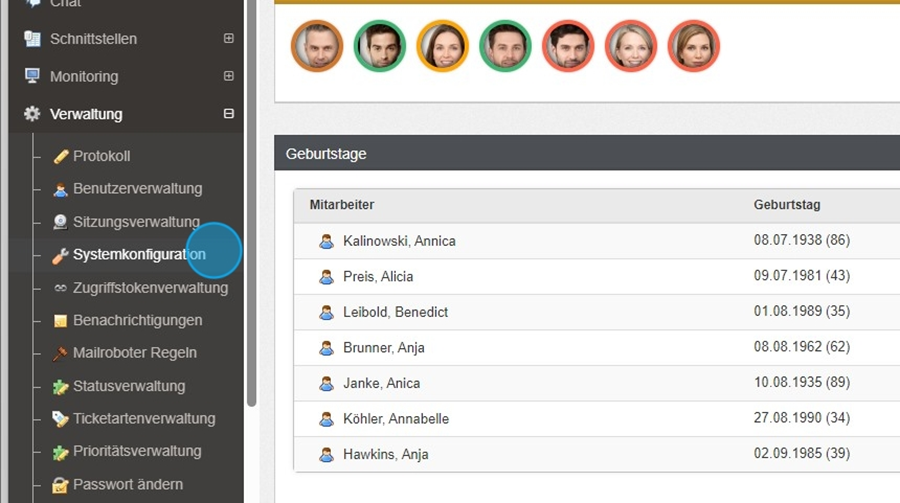
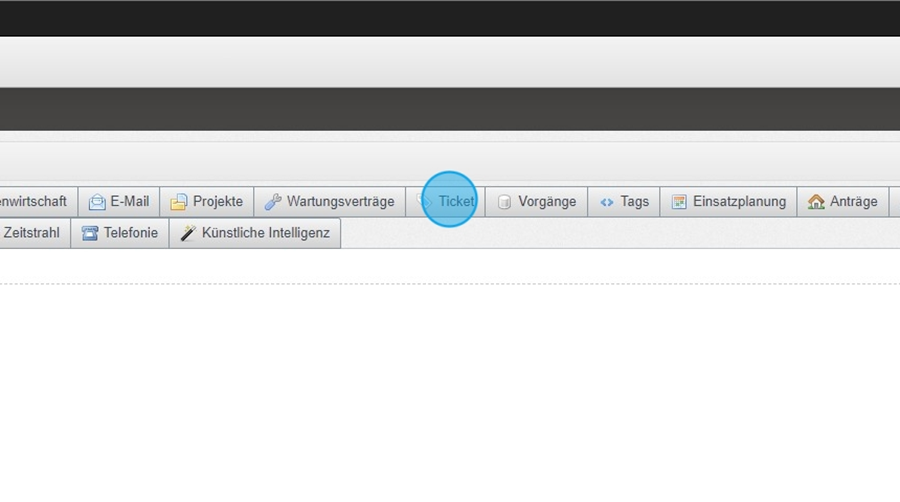
Navigation zum Reiter „Ticket“
- Öffnen Sie im linken Menü den Bereich „Verwaltung“.
- Klicken Sie auf „Systemkonfiguration“.
- Wechseln Sie zum Reiter „Ticket“.
Einstellungen
1. Allgemeine Einstellungen – Arbeiten mit Tickets
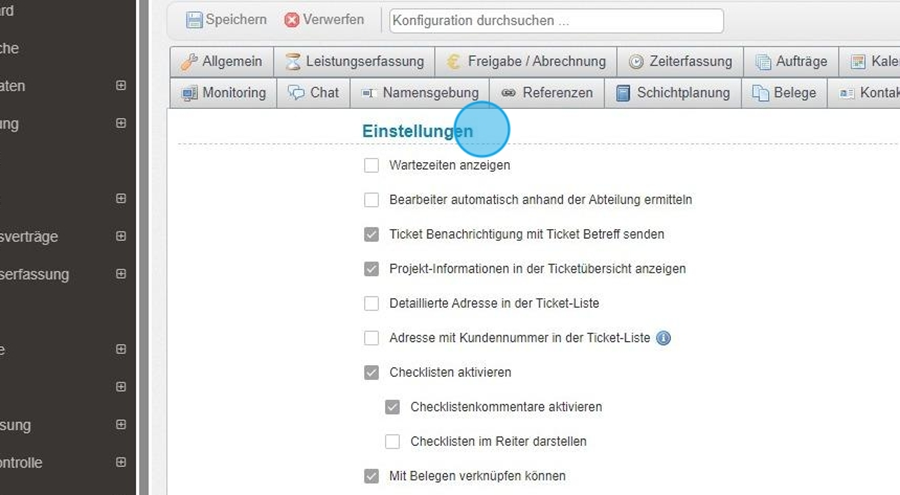
Unter „Einstellungen“ steuern Sie, wie Tickets angezeigt und bearbeitet werden. Aktivieren oder deaktivieren Sie die folgenden Optionen nach Bedarf:
| Option | Beschreibung |
|---|---|
| Wartezeiten anzeigen | Blendet in der Ticketübersicht eine Spalte „Wartezeit“ ein, die die Zeit seit Ticketerstellung anzeigt. |
| Bearbeiter automatisch anhand der Abteilung ermitteln | Nach Vergabe einer Abteilung schlägt venabo automatisch passende Bearbeiter vor, die dieser Abteilung zugeordnet sind. |
| Ticket-Benachrichtigung mit Ticket-Betreff senden | Fügt den Ticket-Betreff in ausgehende E-Mail-Benachrichtigungen ein. |
| Projekt-Informationen in der Ticketübersicht anzeigen | Zeigt zugeordnete Projekte in einer eigenen Spalte der Ticketübersicht an. |
| Detaillierte Adresse in der Ticket-Liste | Zeigt die Straße des Kunden in der Ticketübersicht an. |
| Adresse mit Kundennummer in der Ticket-Liste | Ergänzt die Adresse in der Ticketübersicht um die Kundennummer. |
| Checklisten aktivieren | Ermöglicht die Erstellung und Nutzung von Checklisten. Vorlagen verwalten Sie unter Verwaltung → Checklisten-Vorlagen. |
| Checklistenkommentare aktivieren | Erlaubt Kommentare zu einzelnen Checklisten-Punkten, z. B. für Rückmeldungen an Kollegen. |
| Checklisten im Reiter darstellen | Zeigt Checklisten in einem separaten Reiter statt direkt im Ticket an. |
| Mit Belegen verknüpfen können | Ermöglicht die Zuordnung von Belegen zu Tickets (nur relevant, wenn Sie Belege in venabo nutzen). |
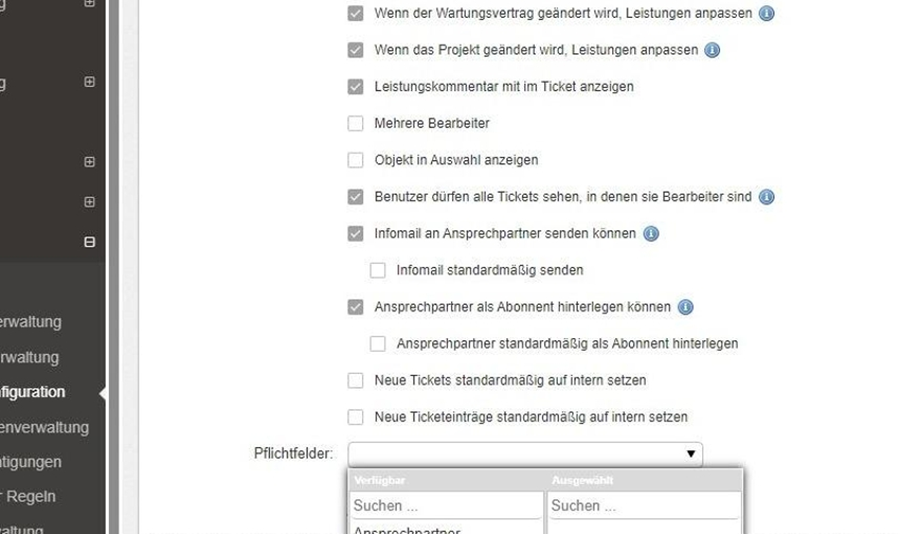
| Wenn der Wartungsvertrag geändert wird, Leistungen anpassen | Offene und freigegebene Leistungen aktualisiert venabo automatisch, wenn ein Wartungsvertrag geändert wird. |
| Wenn das Projekt geändert wird, Leistungen anpassen | Offene und freigegebene Leistungen aktualisiert venabo automatisch, wenn ein Projekt geändert wird. |
| Leistungskommentar mit im Ticket anzeigen | Zeigt den Leistungstext direkt im Ticket an, wenn Leistungen erfasst werden. |
| Mehrere Bearbeiter | Erlaubt die Zuweisung mehrerer Bearbeiter pro Ticket. Beachten Sie: Dies kann die Verantwortung verwässern. |
| Objekt in Auswahl anzeigen | Zeigt Objekte in der Ticketauswahl an (nur relevant, wenn Sie Objekte in venabo nutzen). |
| Benutzer dürfen alle Tickets sehen, in denen sie Bearbeiter sind | Gibt Benutzern Zugriff auf alle Tickets, in denen sie als Bearbeiter eingetragen sind. |
| Infomail an Ansprechpartner senden können | Ermöglicht den Versand einer Benachrichtigung an den Ansprechpartner des Tickets, sofern eine E-Mail-Adresse hinterlegt ist. |
| Ansprechpartner als Abonnent hinterlegen können | Setzt den Ansprechpartner automatisch als Abonnent des Tickets. |
| Neue Tickets standardmäßig auf intern setzen | Markiert neu angelegte Tickets automatisch als „intern“. |
| Neue Ticketeinträge standardmäßig auf intern setzen | Markiert neu angelegte Ticketeinträge automatisch als „intern“. |
⚠️ Hinweis: Bei aktivierter Option „Mehrere Bearbeiter“ können Tickets beliebig viele Bearbeiter haben. Achten Sie darauf, die Verantwortlichkeit dennoch klar zu definieren.
Mögliche Pflichtfelder für Tickets
Folgende Felder lassen sich als Pflichtfelder für Tickets konfigurieren:
- Ansprechpartner
- Tags
- Priorität
- Status
- Bearbeiter
- Abteilung
- Fertigstellung bis
- Wiedervorlage bis
- Ticketart
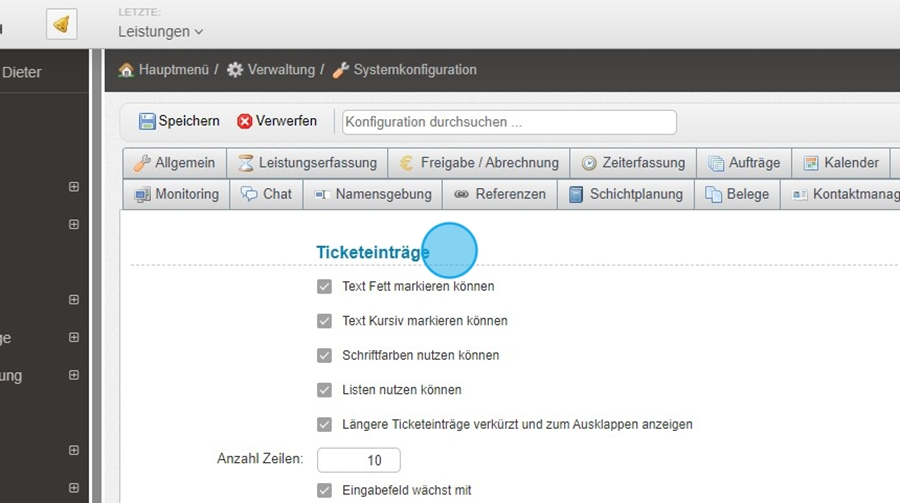
2. Ticketeinträge
In diesem Abschnitt steuern Sie die Formatierungsoptionen und das Verhalten des Eingabefelds bei Ticketeinträgen:
| Option | Beschreibung |
|---|---|
| Text fett markieren können | Erlaubt die Fettschrift-Formatierung in Ticketeinträgen. |
| Text kursiv markieren können | Erlaubt die Kursiv-Formatierung in Ticketeinträgen. |
| Schriftfarben nutzen können | Ermöglicht die Verwendung verschiedener Schriftfarben für eine bessere Übersichtlichkeit. |
| Listen nutzen können | Aktiviert Aufzählungen innerhalb von Ticketeinträgen. |
| Längere Ticketeinträge verkürzt anzeigen | Kürzt lange Einträge nach einer definierten Zeilenanzahl, mit der Möglichkeit zum Ausklappen. |
| Eingabefeld wächst mit | Das Eingabefeld passt seine Höhe automatisch der Textmenge an. |
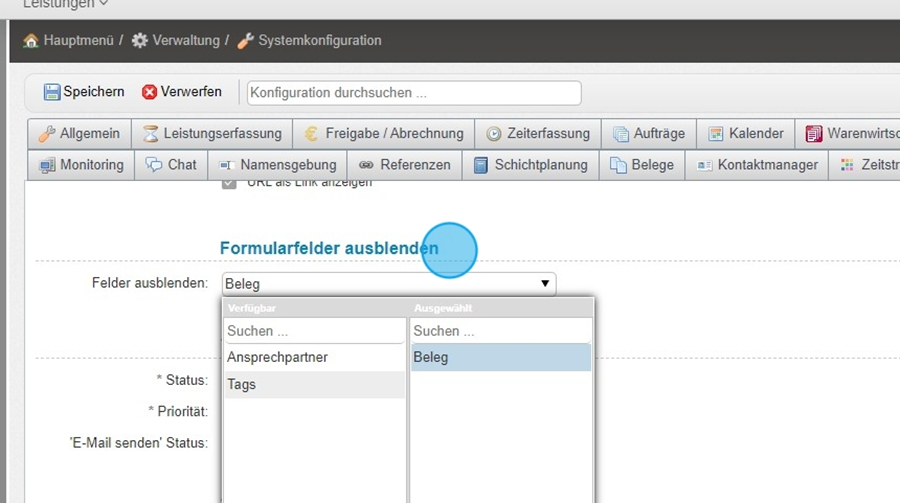
3. Formularfelder ausblenden
Über das Dropdown-Menü blenden Sie nicht benötigte Felder in der Ticketansicht aus. Folgende Felder stehen zur Auswahl:
- Beleg
- Ansprechpartner
- Tags
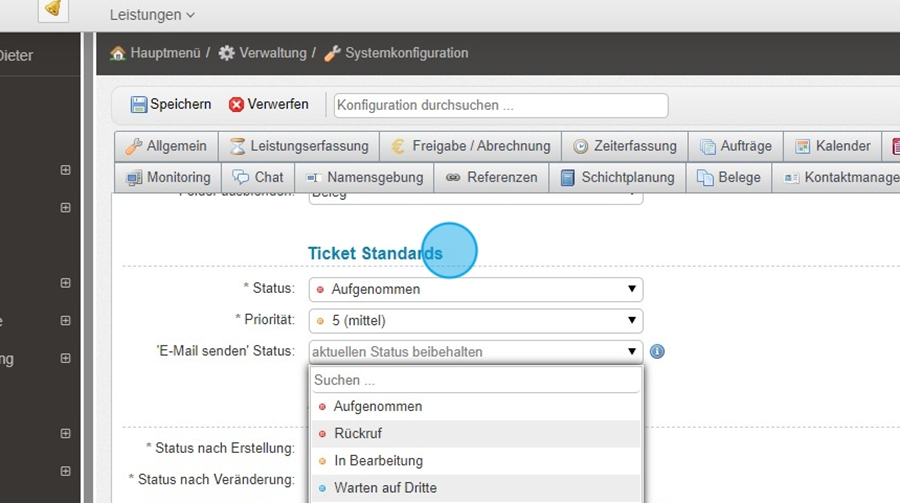
4. Ticket-Standards
Legen Sie hier fest, welche Werte venabo beim Anlegen eines neuen Tickets vorbelegt. Sie können diese Werte jederzeit im Ticket selbst ändern.
| Feld | Beschreibung |
|---|---|
| Status | Vorbelegung des Ticket-Status beim Anlegen eines neuen Tickets. |
| Priorität | Vorbelegung der Ticket-Priorität beim Anlegen eines neuen Tickets. |
| E-Mail senden Status | Legt fest, ob und auf welchen Status venabo das Ticket setzt, nachdem eine E-Mail versendet wurde. |
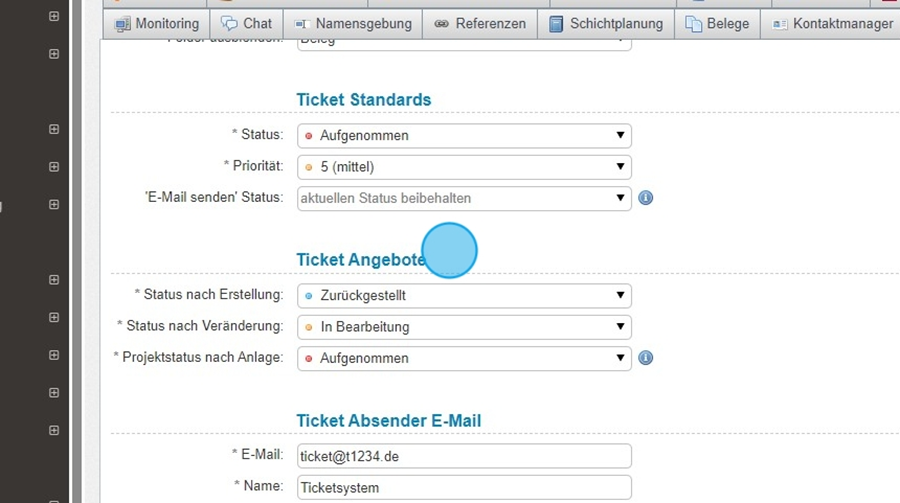
5. Ticket-Angebote
💡 Hinweis: Diese Funktion ist nur in Verbindung mit dem Zusatzmodul „Kundenlogin“ sinnvoll.
| Feld | Beschreibung |
|---|---|
| Status nach Erstellung | Status des Angebot-Tickets direkt nach der Erstellung. |
| Status nach Veränderung | Status des Angebot-Tickets nach einer Änderung. |
| Projektstatus nach Anlage | Vorbelegung des Projektstatus nach Erstellung eines Tickets. |
6. Ticket-Absender-E-Mail
Hinterlegen Sie hier die Absenderadresse, die venabo für ausgehende Ticket-E-Mails verwendet:
| Feld | Beschreibung |
|---|---|
| Absenderadresse für E-Mails aus venabo, z. B. [email protected]. | |
| Name | Anzeigename, der zur Absenderadresse erscheint, z. B. Support venabo. |
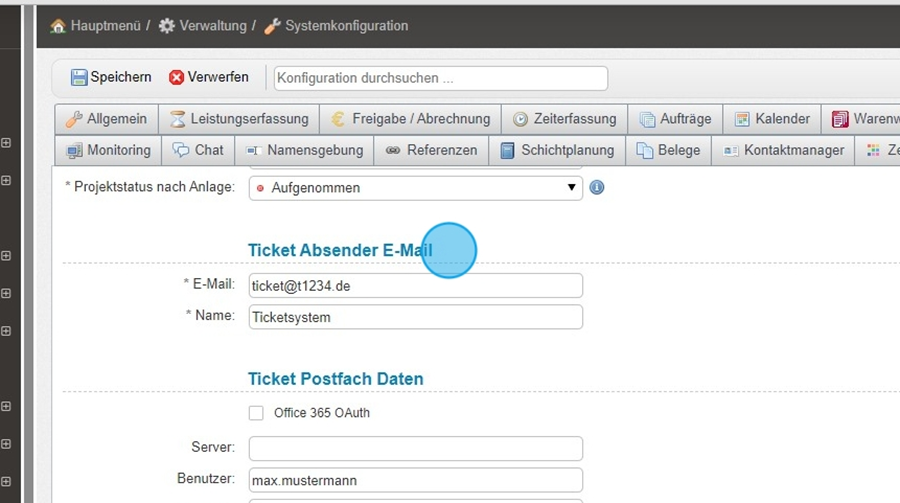
7. Ticket-Postfach-Daten
Richten Sie hier das Postfach ein, aus dem venabo eingehende E-Mails als Tickets verarbeitet:
| Feld | Beschreibung |
|---|---|
| Office 365 OAuth | Aktiviert die OAuth-Verbindung zu Microsoft 365 und ermöglicht die Konfiguration eines Azure-Ticket-Benutzers. → Schritt-für-Schritt-Anleitung Microsoft 365 |
| Server | Adresse des Postfach-Servers, z. B. für IMAP. |
| Benutzer | Benutzername für das Ticket-Postfach. |
| Passwort | Passwort für das Ticket-Postfach. |
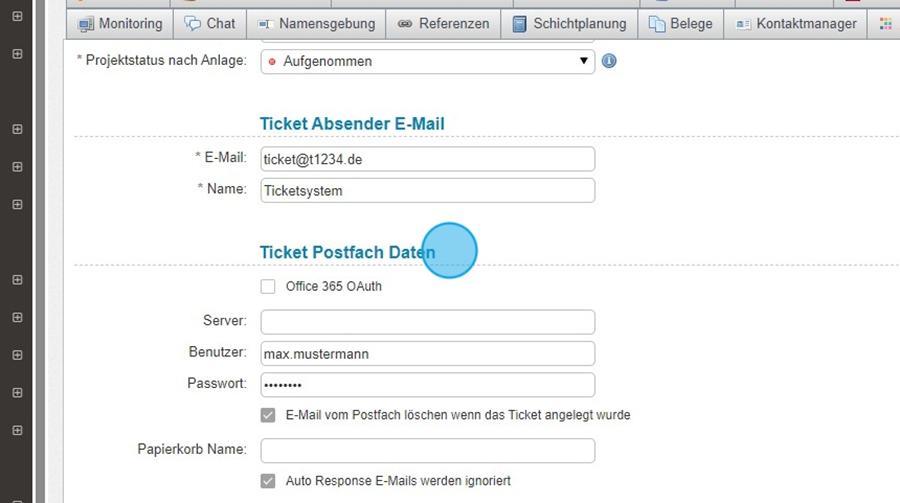
8. Ticket per E-Mail anlegen
Konfigurieren Sie hier, wie venabo Tickets behandelt, die automatisch aus eingehenden E-Mails erstellt werden:
| Feld | Beschreibung |
|---|---|
| Automatischer Status | Status, den venabo per E-Mail erstellten Tickets automatisch zuweist. |
| Automatische Priorität | Priorität, die venabo per E-Mail erstellten Tickets automatisch setzt. |
| Anlegender Benutzer | Standard-Benutzer, dem per E-Mail erstellte Tickets zugeordnet werden. |
| Text wenn Betreff leer ist | Standardtext als Betreff, wenn die eingehende E-Mail keinen Betreff enthält. |
| Eigenes Betreffzeilen-Muster bei automatischen Anlagen | Aktiviert ein individuelles Betreffmuster. Verwenden Sie %ticket_id% als Platzhalter für die Ticket-ID. |
| Abo erstellen für Absender | Setzt den E-Mail-Absender automatisch als Abonnent des neu erstellten Tickets. |
| Infomail an Absender senden | Sendet dem Ticket-Ersteller automatisch eine Eingangsbestätigung. |
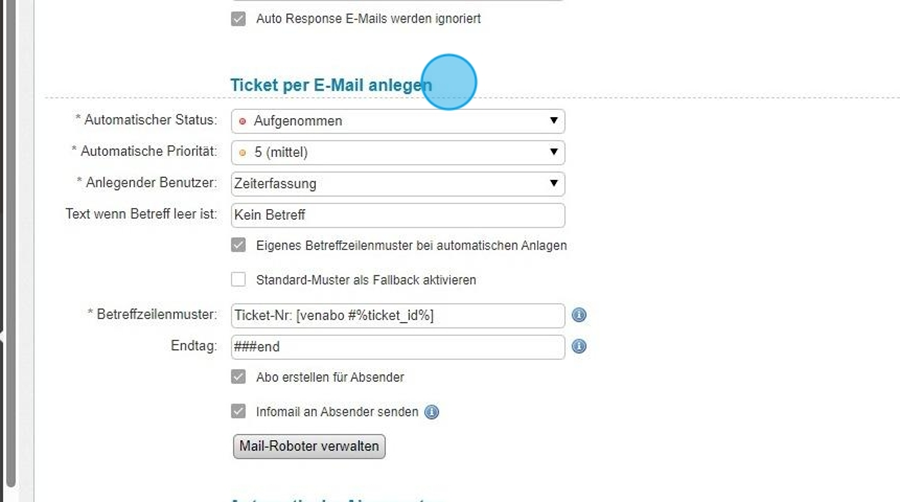
9. Automatische Abonnenten
Legen Sie hier fest, bei welchen Ticketaktionen venabo einen Benutzer automatisch als Abonnent einträgt:
- Textliche Änderungen
- Leistungen
- Inhaltliche Einstellungen
- Ticket-Angebote
- Statusänderungen
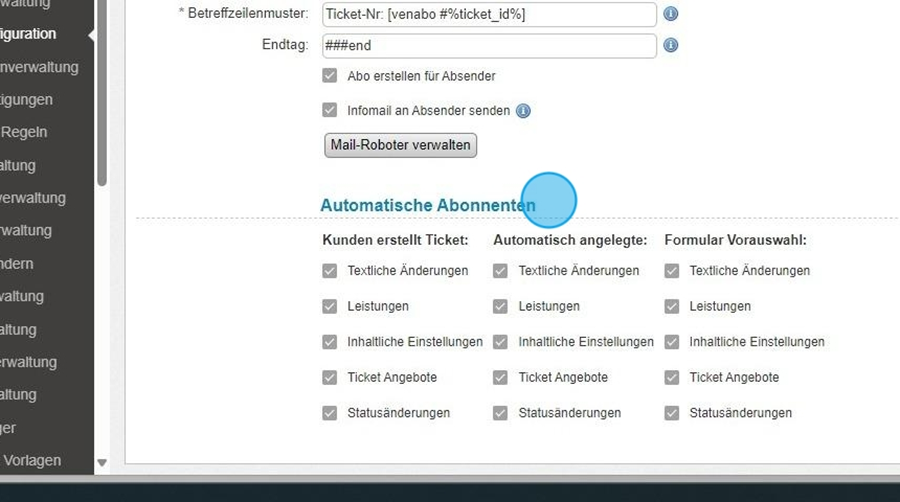
Praxisbeispiel
Szenario: Ihr Support-Team erhält täglich viele Kundenanfragen per E-Mail und möchte diese automatisiert als Tickets verwalten – mit klarer Priorisierung und automatischer Benachrichtigung.
| Einstellung | Empfohlener Wert | Effekt |
|---|---|---|
| Automatischer Status | „Neu“ | Jedes per E-Mail erstellte Ticket startet mit Status „Neu“. |
| Automatische Priorität | „Normal“ | Standardpriorität für alle eingehenden E-Mail-Tickets. |
| Infomail an Absender senden | Aktiviert | Der Kunde erhält sofort eine Eingangsbestätigung. |
| Abo erstellen für Absender | Aktiviert | Der Kunde wird automatisch über Statusänderungen informiert. |
| Wartezeiten anzeigen | Aktiviert | Das Team sieht auf einen Blick, wie lange ein Ticket bereits offen ist. |
| Text wenn Betreff leer ist | „Kein Betreff“ | Verhindert leere Ticket-Betreffs bei E-Mails ohne Betreffzeile. |
Zusammenfassung
| Abschnitt | Wofür? |
|---|---|
| Allgemeine Einstellungen | Darstellung, Bearbeitung, Checklisten, Pflichtfelder und Sichtbarkeiten. |
| Ticketeinträge | Formatierungsoptionen und Eingabefeld-Verhalten. |
| Formularfelder ausblenden | Nicht benötigte Felder in der Ticketansicht verbergen. |
| Ticket-Standards | Voreingestellte Werte für Status, Priorität und E-Mail-Status. |
| Ticket-Angebote | Statusverwaltung für Angebot-Tickets (nur mit Kundenlogin-Modul). |
| Absender-E-Mail | Absenderadresse und Anzeigename für ausgehende Ticket-E-Mails. |
| Postfach-Daten | Zugangsdaten für das Ticket-Postfach (IMAP oder Office 365 OAuth). |
| Ticket per E-Mail anlegen | Automatisierungsregeln für eingehende E-Mail-Tickets. |
| Automatische Abonnenten | Regeln, wann Benutzer automatisch als Abonnenten eingetragen werden. |
Häufige Fragen
Was passiert, wenn ich mehrere Bearbeiter aktiviere?
Tickets können dann beliebig vielen Benutzern zugewiesen werden. Das ist praktisch bei komplexen Anfragen, kann aber die Verantwortlichkeit unklarer machen. Empfehlenswert ist es, intern festzulegen, wer bei mehreren Bearbeitern die Hauptverantwortung trägt.
Warum werden eingehende E-Mails nicht automatisch als Tickets angelegt?
Prüfen Sie zunächst die Angaben unter „Ticket-Postfach-Daten“: Server, Benutzername und Passwort müssen korrekt hinterlegt sein. Bei Microsoft 365 muss außerdem OAuth korrekt konfiguriert sein. Die verknüpfte Schritt-für-Schritt-Anleitung unterstützt Sie bei der Einrichtung.
Kann ich die Ticketangebote auch ohne das Kundenlogin-Modul nutzen?
Die Einstellungen sind technisch vorhanden, entfalten aber nur dann ihre volle Wirkung, wenn das Zusatzmodul „Kundenlogin“ aktiv ist. Ohne dieses Modul haben Statusänderungen bei Angebot-Tickets keinen praktischen Nutzen.
Wie funktioniert der Platzhalter %ticket_id% im Betreffzeilen-Muster?
Wenn Sie das eigene Betreffzeilen-Muster aktivieren, ersetzt venabo %ticket_id% automatisch durch die tatsächliche ID des erstellten Tickets. So sehen Kunden und Mitarbeiter in der Betreffzeile sofort, um welches Ticket es sich handelt – zum Beispiel: „Ihre Anfrage [Ticket #1042]“.