
Was sind TAGs?
TAGs sind Stichworte – zum Beispiel Fähigkeiten, Skills oder Kategorien – mit denen Sie Mitarbeiter, Kunden und Tickets gezielt beschriften und filtern können. Einmal angelegt, lassen sich TAGs hierarchisch gruppieren, sodass übergeordnete und untergeordnete TAGs entstehen.
💡 Tipp: Sie können einem einzelnen Element unbegrenzt viele TAGs zuweisen – es gibt keine Obergrenze.
TAGs verwalten
Die TAG-Verwaltung erreichen Sie über die venabo-Einstellungen. Dort legen Sie neue TAGs an, bearbeiten bestehende und ordnen sie hierarchisch an.
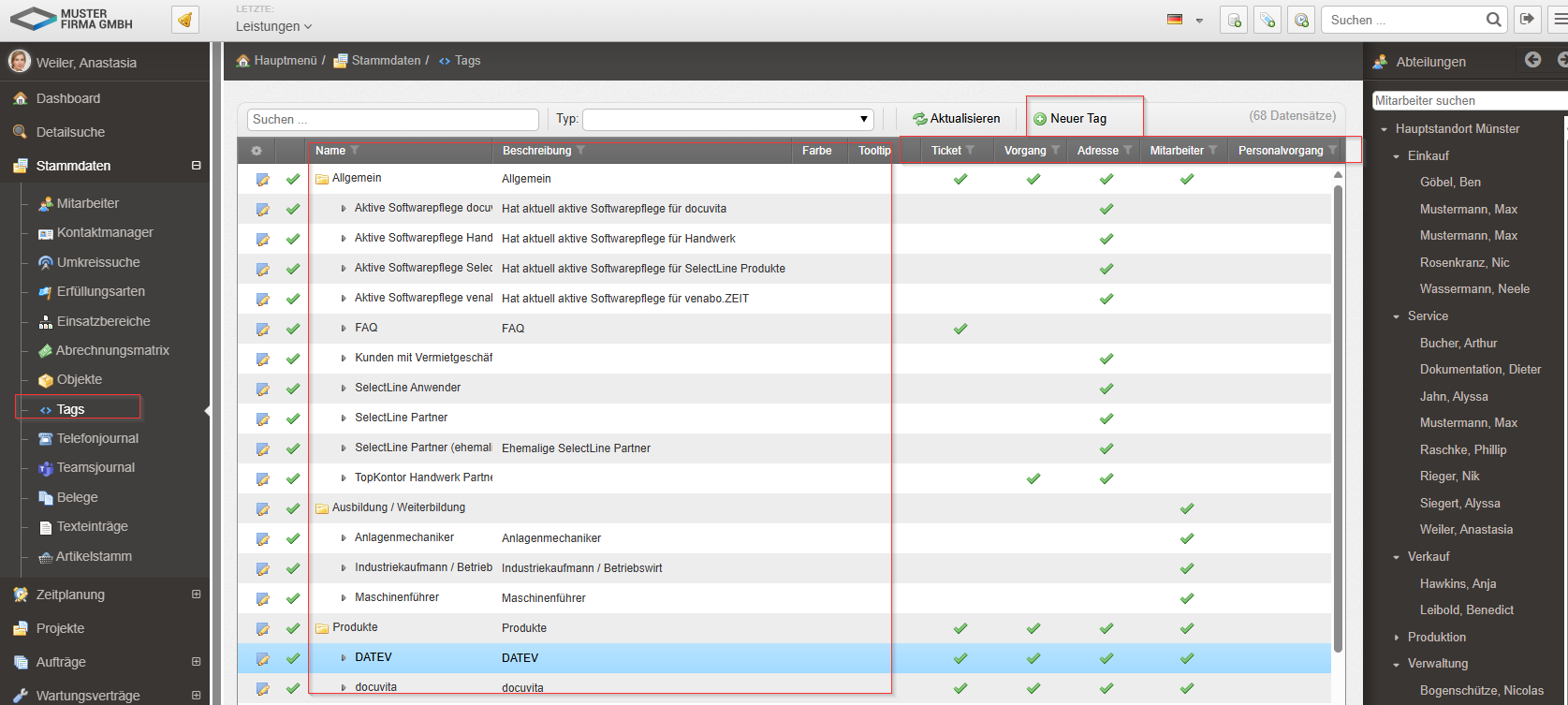
Neuen TAG anlegen
- Öffnen Sie die TAG-Verwaltung in den venabo-Einstellungen.
- Klicken Sie auf Neu.
- Geben Sie einen Namen für den TAG ein (z. B. „Java“, „Projektmanagement“).
- Wählen Sie optional einen übergeordneten TAG aus, um eine Gruppierung zu erstellen.
- Legen Sie fest, für welche Bereiche der TAG verfügbar sein soll (siehe nächster Abschnitt).
- Speichern Sie den TAG.
Bereiche für TAGs
Jeden TAG weisen Sie einem oder mehreren Bereichen zu. Dadurch erscheint er nur dort, wo er inhaltlich sinnvoll ist.
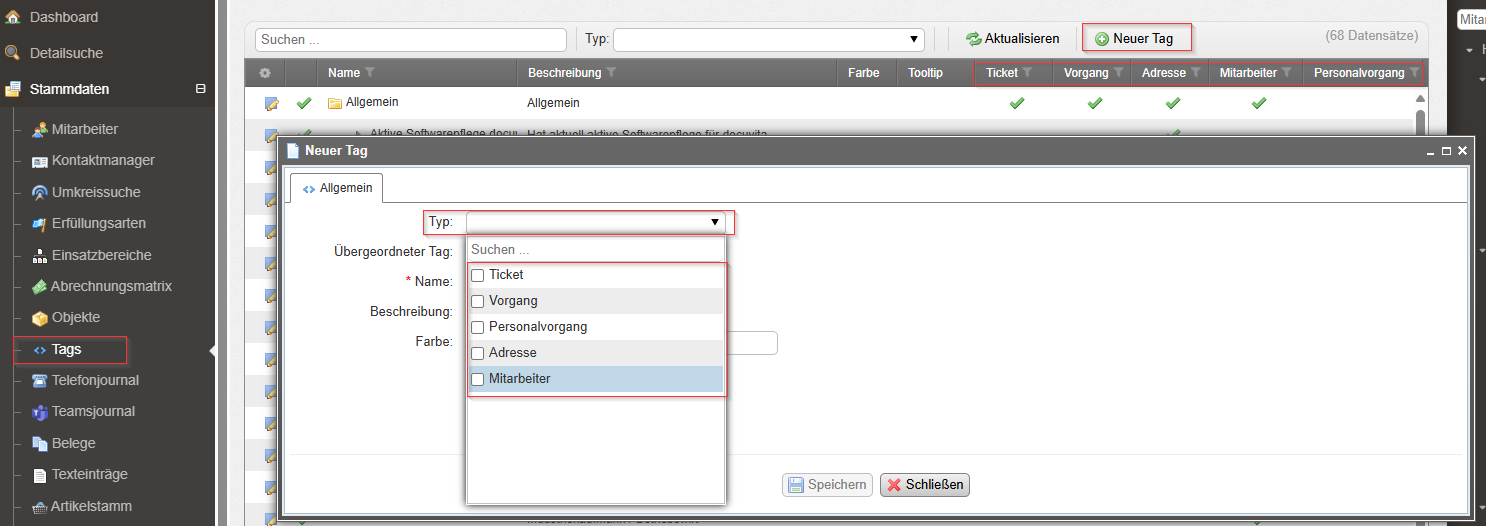
| Bereich | Einsatzzweck |
|---|---|
| Tickets | Ticket kategorisieren und Bearbeiter zuordnen |
| Vorgang | Vorgänge inhaltlich kennzeichnen |
| Adresse | Kunden und Kontakte verschlagworten |
| Mitarbeiter | Fähigkeiten und Skills hinterlegen |
| Personalvorgang | Personalrelevante Vorgänge markieren |
TAGs einem Mitarbeiter zuweisen
Öffnen Sie den Stammdatensatz des Mitarbeiters und weisen Sie dort die passenden TAGs zu. So sind die Skills und Fähigkeiten direkt am Mitarbeiterprofil hinterlegt.
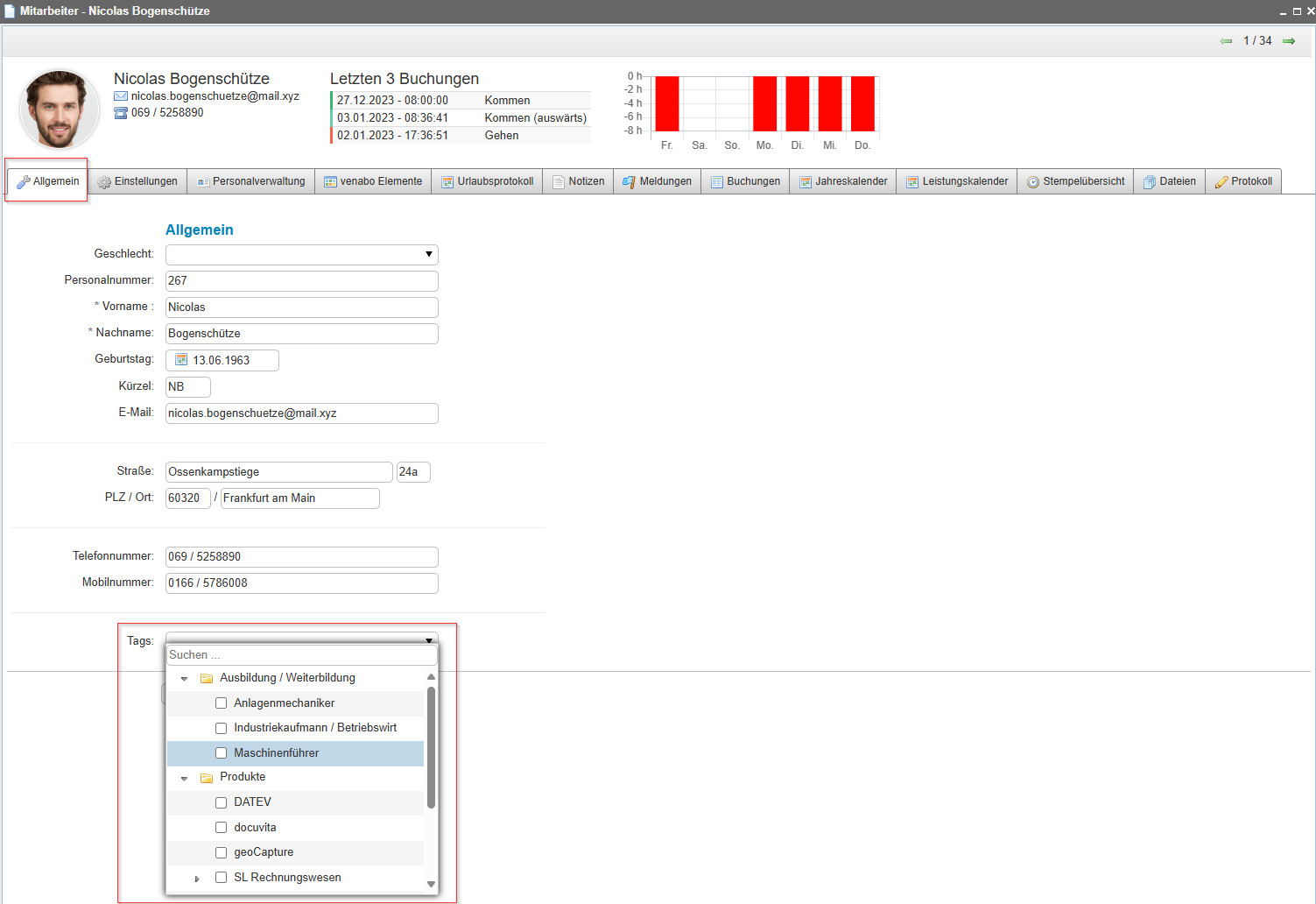
- Öffnen Sie den gewünschten Mitarbeiter-Stammdatensatz.
- Scrollen Sie zum Abschnitt TAGs.
- Wählen Sie einen oder mehrere TAGs aus der Liste aus.
- Speichern Sie den Datensatz.
TAGs bei Tickets nutzen
Beim Anlegen eines Tickets wählen Sie passende TAGs aus. Das ermöglicht zwei Dinge gleichzeitig: das Ticket wird inhaltlich kategorisiert und venabo kann es einem Mitarbeiter zuordnen, der den entsprechenden TAG in seinem Profil trägt.
✅ Hinweis: In der Ticketverwaltung können Sie Tickets jederzeit nach TAGs filtern und so schnell alle Tickets eines bestimmten Themenbereichs anzeigen.
Praxisbeispiel
Szenario: Ein Kunde meldet ein Problem mit einer Java-Anwendung. Sie möchten das Ticket automatisch dem richtigen Entwickler zuordnen.
| Schritt | Aktion | Ergebnis |
|---|---|---|
| 1 | TAG „Java“ anlegen, Bereich: Tickets & Mitarbeiter | TAG steht in beiden Bereichen zur Verfügung |
| 2 | Entwicklerin „Anna Müller“ erhält den TAG „Java“ im Stammdatensatz | Skill ist am Mitarbeiterprofil hinterlegt |
| 3 | Neues Ticket wird mit TAG „Java“ erstellt | Ticket ist klar kategorisiert |
| 4 | Ticketverwaltung nach TAG „Java“ filtern | Alle Java-Tickets auf einen Blick – direkt an Anna Müller zuweisbar |
Häufige Fragen
Kann ich einen TAG nachträglich einem anderen Bereich zuweisen?
Ja. Öffnen Sie den TAG in der Verwaltung und ergänzen oder ändern Sie die zugewiesenen Bereiche. Die Änderung wirkt sich sofort auf alle Formulare und Filter aus.
Was passiert, wenn ich einen TAG lösche, der bereits zugewiesen ist?
Löschen Sie einen TAG, wird er aus allen bestehenden Verknüpfungen – Mitarbeiter, Tickets, Adressen usw. – entfernt. Prüfen Sie daher vor dem Löschen, ob der TAG noch aktiv genutzt wird.
⚠️ Hinweis: Das Löschen eines TAGs kann nicht rückgängig gemacht werden. Bestehende Verknüpfungen gehen dauerhaft verloren.
Wie viele TAGs kann ich einem Element zuweisen?
Es gibt keine Begrenzung. Sie können einem Mitarbeiter, einem Ticket oder einer Adresse beliebig viele TAGs gleichzeitig zuweisen.
Kann ich TAGs hierarchisch strukturieren?
Ja. Beim Anlegen eines TAGs wählen Sie optional einen übergeordneten TAG aus. So entstehen Gruppen wie „Programmiersprachen“ → „Java“, „Python“ oder „Technologie“ → „Netzwerk“ → „Firewall“.
Zusammenfassung
| Funktion | Details |
|---|---|
| Einsatzbereiche | Tickets, Vorgang, Adresse, Mitarbeiter, Personalvorgang |
| Hierarchie | TAGs können übergeordneten TAGs untergeordnet werden |
| Anzahl pro Element | Unbegrenzt |
| Filterung | In der Ticketverwaltung nach TAGs filterbar |
| Zuweisung Mitarbeiter | Direkt im Mitarbeiter-Stammdatensatz |