
Was ist der Mailroboter?
Der Mailroboter verarbeitet eingehende E-Mails automatisch und legt daraus Tickets, Vorgänge oder Personalvorgänge in venabo an. So sparen Sie manuelle Erfassungsarbeit und stellen sicher, dass keine Anfrage verloren geht.
Die Einstellungen finden Sie unter Verwaltung → Systemkonfiguration in den Bereichen Tickets, Vorgänge oder Personalvorgänge.
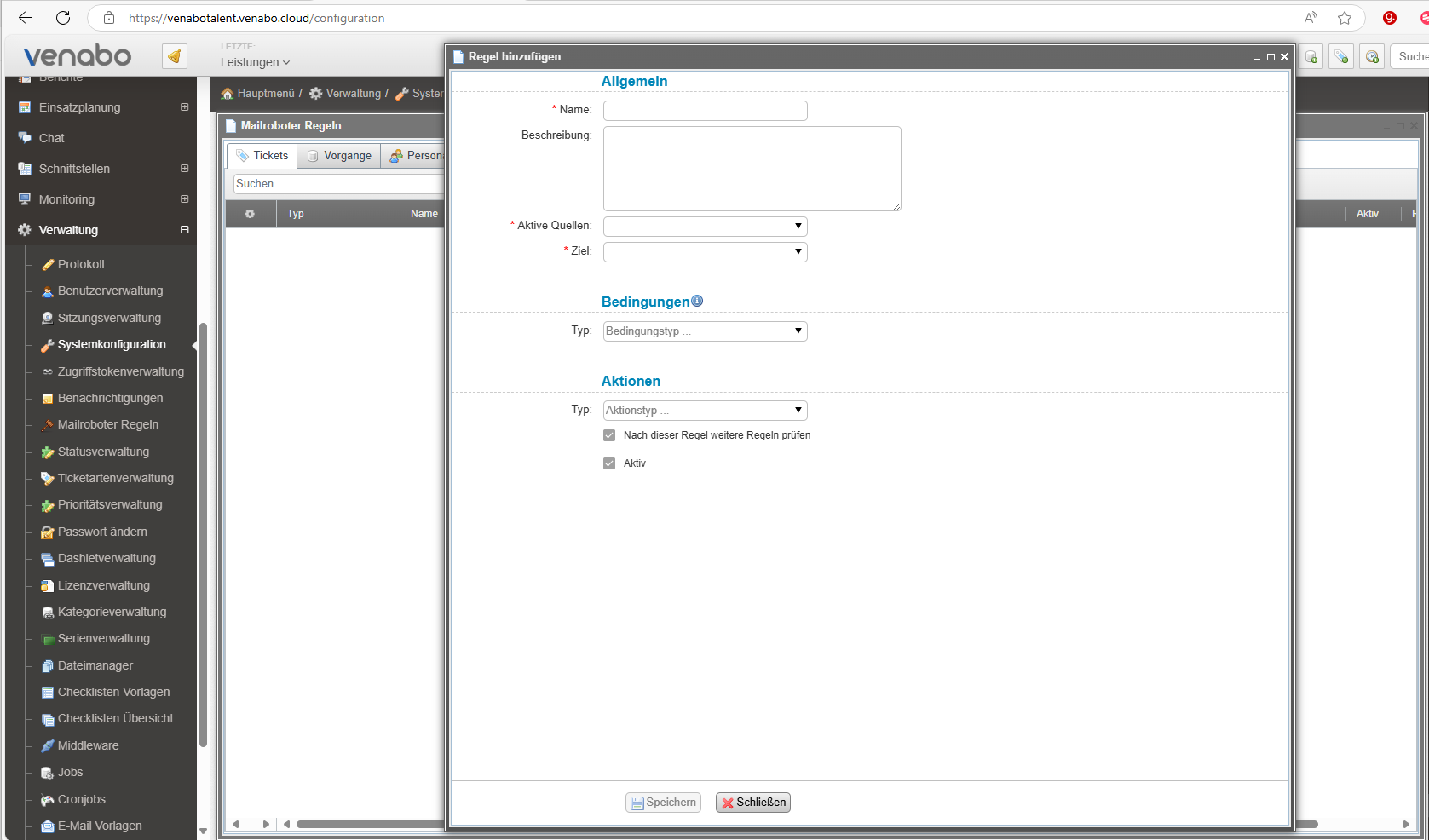
Neue Regel anlegen
In der Regelübersicht sehen Sie alle vorhandenen Regeln. Über die Schaltfläche „Neue Regel“ erstellen Sie eine neue Verarbeitungsregel.
- Regelname vergeben: Geben Sie der Regel einen aussagekräftigen Namen, der den Zweck klar beschreibt.
- Quelle festlegen: Wählen Sie die Eingangsquelle, z. B. Outlook-Add-in oder E-Mail-Postfach.
- Ziel definieren: Entscheiden Sie, ob venabo ein neues Ticket anlegen oder eine E-Mail einem vorhandenen Ticket hinzufügen soll.
- Aktion auswählen: Legen Sie im Feld „Aktion“ fest, was venabo bei einer eingehenden E-Mail ausführen soll – z. B. Abteilung zuweisen, Mitarbeiter zuordnen oder eine Checkliste anhängen.
- Regel speichern: Bestätigen Sie Ihre Eingaben. Die Regel ist sofort aktiv.
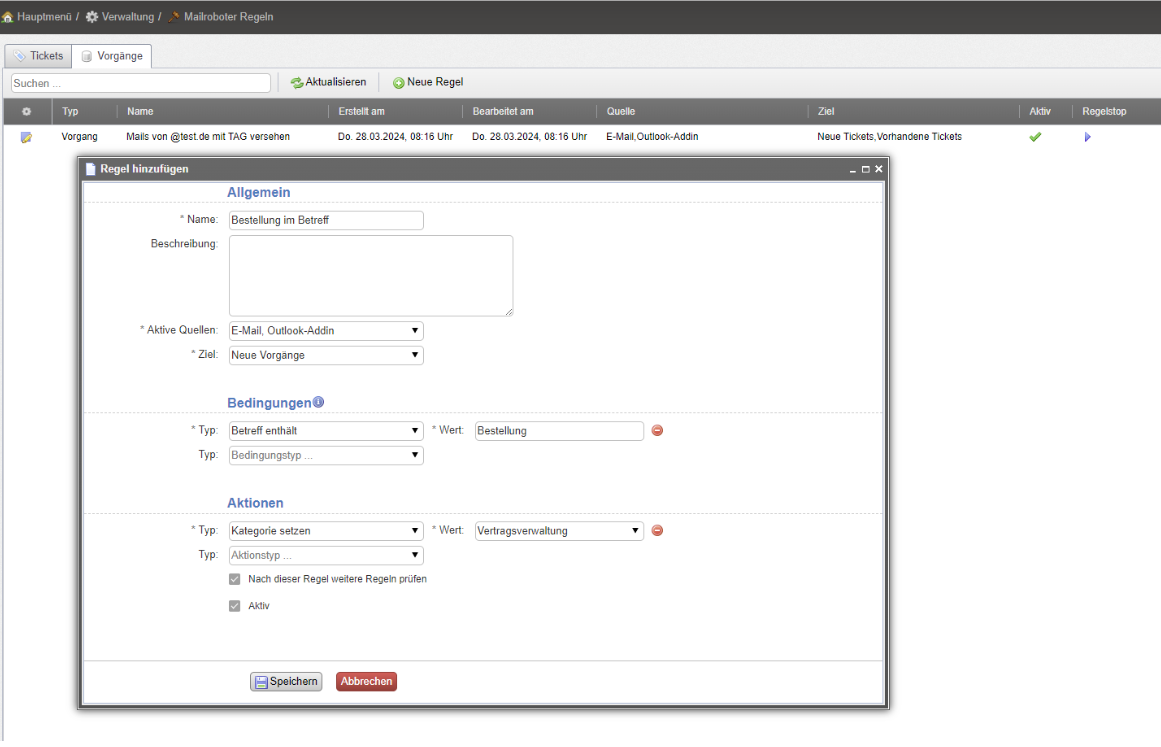
💡 Tipp: Sie können beliebig viele Regeln anlegen und diese gezielt für verschiedene Bereiche (Tickets, Vorgänge, Personalvorgänge) konfigurieren. So lassen sich unterschiedliche Postfächer oder Absenderadressen getrennt verarbeiten.
Verfügbare Aktionen im Überblick
Je nach Bereich stehen Ihnen folgende Aktionen zur Verfügung:
| Aktion | Beschreibung |
|---|---|
| Neues Ticket erstellen | venabo legt aus der eingehenden E-Mail automatisch ein neues Ticket an. |
| Vorhandenes Ticket ergänzen | Die E-Mail wird einem bestehenden Ticket als Nachricht oder Anhang hinzugefügt. |
| Abteilung zuweisen | Das erstellte Ticket oder der Vorgang wird automatisch einer Abteilung zugeordnet. |
| Mitarbeiter zuordnen | venabo weist dem Ticket oder Vorgang direkt einen zuständigen Mitarbeiter zu. |
| Checkliste anhängen | Eine vordefinierte Checkliste wird dem neuen Datensatz automatisch beigefügt. |
| Vorgang erstellen | Der Mailroboter steht auch für Vorgänge zur Verfügung – nicht nur für Tickets. |
Praxisbeispiel
Szenario: Ihr Support-Postfach empfängt täglich Kundenanfragen per E-Mail. Bisher hat ein Mitarbeiter jede E-Mail manuell als Ticket erfasst und der richtigen Abteilung zugewiesen. Mit dem Mailroboter läuft dieser Prozess vollautomatisch.
| Schritt | Konfiguration | Ergebnis |
|---|---|---|
| Regelname | „Support-Postfach Eingang“ | Klare Zuordnung in der Regelübersicht |
| Quelle | E-Mail-Postfach: [email protected] | venabo überwacht dieses Postfach |
| Ziel | Neues Ticket erstellen | Jede neue E-Mail wird als Ticket angelegt |
| Aktion 1 | Abteilung: „Kundensupport“ | Ticket landet direkt in der richtigen Abteilung |
| Aktion 2 | Checkliste: „Erstbearbeitung“ | Bearbeiter sieht sofort alle Pflichtschritte |
| Gesamtergebnis | Kein manueller Aufwand – jede eingehende E-Mail ist sofort als Ticket verfügbar und zugewiesen. | |
Häufige Fragen
Kann ich den Mailroboter für mehrere Postfächer gleichzeitig nutzen?
Ja. Legen Sie für jedes Postfach eine eigene Regel an und wählen Sie jeweils die passende Quelle. So verarbeitet venabo mehrere Postfächer unabhängig voneinander.
Funktioniert der Mailroboter auch für Vorgänge und Personalvorgänge?
Ja. Den Mailroboter finden Sie nicht nur im Bereich Tickets, sondern auch unter Vorgänge und Personalvorgänge in der Systemkonfiguration. Die Konfiguration funktioniert in allen Bereichen identisch.
Was passiert, wenn eine E-Mail keiner Regel entspricht?
E-Mails, auf die keine aktive Regel zutrifft, werden nicht automatisch verarbeitet. Sie bleiben im Postfach und müssen manuell bearbeitet werden. Prüfen Sie in diesem Fall, ob die Regelkonfiguration – insbesondere Quelle und Bedingungen – korrekt eingestellt ist.
Kann ich eine Regel vorübergehend deaktivieren?
Ja. In der Regelübersicht können Sie einzelne Regeln deaktivieren, ohne sie zu löschen. So behalten Sie Ihre Konfiguration und können die Regel jederzeit wieder aktivieren.
Zusammenfassung
| Thema | Wichtigste Information |
|---|---|
| Zweck | Eingehende E-Mails automatisch zu Tickets, Vorgängen oder Personalvorgängen verarbeiten |
| Einstellungsort | Verwaltung → Systemkonfiguration → Tickets / Vorgänge / Personalvorgänge |
| Quellen | Outlook-Add-in oder E-Mail-Postfach |
| Mögliche Aktionen | Ticket/Vorgang erstellen, Abteilung zuweisen, Mitarbeiter zuordnen, Checkliste anhängen |
| Mehrere Regeln | Unbegrenzt viele Regeln möglich – auch für verschiedene Postfächer und Bereiche |