
💡 Hinweis: Dieser Artikel richtet sich ausschließlich an Nutzer von venabo.SERVICE.
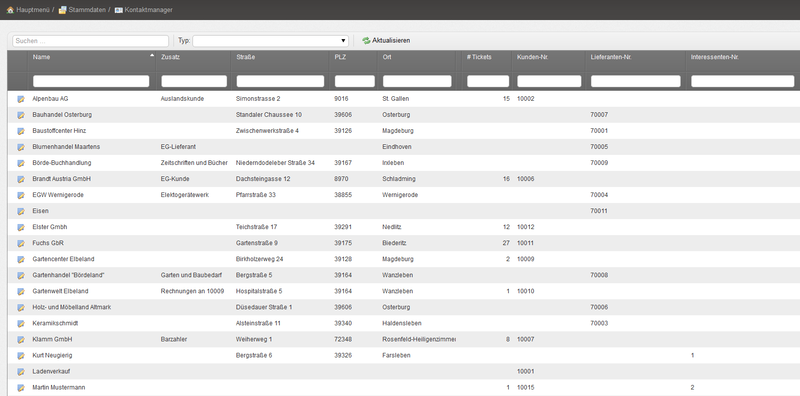
Im Kontaktmanager finden Sie alle relevanten Kundeninformationen zentral auf einen Blick – von der Kontakthistorie über Tickets und Projekte bis hin zu Wartungsverträgen und Ansprechpartnern.
Historie
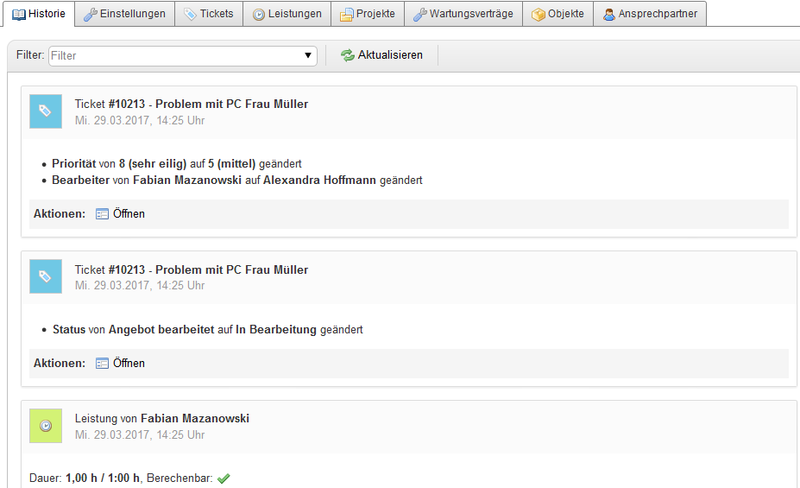
Die Historie eines Kontakts zeigt Ihnen alle erfassten Daten auf einen Blick: Leistungen, Tickets, Projekte und Belege. Über einen Filter grenzen Sie die Ansicht gezielt auf die gewünschten Einträge ein.
Einstellungen
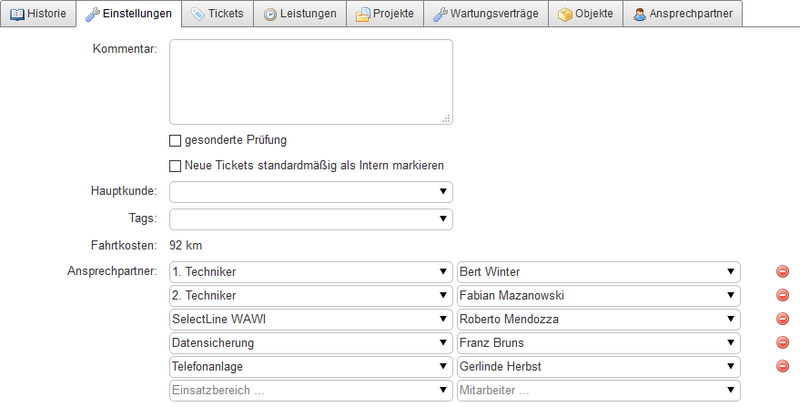
Die Einstellungen – derzeit nur bei Kundenkontakten verfügbar – ersetzen den früheren Menüpunkt „Kundenstammdaten“. Hier verwalten Sie alle kundenbezogenen Stamm- und Sonderdaten.
Kundenstammdaten
⚖️ SelectLine: Dieser Bereich betrifft die Verbindung von venabo und SelectLine.
In der Kundenverwaltung hinterlegen Sie Sonderinformationen für SelectLine-Kunden direkt in venabo. Dazu stehen Ihnen zwei Optionen zur Verfügung:
- Gesonderte Prüfung aktivieren: Markieren Sie einen Kunden für eine gesonderte Prüfung. Dieser Kunde wird dann in der Freigabe und der Abrechnung hervorgehoben dargestellt.
- Kommentar hinterlegen: Der hinterlegte Kommentar erscheint automatisch, sobald der Kunde beim Erfassen von Zeiten ausgewählt wird.

Ansprechpartnerzuteilung
So legen Sie einen Ansprechpartner für einen Kunden fest:
- Öffnen Sie den gewünschten Kunden im Kontaktmanager.
- Wechseln Sie zum Reiter „Ansprechpartner“.
- Weisen Sie für jeden Einsatzbereich den zuständigen Mitarbeiter zu.
💡 Tipp: Weitere Informationen zu Einsatzbereichen finden Sie im separaten Artikel „Einsatzbereiche“.
Informationen zum Kunden
Die Kundenliste zeigt Ihnen folgende Informationen auf einen Blick:
| Information | Beschreibung |
|---|---|
| Kundennummer | Eindeutige Nummer des Kunden |
| Anzeigename | Name des Kunden wie er in venabo angezeigt wird |
| Gesonderte Prüfung aktiv? | Markierung für besondere Prüfung in Freigabe und Abrechnung |
| Ansprechpartner hinterlegt? | Zeigt an, ob ein Ansprechpartner zugewiesen ist |
| Memotext vorhanden? | Gibt an, ob ein Kommentar zum Kunden gespeichert ist |
| Anschrift | Hinterlegte Adresse des Kunden |
| Hinterlegte Fahrtkosten | Fahrtkosten aus dem SelectLine-Kundenstamm |
Zusammenfassung mehrerer Kunden
Für eine bessere Übersichtlichkeit lässt sich ein Kunde einem anderen Kunden als Hauptkunden zuordnen. Diese Zuordnung ist aktuell rein informativ und hat keine weiterführenden Funktionen.
Gesonderte Prüfung
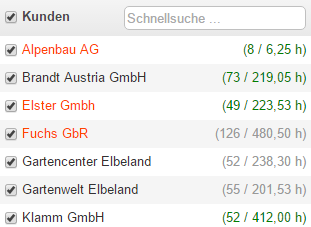
Kunden mit aktiver gesonderter Prüfung werden in der Freigabe und in der Abrechnung visuell hervorgehoben dargestellt – so fallen sie sofort auf.
Tickets
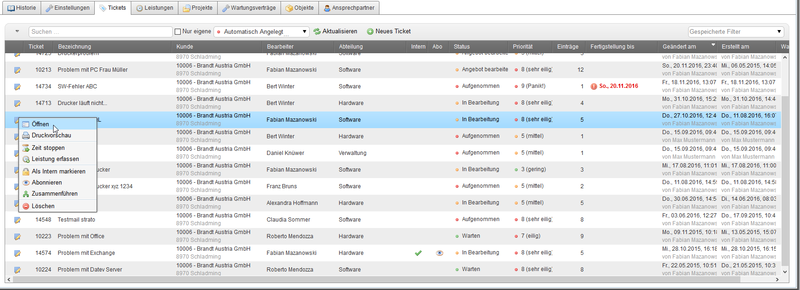
Die Ticketübersicht zeigt Ihnen alle Tickets des Kunden. Standardmäßig sehen Sie alle aktuell offenen Tickets. Mit weiteren Filtern grenzen Sie die Ansicht gezielt ein. Alle gewohnten Interaktionen mit einem Ticket sind direkt in dieser Ansicht möglich.
Leistungen
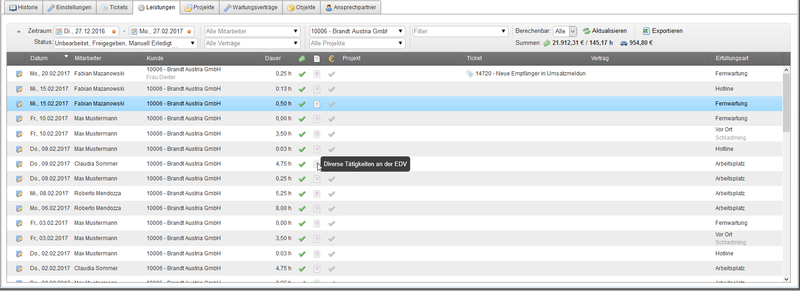
Die Leistungsübersicht zeigt Ihnen die vollständige Leistungshistorie des Kunden. Sie können die Einträge filtern und exportieren – genau wie in der zentralen Leistungserfassung unter „Historie“.
💡 Tipp: Über einen Rechtsklick auf eine Kundenadresse in der Schnellauswahl öffnen Sie das Kontextmenü und können direkt eine neue Leistung erfassen.
Projekte
In der Projektübersicht sehen Sie alle Projekte, die dem Kunden zugeordnet sind.

Wartungsverträge
Die Übersicht der Wartungsverträge listet alle aktiven und archivierten Wartungsverträge des Kunden auf.

Objekte
In der Objektübersicht sehen Sie alle angelegten Objekte des Kunden.

Ansprechpartner
Die Ansprechpartner-Übersicht zeigt alle Kontaktadressen aus SelectLine, die dem Kunden zugeordnet sind. Von hier aus können Sie Ansprechpartner direkt kontaktieren:
- Per E-Mail über einen
mailto://-Link - Per Telefon über einen
tel://-Link
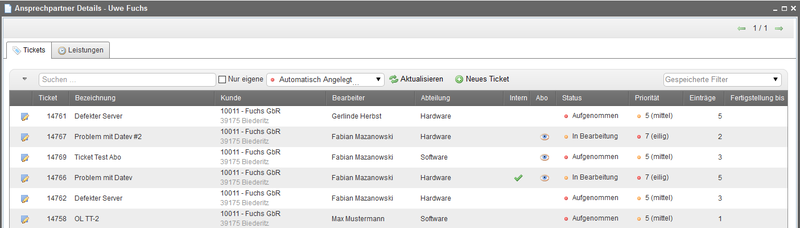
In der Detailansicht eines Ansprechpartners erhalten Sie zusätzliche Informationen – zum Beispiel alle Tickets und erfassten Leistungen, die diesem Ansprechpartner direkt zugeordnet sind.

Praxisbeispiel
Szenario: Ein Techniker soll beim Kunden „Mustermann GmbH“ eine Leistung erfassen. Dabei fällt auf, dass der Kunde eine gesonderte Prüfung erfordert und ein Kommentar hinterlegt ist.
- Der Techniker öffnet den Kontaktmanager und sucht nach „Mustermann GmbH“.
- In der Kundenliste sieht er sofort: Gesonderte Prüfung ist aktiv (farbliche Hervorhebung).
- Beim Erfassen der Leistung erscheint automatisch der hinterlegte Kommentar – z. B. „Rechnungen nur nach Rücksprache mit der Geschäftsführung“.
- Der Techniker wechselt zum Reiter Tickets und prüft, ob ein offenes Ticket zur aktuellen Anfrage bereits existiert.
- Über den Reiter Ansprechpartner kontaktiert er den zuständigen Ansprechpartner per Klick direkt per Telefon.
✅ Ergebnis: Alle relevanten Informationen zum Kunden sind im Kontaktmanager gebündelt – ohne zwischen verschiedenen Menüpunkten wechseln zu müssen.
Häufige Fragen
Warum sehe ich die Einstellungen nicht bei allen Kontakten?
Die Einstellungen sind derzeit nur bei Kundenkontakten verfügbar. Bei Lieferanten oder sonstigen Kontakttypen wird dieser Bereich nicht angezeigt.
Was bewirkt die Zuordnung eines Hauptkunden?
Die Zuordnung eines Hauptkunden ist aktuell rein informativ. Sie dient der übersichtlicheren Darstellung zusammengehöriger Kunden, hat aber keine Auswirkungen auf Funktionen wie Abrechnung oder Freigabe.
Wo sehe ich, ob ein Kunde eine gesonderte Prüfung hat?
Kunden mit aktiver gesonderter Prüfung werden in der Freigabe und in der Abrechnung hervorgehoben dargestellt. Zusätzlich erscheint beim Erfassen von Zeiten ein Hinweis, sofern ein Kommentar hinterlegt ist.
Kann ich im Kontaktmanager direkt eine neue Leistung erfassen?
Ja. Klicken Sie in der Schnellauswahl mit der rechten Maustaste auf eine Kundenadresse. Über das Kontextmenü können Sie direkt eine neue Leistung für diesen Kunden erfassen.
Zusammenfassung
| Bereich | Inhalt / Funktion |
|---|---|
| Historie | Alle erfassten Leistungen, Tickets, Projekte und Belege – filterbar |
| Einstellungen | Kundenstammdaten, Ansprechpartnerzuteilung, gesonderte Prüfung |
| Tickets | Alle Tickets des Kunden, standardmäßig offene Tickets |
| Leistungen | Leistungshistorie des Kunden – filterbar und exportierbar |
| Projekte | Alle Projekte des Kunden |
| Wartungsverträge | Alle Wartungsverträge des Kunden |
| Objekte | Alle angelegten Objekte des Kunden |
| Ansprechpartner | Kontaktadressen aus SelectLine – direkt per E-Mail oder Telefon erreichbar |