
💡 Hinweis: Dieser Artikel ist ausschließlich für Nutzer von venabo.ZEIT relevant.
Was sind Zeitkontomodellregeln?
Mit Zeitkontomodellregeln legen Sie fest, wie venabo die Buchungen Ihrer Mitarbeiter zeitlich bewertet. Sie können ein oder mehrere Zeitkontomodelle anlegen, die jeweils eine oder mehrere Regeln enthalten. So bilden Sie firmenspezifische, tarifliche oder arbeitsvertragliche Vorgaben direkt in venabo ab – und wenden sie automatisiert auf die betroffenen Mitarbeiter an.
Zeitkontomodell anlegen oder bearbeiten
Gehen Sie wie folgt vor, um ein neues Zeitkontomodell zu erstellen oder ein bestehendes zu bearbeiten:
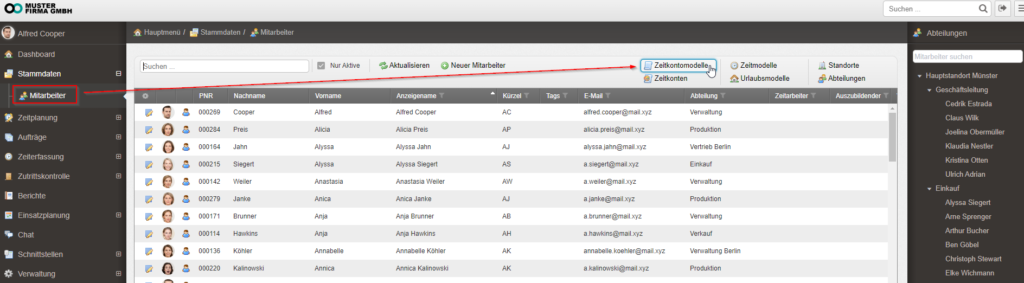
- Öffnen Sie den Menüpunkt Stammdaten.
- Wählen Sie Mitarbeiter.
- Klicken Sie auf den Button Zeitkontomodelle.
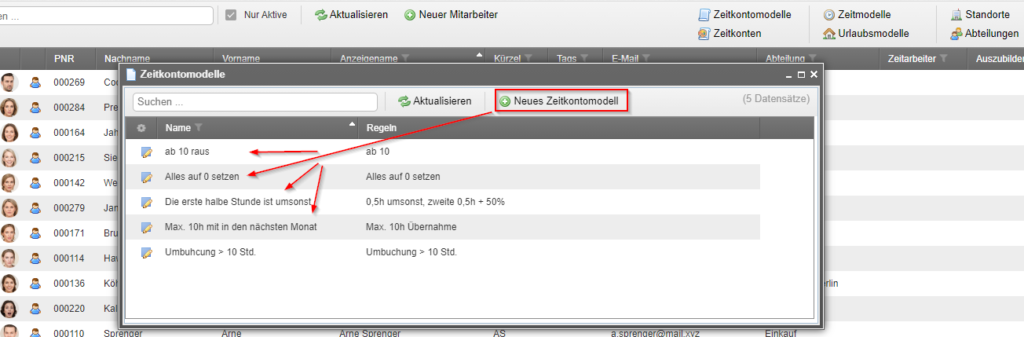
- Klicken Sie auf Neu, um ein neues Zeitkontomodell anzulegen – oder doppelklicken Sie auf ein vorhandenes Modell, um es zu bearbeiten.
- Vergeben Sie einen aussagekräftigen Namen für das Modell.
- Fügen Sie eine oder mehrere Regeln hinzu (siehe nächster Abschnitt).
Regeln konfigurieren
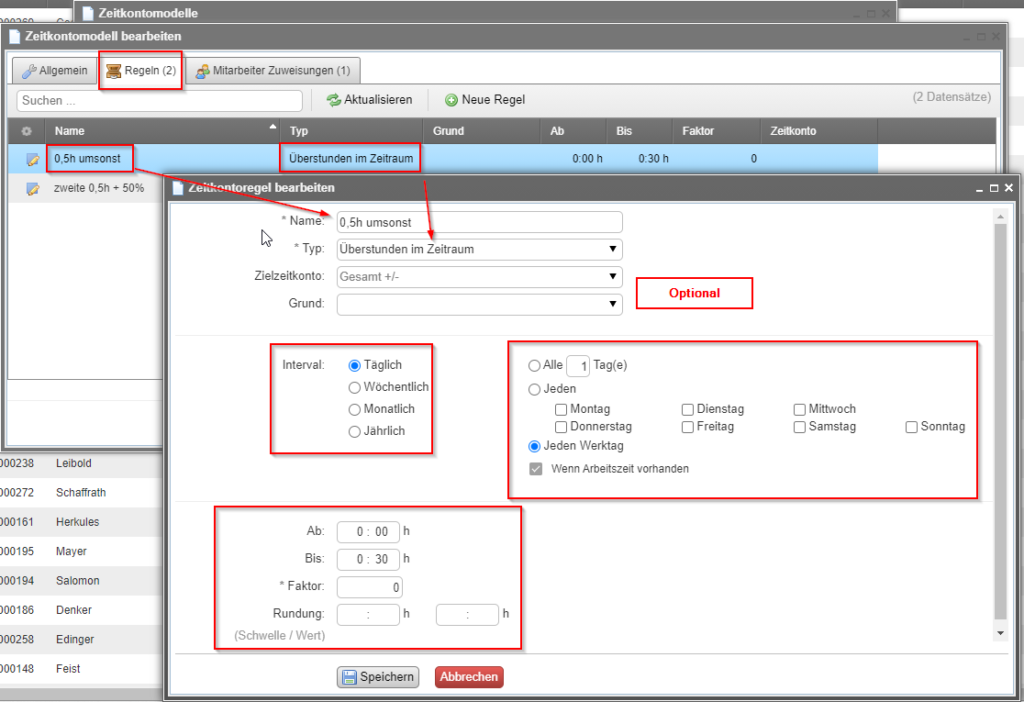
Jede Regel bezieht sich auf einen bestimmten Typ – also das Konto, das venabo ansprechen soll. Folgende Typen stehen zur Auswahl:
| Typ | Beschreibung |
|---|---|
| Überstunden im Zeitraum | Bezieht sich auf Überstunden, die innerhalb eines definierten Zeitraums anfallen |
| Zeitkonto | Spricht das laufende Zeitkonto des Mitarbeiters an |
| Lohnart | Verknüpft die Regel mit einer bestimmten Lohnart |
| Pauschalwert | Wendet einen festen Zeitwert unabhängig von der tatsächlichen Arbeitszeit an |
💡 Hinweis: Alle Werte innerhalb einer Regel stehen immer in Verbindung mit Zeitangaben. Wählen Sie den Typ entsprechend dem Konto aus, das Sie beeinflussen möchten.
Praxisbeispiel 1: Erste 30 Überstunden-Minuten nicht werten
Szenario: Die ersten 30 Minuten über dem Tagessoll sollen nicht als Mehrarbeit gelten und das Zeitkonto nicht belasten. Erst ab der 31. Minute wird 1 Minute gutgeschrieben.
Konfigurieren Sie die Regel wie folgt:
| Einstellung | Wert |
|---|---|
| Typ | Überstunden im Zeitraum |
| Gültige Tage | Alle Werktage |
| Bedingung | Wenn Arbeitszeit vorhanden |
| Von Minute | 0:00 |
| Bis Minute | 0:30 |
| Faktor | × 0 (= werden nicht gewertet) |
Ergebnis: Die ersten 30 Minuten Überstunden werden mit dem Faktor 0 multipliziert und damit aus dem Zeitkonto herausgerechnet. Ab der 31. Minute schreibt venabo jede weitere Minute regulär auf das Zeitkonto des Mitarbeiters gut.
Zeitkontomodell einem Mitarbeiter zuweisen
Nachdem Sie das Zeitkontomodell gespeichert haben, weisen Sie es den betroffenen Mitarbeitern zu:
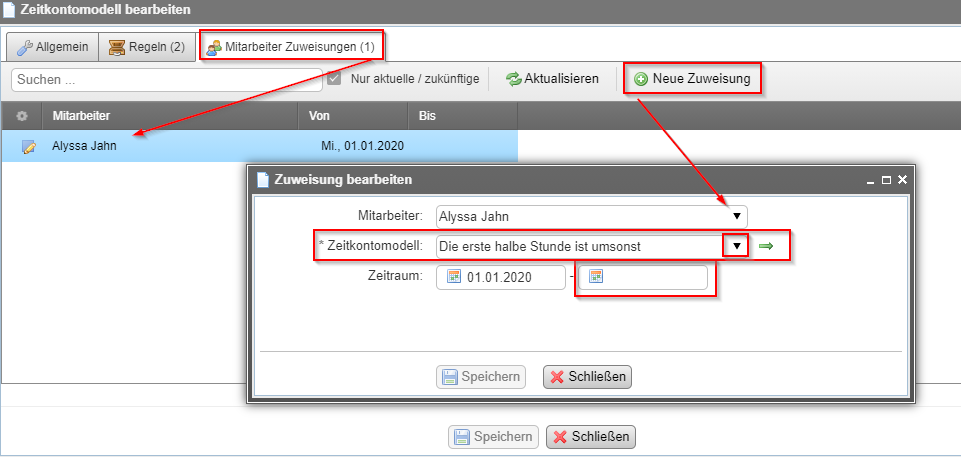
- Öffnen Sie die Registerkarte Mitarbeiter Zuweisungen im Zeitkontomodell.
- Klicken Sie auf Neue Zuweisung.
- Wählen Sie einen oder mehrere Mitarbeiter aus, für die das Modell gelten soll.
- Wählen Sie das gewünschte Zeitkontomodell aus.
- Legen Sie den Zeitraum fest: Geben Sie ein Start- und optional ein Enddatum an.
- Speichern Sie die Zuweisung.
💡 Tipp: Wenn Sie kein Enddatum angeben, gilt die Regel ab dem Startdatum unbefristet weiter.
Regeln für einzelne Wochentage
Zeitkontomodellregeln lassen sich auch gezielt für bestimmte Wochentage aktivieren. Das ist besonders nützlich, wenn Arbeitszeit an Wochenenden anders behandelt werden soll als an regulären Werktagen.
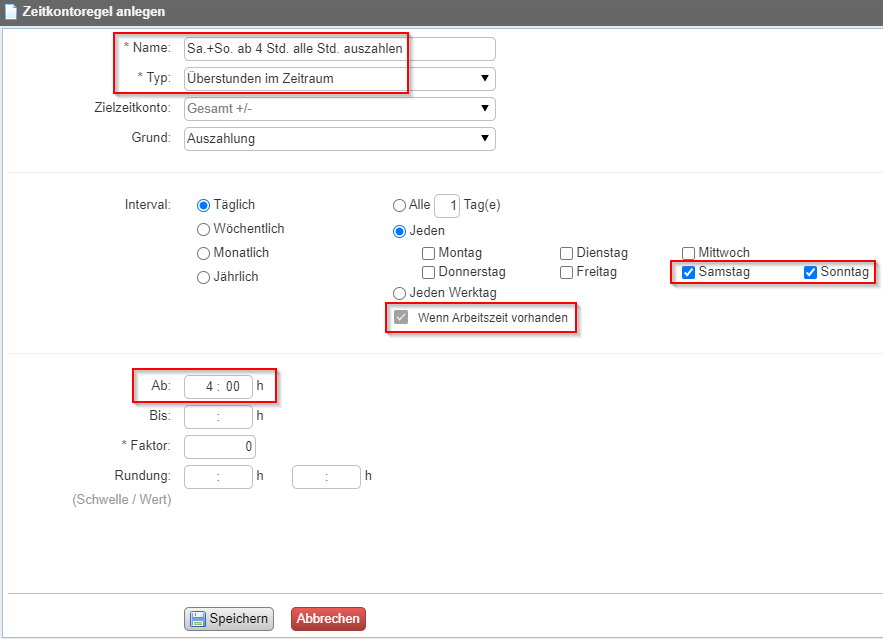
Praxisbeispiel 2: Samstag und Sonntag – automatische Auszahlung ab 4 Stunden
Szenario: An Samstagen und Sonntagen sollen bis zu 4 Stunden Mehrarbeit auf dem Zeitkonto verbleiben. Alles, was darüber hinausgeht, soll automatisch zur Auszahlung gebucht und vom Zeitkonto abgezogen werden.
| Einstellung | Wert |
|---|---|
| Gültige Tage | Samstag + Sonntag |
| Verbleib auf Zeitkonto | Bis 4 Stunden |
| Ab Stunde | 4:01 |
| Aktion | Aus Zeitkonto ausbuchen → Auszahlung |
Das Ergebnis dieser Regel können Sie anschließend in der Stempelübersicht prüfen.
Häufige Fragen
Kann ein Zeitkontomodell mehrere Regeln gleichzeitig enthalten?
Ja. Ein Zeitkontomodell kann beliebig viele Regeln kombinieren. Die Regeln werden gemeinsam auf die zugewiesenen Mitarbeiter angewendet. Einzelne Regeln können aber auch allein in einem Modell stehen.
Was passiert, wenn ich kein Enddatum für eine Zuweisung angebe?
Die Regel gilt ab dem eingetragenen Startdatum unbefristet weiter. Sie können jederzeit ein Enddatum nachtragen oder die Zuweisung deaktivieren.
Wo sehe ich, ob eine Regel korrekt greift?
Das Verhalten Ihrer Regeln lässt sich direkt in der Stempelübersicht prüfen. Dort sehen Sie, wie venabo die Buchungen der Mitarbeiter bewertet hat.
Kann ich dasselbe Zeitkontomodell mehreren Mitarbeitern zuweisen?
Ja. Bei der Zuweisung können Sie mehrere Mitarbeiter gleichzeitig auswählen und ihnen dasselbe Modell zuweisen. Das spart Zeit, wenn gleiche Regelungen für eine ganze Gruppe gelten sollen.
Zusammenfassung
| Schritt | Aktion | Pfad / Hinweis |
|---|---|---|
| 1 | Zeitkontomodell anlegen | Stammdaten → Mitarbeiter → Zeitkontomodelle |
| 2 | Regeln konfigurieren | Typ, Zeitraum, Wochentage und Faktor festlegen |
| 3 | Mitarbeiter zuweisen | Registerkarte „Mitarbeiter Zuweisungen“ → Neue Zuweisung |
| 4 | Gültigkeitszeitraum festlegen | Ohne Enddatum gilt die Regel unbefristet |
| 5 | Ergebnis prüfen | Stempelübersicht kontrollieren |