
Was ist die Kategorienverwaltung?
In der Kategorienverwaltung legen Sie Kategorien an, die venabo an verschiedenen Stellen verwendet – zum Beispiel in Vorgängen oder bei Kampagnen. Mit Kategorien strukturieren Sie Ihre Inhalte und machen sie schneller durchsuchbar.
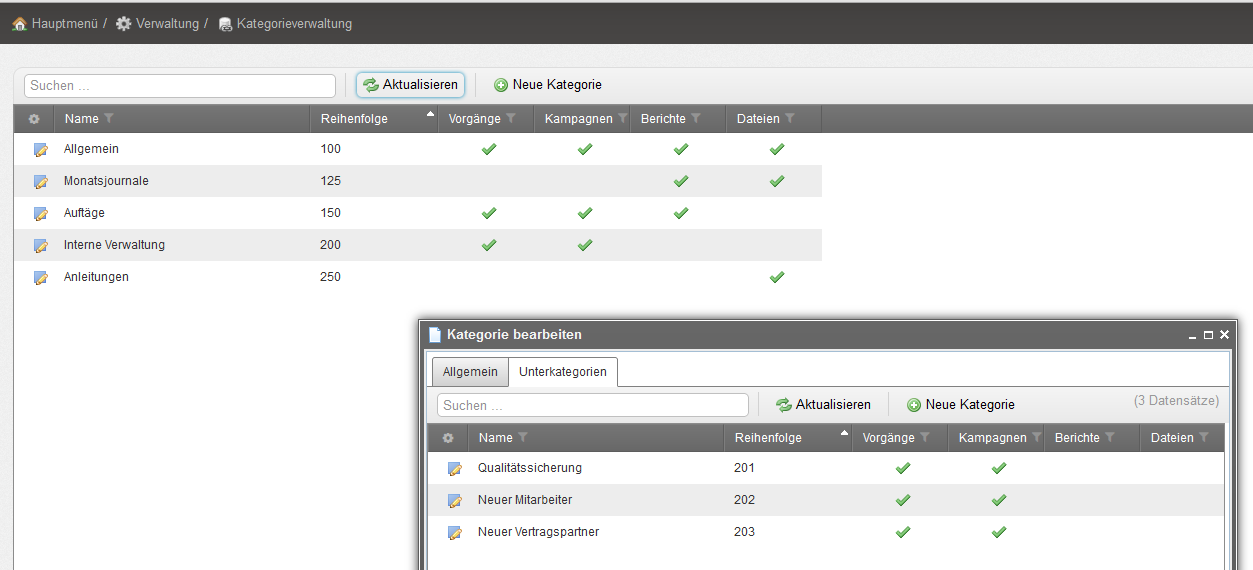
Kategorie anlegen
So legen Sie eine neue Kategorie an:
- Öffnen Sie die Kategorienverwaltung in den Einstellungen.
- Klicken Sie auf Neue Kategorie.
- Vergeben Sie einen aussagekräftigen Namen für die Kategorie.
- Wählen Sie über die Checkboxen aus, an welchen Stellen in venabo die Kategorie verfügbar sein soll (z. B. Vorgänge, Kampagnen, Dateien, Berichte).
- Speichern Sie die Kategorie.
💡 Tipp: Vergeben Sie eindeutige Kategorienamen, damit alle Mitarbeitenden die passende Kategorie schnell erkennen und korrekt zuordnen können.
Unterkategorien verwenden
Für eine noch feinere Strukturierung können Sie jeder Kategorie Unterkategorien hinzufügen. So lassen sich Inhalte noch gezielter einordnen und filtern.
- Öffnen Sie die gewünschte Kategorie in der Kategorienverwaltung.
- Wählen Sie die Option Unterkategorie hinzufügen.
- Vergeben Sie einen Namen für die Unterkategorie.
- Speichern Sie die Änderung.
Einsatzbereiche über Checkboxen steuern
Über die Checkboxen in den Kategorie-Einstellungen legen Sie fest, wo eine Kategorie in venabo erscheint. So können Sie eine Kategorie gezielt nur für einen bestimmten Bereich freischalten.
| Bereich | Beispiel-Verwendung |
|---|---|
| Vorgänge | Vorgänge nach Thema oder Abteilung einordnen |
| Kampagnen | Marketingaktionen strukturieren |
| Dateien | Dokumente thematisch gruppieren |
| Berichte | Auswertungen nach Kategorien filtern |
💡 Tipp: Aktivieren Sie für jede Kategorie nur die Bereiche, in denen sie wirklich benötigt wird. So halten Sie die Auswahllisten in venabo übersichtlich.
Praxisbeispiel
Szenario: Ein Unternehmen möchte Vorgänge und Dateien nach internen Abteilungen strukturieren, Berichte jedoch nach eigenen Kriterien filtern.
| Kategorie | Unterkategorien | Aktivierte Bereiche |
|---|---|---|
| Abteilungen | Vertrieb, Support, Marketing | Vorgänge, Dateien |
| Berichtstypen | Monatsbericht, Quartalsbericht | Berichte |
| Kampagnenart | E-Mail, Social Media | Kampagnen |
Durch diese Struktur findet jedes Team seine relevanten Kategorien genau dort, wo es sie braucht – ohne unnötige Einträge in anderen Bereichen.
Häufige Fragen
Kann ich eine Kategorie nachträglich umbenennen?
Ja. Öffnen Sie die gewünschte Kategorie in der Kategorienverwaltung, passen Sie den Namen an und speichern Sie die Änderung. Die Umbenennung wird sofort in allen Bereichen übernommen, in denen die Kategorie aktiv ist.
Was passiert, wenn ich eine Kategorie lösche, die bereits verwendet wird?
Bereits zugewiesene Inhalte verlieren die Kategoriezuordnung. Prüfen Sie daher vor dem Löschen, ob die Kategorie noch aktiv genutzt wird, und ordnen Sie betroffene Inhalte ggf. vorher einer anderen Kategorie zu.
Gibt es eine Begrenzung für die Anzahl der Kategorien oder Unterkategorien?
venabo setzt keine technische Obergrenze. Für eine übersichtliche Nutzung empfehlen wir jedoch, die Anzahl der Kategorien auf das Notwendige zu beschränken und konsequent mit Unterkategorien zu arbeiten.
Kann ich dieselbe Kategorie in mehreren Bereichen gleichzeitig aktivieren?
Ja. Aktivieren Sie einfach alle gewünschten Checkboxen für die jeweilige Kategorie. Sie erscheint dann in jedem ausgewählten Bereich als Auswahloption.
Auf einen Blick
| Funktion | Beschreibung |
|---|---|
| Kategorie anlegen | Neue Kategorien mit Namen und Einsatzbereich erstellen |
| Unterkategorien | Kategorien für feinere Strukturierung unterteilen |
| Checkboxen | Bereiche festlegen, in denen eine Kategorie erscheint |
| Einsatzbereiche | Vorgänge, Kampagnen, Dateien, Berichte |
| Ziel | Inhalte strukturiert einordnen und schnell durchsuchen |