
Zwei-Faktor-Authentifizierung (2FA) aktivieren
Die Zwei-Faktor-Authentifizierung (2FA) schützt venabo-Konten durch einen zusätzlichen Sicherheitsschritt beim Login. Nach der Aktivierung fragt venabo neben dem Passwort einen zeitbasierten Einmalcode aus einer Authenticator-App ab.
💡 Tipp: Die Aktivierung über die Benutzerverwaltung erfordert Administratorrechte. Benutzer ohne diese Rechte können die 2FA selbst über Verwaltung → Passwort ändern einrichten.
2FA über die Benutzerverwaltung einrichten
Administratoren richten die 2FA für einzelne Benutzer wie folgt ein:
- Öffnen Sie die Benutzerverwaltung über Verwaltung → Benutzerverwaltung.
- Wählen Sie den gewünschten Benutzer aus der Liste aus.
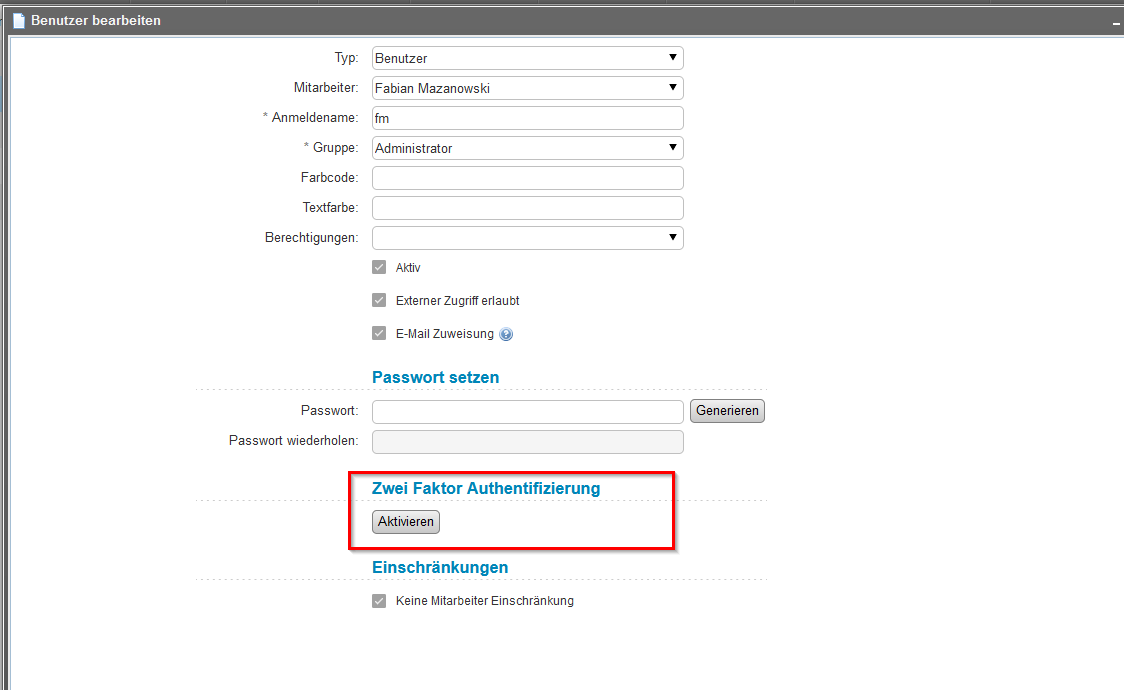
- Klicken Sie auf den Button „Aktivieren“.
- Es öffnet sich das Aktivierungsfenster.
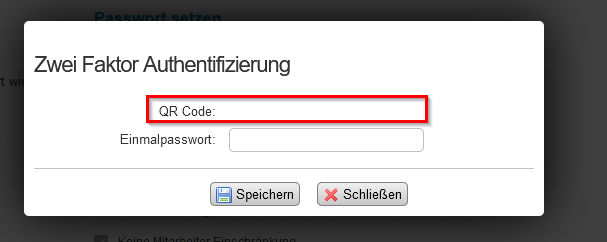
⚠️ Hinweis: Je nach Ladezeit und aktueller Auslastung der Google-2FA-API kann das Anzeigen des QR-Codes einen kurzen Moment dauern.
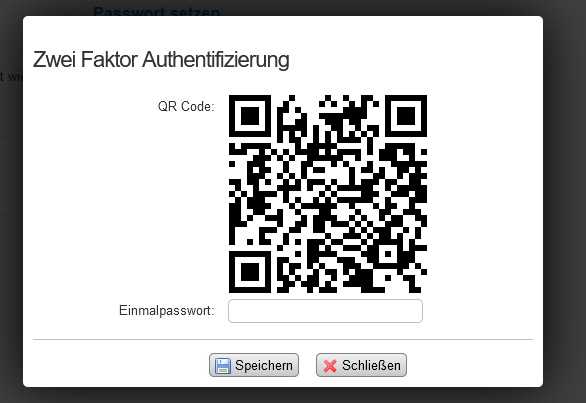
- Scannen Sie den angezeigten QR-Code mit der Google Authenticator App ein:
- Android: Google Play Store
- iOS: Apple App Store
- Lesen Sie den aktuellen Einmalcode in der Authenticator-App ab und geben Sie ihn im Aktivierungsfenster ein.
- Die Einrichtung ist abgeschlossen. Ab sofort fragt venabo beim Login zusätzlich zum Passwort den aktuellen Authenticator-Code ab.
✅ Hinweis: Die 2FA ist jetzt aktiv. Bei jedem Login wird der Benutzer nach dem Passwort zusätzlich nach dem aktuellen Code aus der Authenticator-App gefragt.
2FA selbst einrichten oder zurücksetzen
Benutzer ohne Zugriff auf die Benutzerverwaltung können die Zwei-Faktor-Authentifizierung selbst einrichten und bei Bedarf zurücksetzen:
- Öffnen Sie im Menü Verwaltung → Passwort ändern.
- Wählen Sie die Option zur Einrichtung oder zum Zurücksetzen der 2FA.
- Folgen Sie den Schritten wie oben beschrieben (QR-Code scannen, Einmalcode eingeben).
💡 Tipp: Nutzen Sie diese Option, wenn Sie ein neues Smartphone erhalten haben oder Ihre Authenticator-App neu einrichten müssen.
Praxisbeispiel
Szenario: Ein Mitarbeiter erhält ein neues Smartphone und muss die 2FA neu einrichten, da die alte Authenticator-App nicht mehr verfügbar ist.
| Schritt | Aktion | Wer |
|---|---|---|
| 1 | Mitarbeiter informiert den Administrator über den Gerätewechsel | Mitarbeiter |
| 2 | Administrator öffnet die Benutzerverwaltung und setzt die 2FA zurück | Administrator |
| 3 | Mitarbeiter installiert Google Authenticator auf dem neuen Gerät | Mitarbeiter |
| 4 | Mitarbeiter scannt den neuen QR-Code und gibt den Einmalcode ein | Mitarbeiter |
| Ergebnis | 2FA ist auf dem neuen Gerät aktiv – der Login ist wieder vollständig gesichert | |
Häufige Fragen
Was passiert, wenn ich mein Smartphone verliere?
Wenden Sie sich an Ihren Administrator. Dieser kann die 2FA in der Benutzerverwaltung zurücksetzen, sodass Sie sie mit einem neuen Gerät neu einrichten können.
Warum wird der QR-Code nicht sofort angezeigt?
Der QR-Code wird über die Google-2FA-API geladen. Bei hoher Auslastung oder langsamer Verbindung kann das Laden einen kurzen Moment dauern. Warten Sie einige Sekunden und laden Sie die Seite bei Bedarf neu.
Kann ich eine andere Authenticator-App verwenden?
Ja. Jede App, die das TOTP-Verfahren (Time-based One-Time Password) unterstützt, funktioniert mit venabo – z. B. Microsoft Authenticator oder Authy. Empfohlen wird die Google Authenticator App.
Ist die 2FA für alle Benutzer verpflichtend?
Das entscheidet der Administrator. Die 2FA kann für einzelne Benutzerkonten gezielt aktiviert oder deaktiviert werden.
Zusammenfassung
| Thema | Details |
|---|---|
| Aktivierung durch Administrator | Verwaltung → Benutzerverwaltung → Benutzer auswählen → „Aktivieren“ |
| Selbsteinrichtung durch Benutzer | Verwaltung → Passwort ändern → 2FA einrichten oder zurücksetzen |
| Empfohlene App | Google Authenticator (Android & iOS), alternativ Microsoft Authenticator oder Authy |
| Zurücksetzen bei Geräteverlust | Administrator setzt die 2FA in der Benutzerverwaltung zurück |
| Login nach Aktivierung | Passwort + aktueller Einmalcode aus der Authenticator-App |