
💡 Hinweis: Dieser Artikel richtet sich ausschließlich an Nutzer von venabo.SERVICE.
Objektverwaltung
In der Objektverwaltung definieren Sie eigene Objekttypen vollständig selbst – von Hardware-Servern über Software-Lizenzen bis hin zu Fahrzeugen. Jeder Objekttyp erhält individuelle Felder und Feldtypen, die Sie jederzeit anpassen können.
Angelegte Objekte lassen sich in venabo mit bestehenden Projekten, Wartungsverträgen, Wartungsaufgaben, Tickets und Leistungen verknüpfen. So entsteht eine vollständige Historie für jedes Objekt.
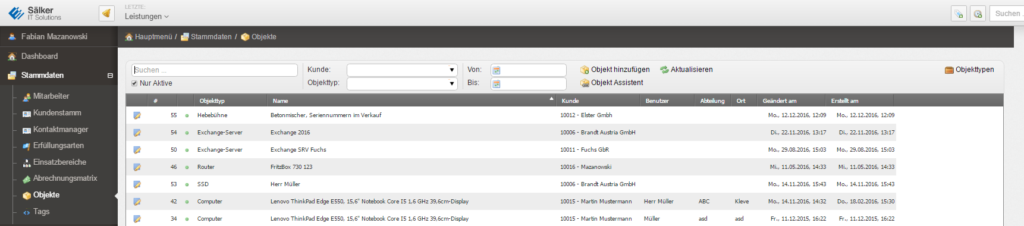
Objekttypen definieren und verwalten
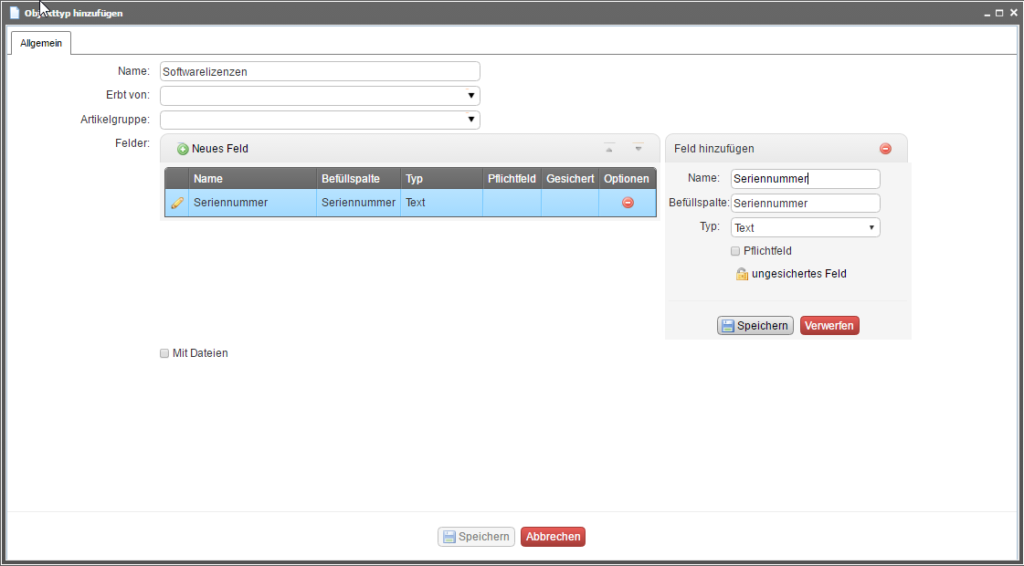
Ein Objekttyp besteht aus beliebig vielen Eingabefeldern unterschiedlicher Feldtypen. Jedes Feld benötigt mindestens eine Bezeichnung und einen Feldtyp. Optional legen Sie fest, ob das Feld ein Pflichtfeld oder ein gesichertes Feld ist.
⚖️ Hinweis: Gesicherte Felder sind nur für Benutzer mit dem entsprechenden Recht in der Benutzerverwaltung sichtbar und bearbeitbar.
Neuen Objekttyp anlegen
- Öffnen Sie die Objekttypenverwaltung in venabo.SERVICE.
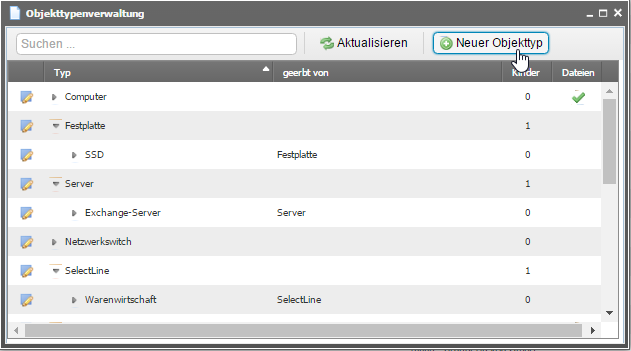
- Klicken Sie auf Neuer Objekttyp und vergeben Sie einen Namen (z. B. „Desktop-PC“).
- Fügen Sie die gewünschten Felder hinzu. Wählen Sie pro Feld:
- Bezeichnung (z. B. „Festplattenkapazität“)
- Feldtyp (z. B. Text, Zahl, Ja/Nein)
- Optional: Pflichtfeld oder gesichertes Feld
- Aktivieren Sie die Option Mit Daten, wenn Sie Dateianhänge am Objekt erlauben möchten.
- Speichern Sie den Objekttyp.

Objekttypen vererben
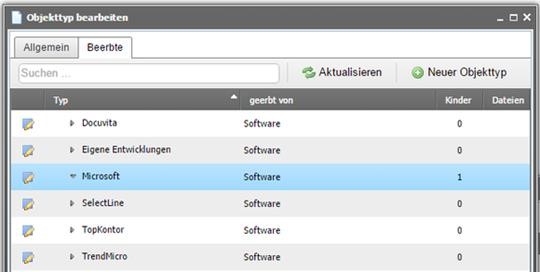
Objekttypen lassen sich vererben: Ein erbender Objekttyp übernimmt automatisch alle Eingabefelder des übergeordneten Objekttyps (des „Vaterobjekts“). Das Vaterobjekt erhält dabei einen Eintrag unter Beerbte.
Durch die Vererbung entsteht eine Baumstruktur in der Objektauswahl, die eine schnellere und übersichtlichere Auswahl beim Anlegen neuer Objekte ermöglicht.
Artikelgruppen in Objekttypen
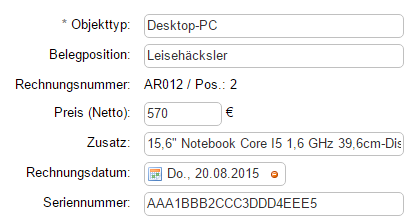
Weisen Sie einem Objekttyp eine Artikelgruppe zu, befüllt venabo beim Anlegen eines Objekts die Felder automatisch aus der Warenwirtschaft. Folgende Felder generiert venabo dabei automatisch:
| Feld | Beschreibung |
|---|---|
| Preis (Netto) | Nettopreis der Belegposition aus einem SelectLine-Beleg (Rechnung) |
| Zusatz | Zusatzfeld der Belegposition |
| Rechnungsdatum | Datum des zugehörigen Beleges |
| Seriennummer / Charge | Wird nur bei Serien- und Chargenartikeln befüllt |
Objekt mit dem Objektassistenten anlegen
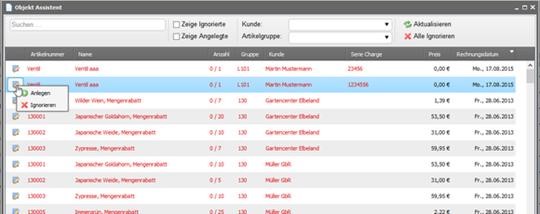
Der Objektassistent ermöglicht ein schnelles Anlegen von Objekten direkt aus der Warenwirtschaft. Alle verkauften Artikel werden im Assistenten angezeigt und können als Grundlage für ein neues Objekt genutzt werden.
Schritt-für-Schritt: Objekt über den Assistenten anlegen
- Öffnen Sie den Objektassistenten in venabo.SERVICE.
- Wählen Sie den gewünschten Artikel aus der Liste der verkauften Artikel.
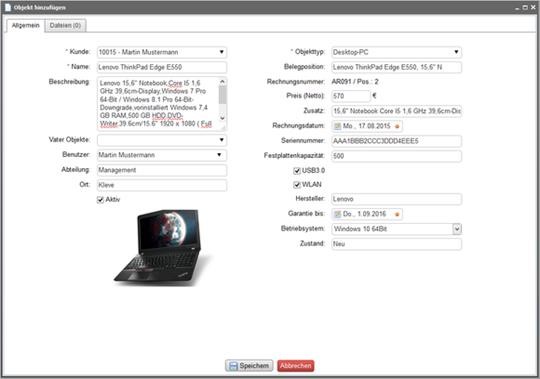
- venabo befüllt automatisch folgende Felder:
- Verkaufspreis, Zusatztext, Rechnungsdatum und Seriennummer (aus den Objekttyp-Feldern)
- Kundennummer und Objektname (anhand der Rechnungsnummer)
- Prüfen und ergänzen Sie die vorausgefüllten Informationen bei Bedarf.
- Speichern Sie das Objekt – es wird automatisch mit der Belegposition in der Warenwirtschaft verknüpft.
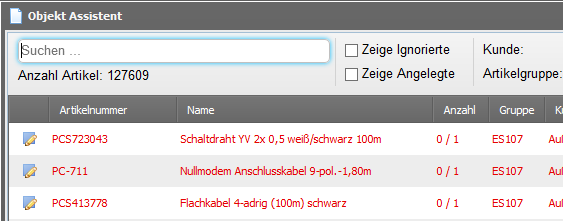
Der Objektassistent zeigt nach der Auswahl die Anzahl der selektierten Artikel an.
Sicherheitsabfrage bei „Alle Ignorieren“
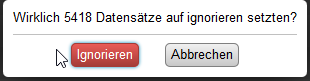
Klicken Sie im Objektassistenten auf Alle Ignorieren, öffnet sich eine Sicherheitsabfrage: „Wirklich x Datensätze auf Ignorieren setzen?“. Bestätigen Sie mit Ignorieren, um alle selektierten Artikel auf den Status „Ignoriert“ zu setzen.
⚠️ Hinweis: Diese Aktion betrifft alle aktuell selektierten Artikel gleichzeitig. Prüfen Sie die Auswahl sorgfältig, bevor Sie bestätigen.
Praxisbeispiel
Szenario: Ein IT-Dienstleister verwaltet die Hardware seiner Kunden in venabo. Er legt den Objekttyp „Desktop-PC“ an und definiert folgende Felder:
| Feldname | Feldtyp | Einstellung |
|---|---|---|
| Hersteller | Text | Pflichtfeld |
| Seriennummer | Text | Pflichtfeld, gesichert |
| Festplattenkapazität | Zahl | Optional |
| USB 3.0 vorhanden | Ja/Nein | Optional |
| Betriebssystem | Text | Optional |
| Motherboard | Text | Optional |
Anschließend legt er über den Objektassistenten ein konkretes Gerät an. venabo liest Preis, Rechnungsdatum und Seriennummer automatisch aus der zugehörigen SelectLine-Rechnung aus. Das fertige Objekt verknüpft er mit dem Wartungsvertrag des Kunden – so ist die gesamte Hardware-Historie auf einen Blick verfügbar.
Häufige Fragen
Kann ich einen Objekttyp nachträglich ändern?
Ja. Objekttypen lassen sich jederzeit bearbeiten – Sie können Felder hinzufügen, umbenennen oder entfernen. Bereits angelegte Objekte dieses Typs bleiben erhalten; fehlende Pflichtfelder müssen bei der nächsten Bearbeitung des Objekts ausgefüllt werden.
Warum werden gesicherte Felder bei einem Benutzer nicht angezeigt?
Gesicherte Felder sind nur für Benutzer sichtbar, denen in der Benutzerverwaltung das entsprechende Recht zugewiesen wurde. Prüfen Sie die Rechtevergabe unter Einstellungen → Benutzerverwaltung.
Kann ich Objekte auch ohne den Objektassistenten anlegen?
Ja. Neben dem Objektassistenten steht Ihnen jederzeit die manuelle Eingabe zur Verfügung. Dabei füllen Sie alle Felder des Objekttyps direkt selbst aus, ohne Daten aus der Warenwirtschaft zu übernehmen.
Was passiert, wenn ich bei „Alle Ignorieren“ versehentlich bestätige?
Alle selektierten Artikel werden auf den Status „Ignoriert“ gesetzt und erscheinen im Objektassistenten nicht mehr als offene Einträge. Wenden Sie sich an Ihren venabo-Administrator, um den Status manuell zurückzusetzen.
Zusammenfassung
| Funktion | Beschreibung |
|---|---|
| Objekttypen definieren | Frei konfigurierbare Typen mit eigenen Feldern, Feldtypen und Rechteeinstellungen |
| Gesicherte Felder | Nur für Benutzer mit gesondertem Recht sichtbar und bearbeitbar |
| Vererbung | Erbende Objekttypen übernehmen alle Felder des Vaterobjekts und bilden eine Baumstruktur |
| Artikelgruppen | Automatische Befüllung von Preis, Zusatz, Rechnungsdatum und Seriennummer aus SelectLine |
| Objektassistent | Schnelles Anlegen von Objekten auf Basis von Rechnungsdaten aus der Warenwirtschaft |
| Verknüpfungen | Objekte lassen sich mit Projekten, Wartungsverträgen, Tickets und Leistungen verbinden |
| Ergebnis | Vollständige, strukturierte Objekthistorie für alle verwalteten Assets |