
Tickets splitten (aufteilen)
Haben Sie das entsprechende Recht, können Sie einzelne Einträge eines Tickets herauslösen und daraus ein neues, separates Ticket erstellen. Das ist praktisch, wenn ein Ticket mehrere unabhängige Themen enthält, die getrennt bearbeitet werden sollen.
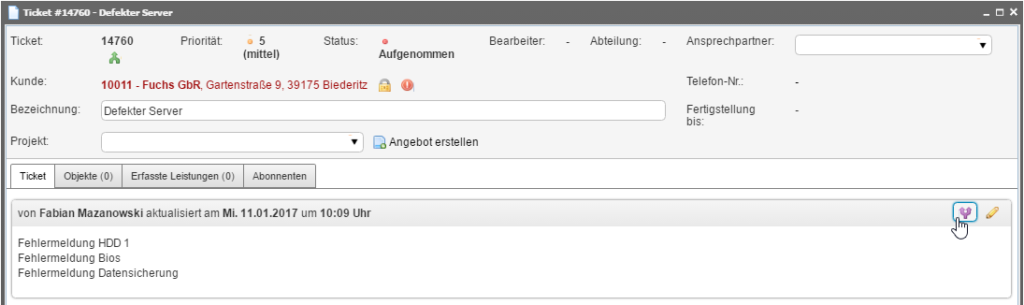
So teilen Sie ein Ticket auf
- Öffnen Sie das gewünschte Ticket.
- Klicken Sie auf die Schaltfläche „Ticket aufteilen“. Es öffnet sich ein Bearbeitungsfenster mit allen Textblöcken des Tickets.
- Markieren Sie die gewünschten Textblöcke per Klick:
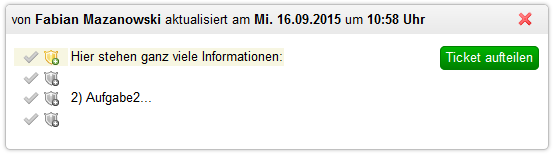
- 1. Klick → Grün: Der Block wird aus dem bestehenden Ticket herausgelöst und in die Beschreibung des neuen Tickets übernommen.
- 2. Klick → Gelb: Der Block ist für beide Tickets relevant – er bleibt im alten Ticket und wird zusätzlich in das neue Ticket übernommen.
- 3. Klick: Die Markierung wird entfernt.
- Klicken Sie erneut auf „Ticket aufteilen“, um die Erfassungsmaske für das neue Ticket zu öffnen. venabo überträgt alle Ticketinformationen des bisherigen Tickets als Anfangswerte und fügt die markierten Texteinträge in die Beschreibung ein.
- Passen Sie die Angaben im neuen Ticket nach Bedarf an und speichern Sie.
💡 Tipp: Grün markierte Blöcke werden aus dem ursprünglichen Ticket entfernt, gelb markierte Blöcke bleiben erhalten und werden nur kopiert. Wählen Sie die Farbe also bewusst.
Markierungsübersicht
| Markierung | Bedeutung | Verhalten im alten Ticket | Verhalten im neuen Ticket |
|---|---|---|---|
| Grün | Nur für neues Ticket | Wird entfernt | Wird in Beschreibung übernommen |
| Gelb | Für beide Tickets relevant | Bleibt erhalten | Wird in Beschreibung kopiert |
| Keine Markierung | Nicht übertragen | Bleibt erhalten | Wird nicht übernommen |
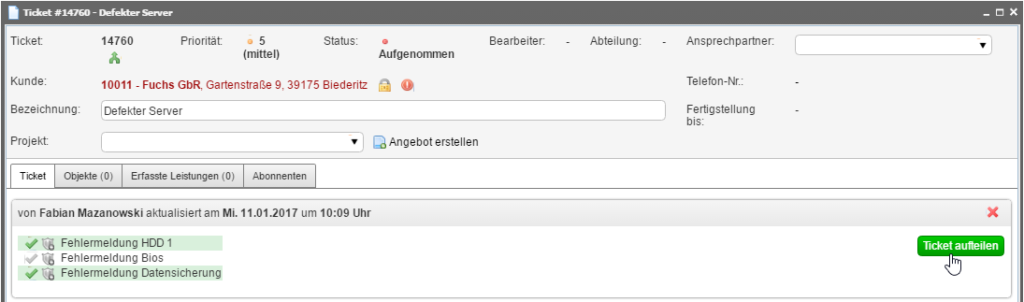
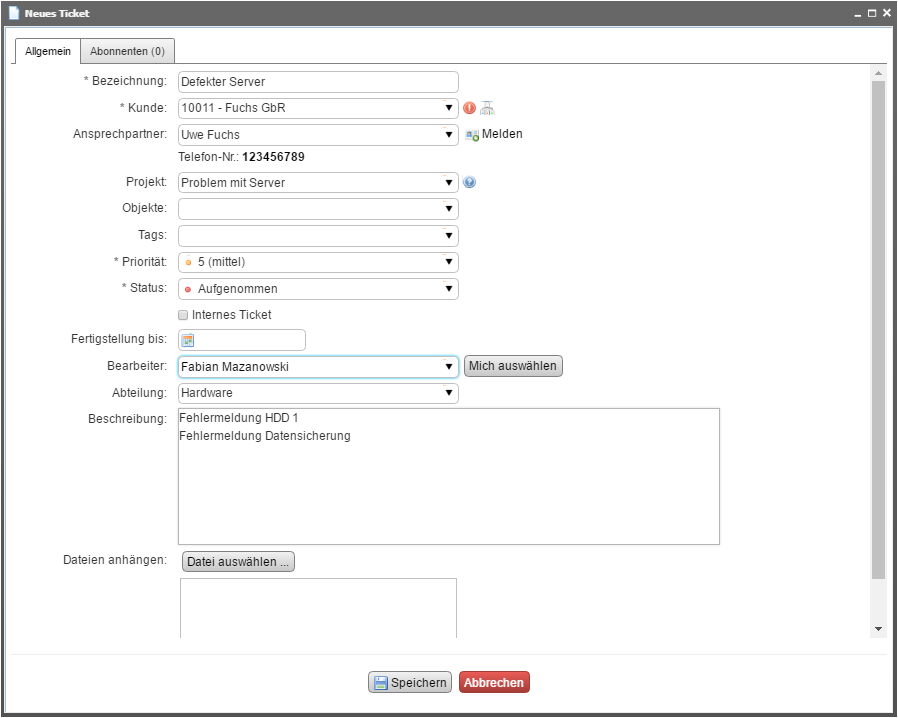
Nach dem Speichern des neuen Tickets aktualisiert venabo den Texteintrag im ursprünglichen Ticket und entfernt alle grün markierten Blöcke.
Tickets zusammenführen (Merge)
Haben Sie das entsprechende Recht, können Sie alle Informationen eines Tickets in ein anderes Ticket übertragen und das ursprüngliche Ticket damit zusammenführen. Das ist sinnvoll, wenn zwei Tickets dasselbe Thema betreffen und gemeinsam bearbeitet werden sollen.
So führen Sie Tickets zusammen
- Öffnen Sie das Ticket, das Sie zusammenführen möchten.
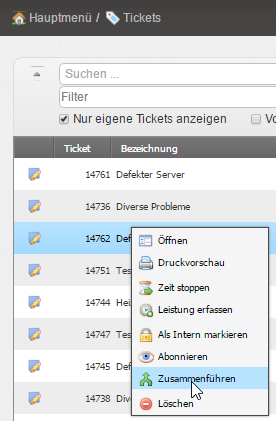
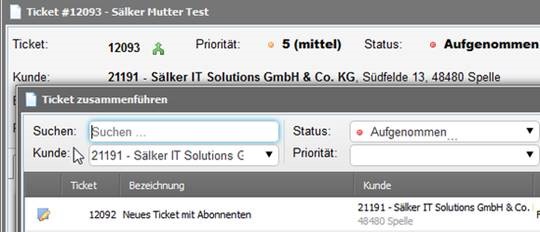
- Klicken Sie auf das grüne Zusammenführen-Symbol neben der Ticketnummer. Es öffnet sich ein neues Fenster.
- Wählen Sie das Zielticket aus, in das alle Informationen übertragen werden sollen.
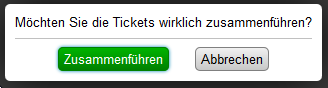
- Bestätigen Sie die erscheinende Sicherheitsabfrage.
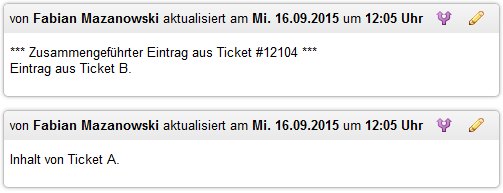
- venabo überträgt alle Texteinträge chronologisch sortiert in das Zielticket. Jeder übertragene Eintrag erhält den Vortext: „*** Zusammengeführter Eintrag aus Ticket #XXXXX ***“
Welche Tickets können zusammengeführt werden?
| Situation | Zusammenführen möglich mit |
|---|---|
| Keine Leistungen oder Objekte hinterlegt | Allen Tickets (kundenübergreifend) |
| Leistungen oder Objekte hinterlegt | Nur Tickets desselben Kunden |
| Offene Timer vorhanden (benutzerübergreifend) | Nicht möglich |
⚠️ Hinweis: Tickets mit offenen Timern – auch von anderen Benutzern – können nicht zusammengeführt werden. Stellen Sie sicher, dass alle laufenden Timer vor dem Zusammenführen gestoppt werden.
Praxisbeispiel
Szenario: Ein Ticket enthält drei Textblöcke zu unterschiedlichen Themen – Drucker, Netzwerk und Software. Der Drucker-Block soll in ein eigenes Ticket ausgelagert werden, der Netzwerk-Block ist für beide Tickets relevant, der Software-Block verbleibt nur im ursprünglichen Ticket.
| Textblock | Markierung | Ergebnis im alten Ticket | Ergebnis im neuen Ticket |
|---|---|---|---|
| Drucker-Problem | Grün | Wird entfernt | In Beschreibung übernommen |
| Netzwerk-Ausfall | Gelb | Bleibt erhalten | In Beschreibung kopiert |
| Software-Update | Keine | Bleibt erhalten | Nicht übernommen |
Häufige Fragen
Kann ich ein Ticket in mehr als zwei Tickets aufteilen?
Ja. Sie können den Splitten-Vorgang mehrfach wiederholen. Nach jedem Speichern aktualisiert venabo das ursprüngliche Ticket, sodass Sie es anschließend erneut aufteilen können.
Was passiert mit dem ursprünglichen Ticket nach dem Zusammenführen?
Das ursprüngliche Ticket bleibt in venabo bestehen, jedoch werden alle Einträge in das Zielticket übertragen. Das Quellticket enthält danach keine eigenen Texteinträge mehr und kann manuell geschlossen oder archiviert werden.
Warum kann ich das Ticket nicht zusammenführen?
Mögliche Ursachen sind: fehlende Berechtigungen, ein laufender Timer auf dem Ticket (auch von einem anderen Benutzer) oder – bei Tickets mit hinterlegten Leistungen oder Objekten – ein Zielticket eines anderen Kunden. Prüfen Sie zunächst alle offenen Timer und stellen Sie sicher, dass das Zielticket dem richtigen Kunden zugeordnet ist.
Werden beim Zusammenführen auch Anhänge übertragen?
Beim Zusammenführen werden die Texteinträge chronologisch in das Zielticket übernommen. Ob Anhänge ebenfalls übertragen werden, hängt von Ihrer venabo-Konfiguration ab. Wenden Sie sich bei Fragen dazu an Ihren Administrator.
Auf einen Blick
| Funktion | Zweck | Besonderheit |
|---|---|---|
| Ticket splitten | Einträge in ein neues Ticket auslagern | Grün = ausschneiden, Gelb = kopieren |
| Ticket zusammenführen | Alle Einträge in ein Zielticket übertragen | Einträge werden chronologisch mit Vortext eingefügt; offene Timer verhindern den Vorgang |
| Berechtigung erforderlich | Beide Funktionen benötigen explizite Rechte | Einstellbar durch den Administrator |