
Einstellungen – Allgemein
Die allgemeinen Einstellungen steuern interne Systemparameter von venabo. In der Regel müssen Sie hier nichts ändern – venabo konfiguriert diese Werte bereits während der Installation automatisch.
💡 Tipp: Änderungen in diesem Bereich sind nur in Ausnahmefällen notwendig – z. B. bei einem Serverumzug oder wenn Sie ein eigenes Firmenlogo hinterlegen möchten.
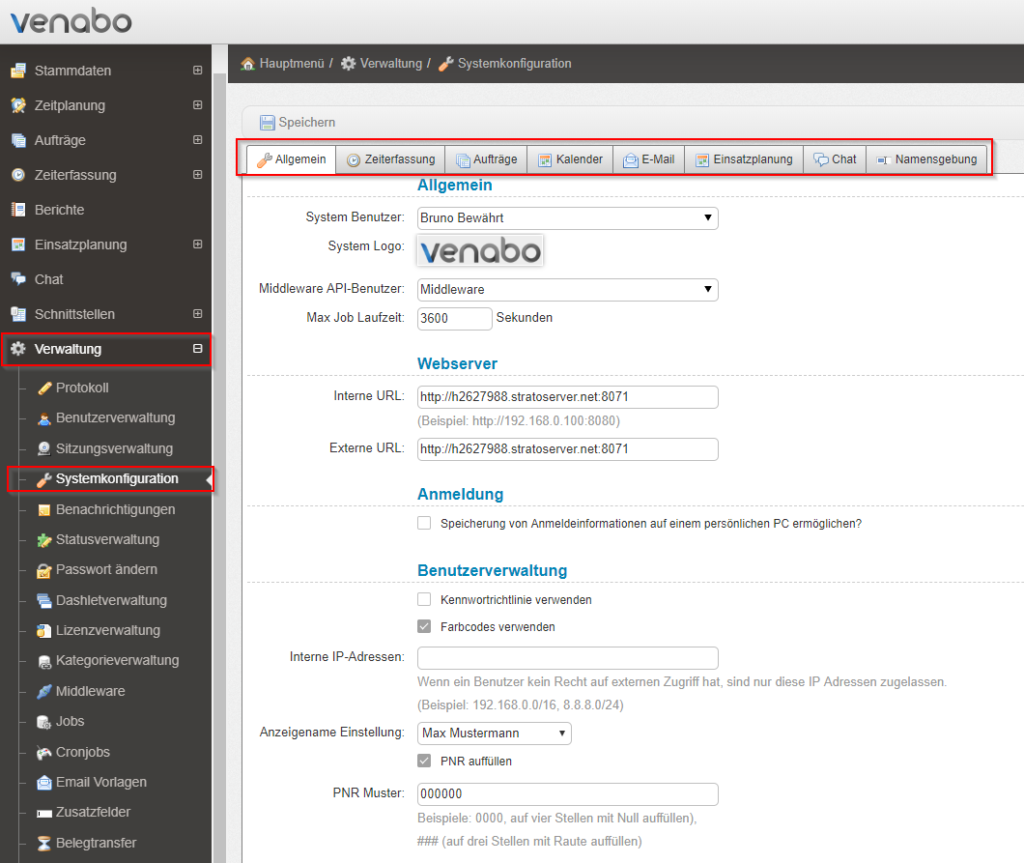
Im Feld System-Benutzer legen Sie fest, welcher Mitarbeiter im Störungsfall automatisch benachrichtigt wird. Außerdem können Sie hier ein Firmenlogo hochladen, das venabo oben rechts in der Anwendung anzeigt.
Webserver
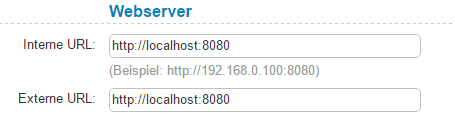
In diesem Abschnitt hinterlegen Sie die Verbindungsparameter Ihres Webservers. venabo liest diese Werte bei der Installation automatisch ein.
Anmeldung
Hier stellen Sie ein, wie sich Mitarbeiter an venabo anmelden. Die Standardeinstellungen sind für die meisten Installationen bereits korrekt vorkonfiguriert.

Firmenlogo
Sie können ein eigenes Firmenlogo hochladen, das venabo oben rechts in der Oberfläche anzeigt. Beachten Sie dabei die folgenden Vorgaben für optimale Darstellung:
| Eigenschaft | Wert |
|---|---|
| Anzeigegröße | 115 × 32 px |
| Rendering-Größe (HiRes) | 230 × 64 px |
| Empfohlenes Format | PNG |
| Empfohlene Bildgröße | 230 × 64 px im PNG-Format |
💡 Tipp: Bereiten Sie Ihr Logo in der Größe 230 × 64 px als PNG-Datei vor. So stellt venabo es auf hochauflösenden Bildschirmen (HiRes/Retina) scharf dar.
Benutzerverwaltung & Kennwortrichtlinie
Mit der Kennwortrichtlinie erhöhen Sie den Sicherheitsstandard bei der Vergabe von Passwörtern. Sie aktivieren die Richtlinie und passen die Anforderungen nach Ihren eigenen Vorgaben an.

⚠️ Hinweis: Sobald Sie eine Kennwortrichtlinie aktivieren, müssen alle Benutzer bei ihrer nächsten Anmeldung ein Passwort vergeben, das den neuen Anforderungen entspricht.
ElasticSearch
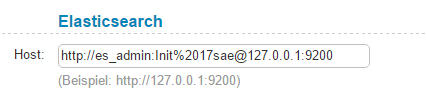
In diesem Abschnitt hinterlegen Sie die Serveradresse der Elasticsearch-Volltextsuche. Die korrekte Adresse hängt davon ab, auf welchem Betriebssystem venabo installiert ist.
| Installationsumgebung | Serveradresse |
|---|---|
| Windows | http://es_admin:Init%[email protected]:9200 |
| Linux (Cloud oder lokal) | http://elasticsearch:9200 |
💡 Tipp: Bei einer Standardinstallation trägt venabo die passende Elasticsearch-Adresse automatisch ein. Eine manuelle Anpassung ist nur bei individuellen Serverumgebungen erforderlich.
Häufige Fragen
Muss ich die allgemeinen Einstellungen nach der Installation anpassen?
In der Regel nicht. venabo konfiguriert diese Werte automatisch während der Installation. Sie müssen nur dann manuell eingreifen, wenn Sie z. B. ein Firmenlogo hinterlegen, die Kennwortrichtlinie anpassen oder die Elasticsearch-Adresse bei einem Serverumzug aktualisieren möchten.
In welchem Format sollte ich mein Firmenlogo hochladen?
Verwenden Sie eine PNG-Datei mit einer Größe von 230 × 64 px. venabo rendert das Bild intern auf diese Größe, um eine scharfe Darstellung auf hochauflösenden Bildschirmen zu gewährleisten. Die sichtbare Anzeigegröße im Programm beträgt 115 × 32 px.
Was passiert, wenn ich die falsche Elasticsearch-Adresse eintrage?
Die Volltextsuche in venabo funktioniert dann nicht korrekt oder gar nicht. Prüfen Sie in diesem Fall, ob die eingetragene Adresse zum Betriebssystem Ihrer Installation passt (Windows vs. Linux) und ob der Elasticsearch-Dienst auf dem Server erreichbar ist.
Wer wird bei einer Störung benachrichtigt?
venabo benachrichtigt den Mitarbeiter, den Sie im Feld System-Benutzer hinterlegt haben. Stellen Sie sicher, dass diesem Mitarbeiter eine gültige E-Mail-Adresse zugeordnet ist.