
venabo.OUTLOOK – Add-in für Microsoft 365 und Outlook im Web
Das venabo Outlook-Add-in lässt sich sowohl in Microsoft 365 als auch in Outlook im Web einrichten. Diese Anleitung beschreibt beide Wege: die manuelle Installation per Manifest-Datei sowie die Installation über den Office Add-ins Store.
Konfiguration des Outlook-Web-Add-ins
Führen Sie die folgenden Schritte aus, um das Add-in in Outlook im Web zu konfigurieren:
- Rufen Sie https://outlook.office.com/mail/ auf und melden Sie sich an.
- Öffnen Sie eine beliebige E-Mail in der Leseansicht und klicken Sie auf den „…“-Button (Mehr Optionen).
- Wechseln Sie im Add-in auf den Bereich „Verwaltung“.
- Geben Sie die venabo-Adresse Ihres Unternehmens ein: kunde.venabo.de
💡 Tipp: Ersetzen Sie kunde durch die Subdomain Ihres Unternehmens, die Sie von venabo erhalten haben.
- Es öffnet sich ein Fenster „Mit venabo authentifizieren“. Klicken Sie auf „Zugriff erlauben“.
⚠️ Hinweis: Falls sich das Authentifizierungs-Fenster nicht öffnet, ist möglicherweise eine veraltete Version installiert. Wenden Sie sich in diesem Fall an den venabo Support.
- Im Add-in erscheint anschließend die Meldung: „Erfolgreich mit venabo verknüpft“.
Installation per Manifest-Datei (manuelle Methode)
Wenn Sie das Add-in manuell über eine bereitgestellte Manifest-Datei installieren möchten, gehen Sie wie folgt vor:
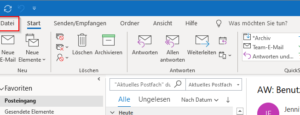
- Speichern Sie die bereitgestellte Datei „manifest.xml“ lokal auf Ihrem Computer. Öffnen Sie dann Outlook und klicken Sie oben links auf „Datei“.
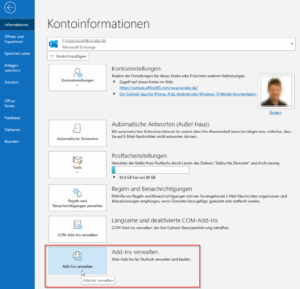
- Klicken Sie unter „Informationen“ ganz unten auf „Add-ins verwalten“.
- Melden Sie sich mit Ihren Office 365-Zugangsdaten im Webbrowser an (derselbe Login wie am Arbeits-PC). Klicken Sie auf das Plus-Icon, um ein neues Add-in hinzuzufügen.
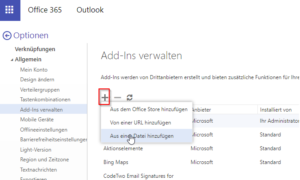
- Wählen Sie die Datei „manifest.xml“ aus dem Mail-Anhang aus.
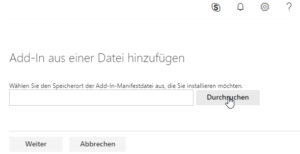
- Klicken Sie auf „Weiter“ und anschließend auf „Installieren“.
- Wechseln Sie zurück zu Ihrem Outlook-Programm. In der oberen Leiste erscheint nun ein neuer Bereich für das venabo-Add-in.

- Klicken Sie auf „Verwaltung“ und hinterlegen Sie dort Ihre venabo-Zugangsdaten in den Formularfeldern.
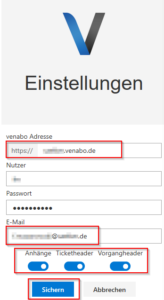
- Geben Sie als Benutzername und Passwort Ihre regulären venabo-Anmeldedaten ein – dieselben, die Sie auch für den täglichen Login verwenden.
✅ Hinweis: Nach der Einrichtung können Sie über Outlook Web und am PC Tickets und Vorgänge über die Buttons „Ticket übergeben“ und „Vorgang übergeben“ bearbeiten – anstatt wie bisher per Rechtsklick.
Installation über den Office Add-ins Store (empfohlen)
Alternativ können Sie das venabo-Add-in direkt über den offiziellen Microsoft Add-ins Store installieren:
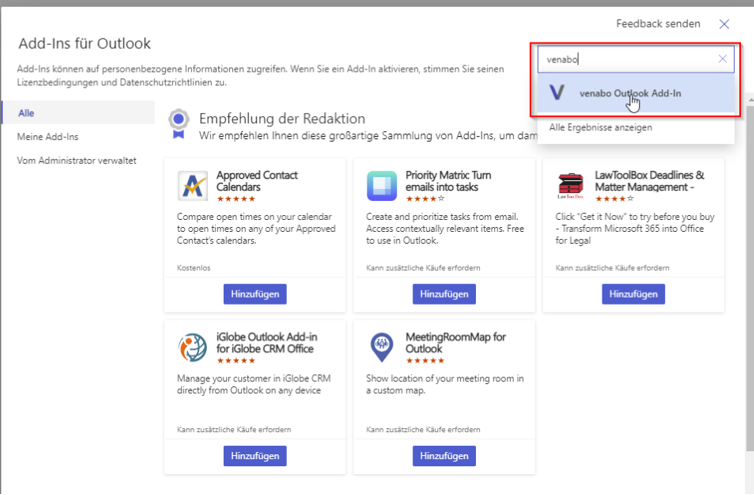
- Öffnen Sie in Office 365 den Add-ins Store.
- Suchen Sie nach „venabo.Outlook Add-in“.
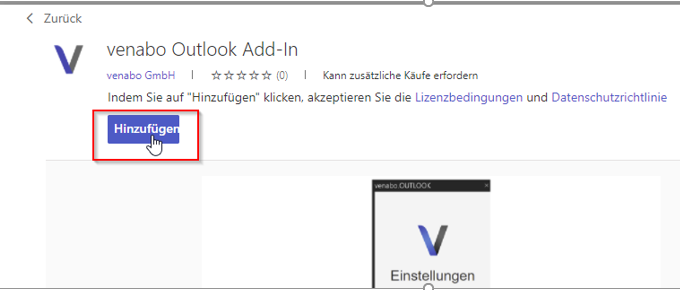
- Klicken Sie auf „Hinzufügen“, um das Add-in zu installieren. Es steht danach sofort in Outlook zur Verfügung.
Outlook-AddIn (ab Outlook 2010)
⚠️ Hinweis: Dieses AddIn wird nicht mehr aktiv weiterentwickelt und funktioniert nur noch bis venabo-Version 5.2. Es gibt keinen weiteren Support.
venabo bietet ein Outlook-AddIn für alle Outlook-Versionen ab 2010. Damit lassen sich E-Mails direkt aus Outlook heraus als venabo-Ticket anlegen – ohne manuelles Kopieren von Betreff, Absender oder Inhalt.
So legen Sie ein Ticket aus einer E-Mail an
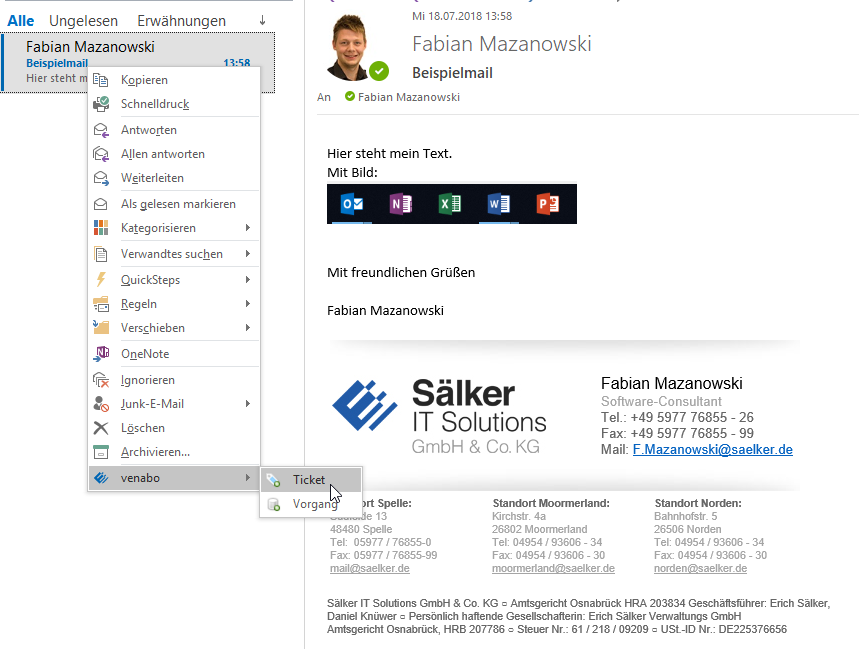
- Klicken Sie in Outlook mit der rechten Maustaste auf die gewünschte E-Mail.
- Wählen Sie im Kontextmenü den Eintrag „Als venabo Ticket anlegen“.
- Ihr Standard-Webbrowser öffnet sich automatisch mit der venabo-Ticketerfassungsmaske.
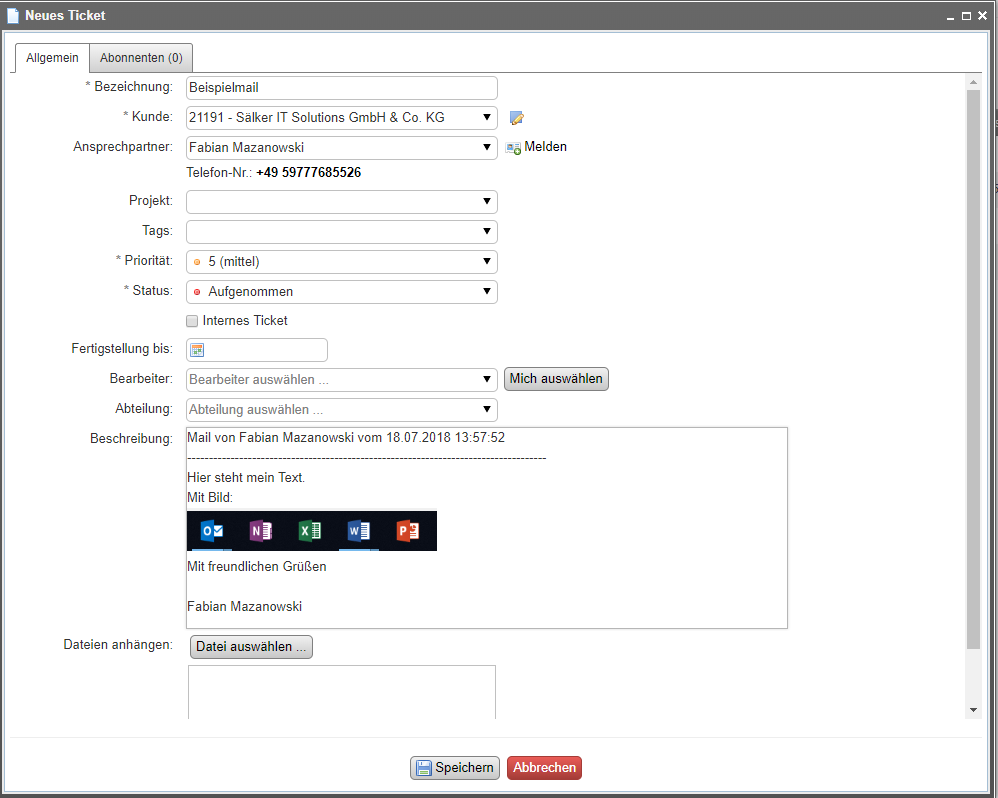
- venabo befüllt die folgenden Felder automatisch vor:
| Feld im Ticket | Quelle aus der E-Mail |
|---|---|
| Kundennummer | Abgleich der Absender-E-Mail-Adresse mit ERP-Kontakten/Kunden |
| Bezeichnung | Betreff der E-Mail |
| Ansprechpartner | Absender der E-Mail |
| Beschreibung | Textinhalt der E-Mail inkl. Bilder und Anhänge |
💡 Tipp: Die automatische Zuweisung der Kundennummer funktioniert nur, wenn die E-Mail-Adresse des Absenders bereits bei einem Kontakt oder Kunden im ERP-System hinterlegt ist.
Cache leeren
Nach Änderungen an der Systemkonfiguration – zum Beispiel dem Aktivieren oder Deaktivieren von „Tags“ – kann es nötig sein, den venabo-Cache im Browser neu aufzubauen. Gehen Sie dazu wie folgt vor:
- Öffnen Sie Ihren Webbrowser.
- Ergänzen Sie die venabo-Server-URL um den Parameter
/clear.
Beispiel:http://localhost:8080/clear - Bestätigen Sie die Eingabe mit der Eingabetaste. venabo baut den Cache anschließend neu auf.
💡 Tipp: Nutzen Sie diese Funktion gezielt nach Design-relevanten Konfigurationsänderungen, damit alle Nutzer die aktualisierte Ansicht sofort sehen.
Auftragsnummer
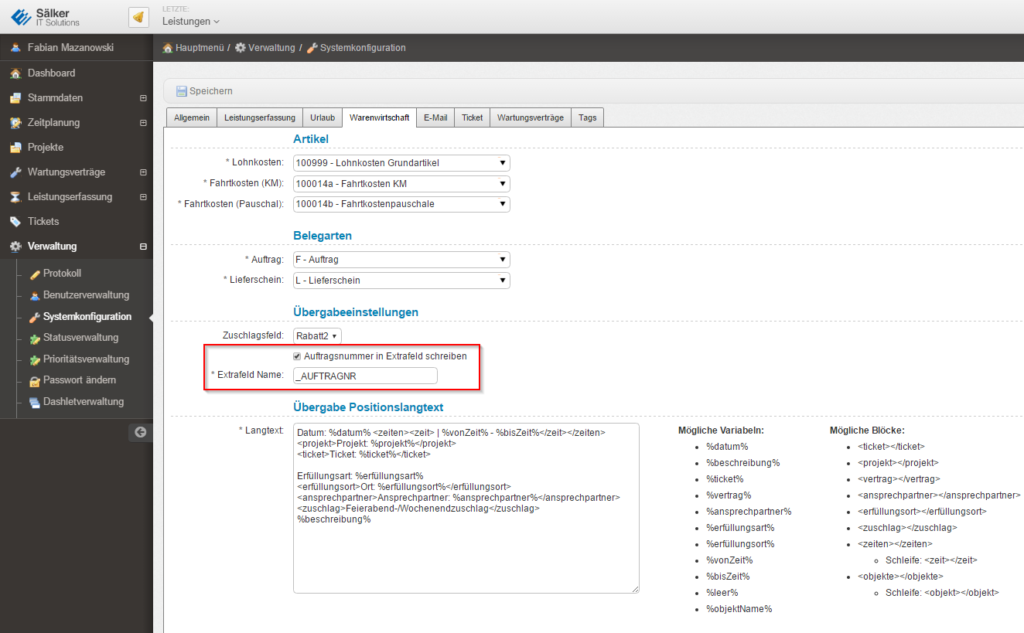
venabo kann erfasste Leistungen bei der Übergabe an SelectLine automatisch mit der zugehörigen Auftragsnummer versehen. So lassen sich Leistungen direkt der richtigen Belegposition zuordnen.
Funktion aktivieren
- Öffnen Sie die Systemkonfiguration in venabo.
- Aktivieren Sie die Funktion „Auftragsnummer“.
- Legen Sie das Textfeld der Belegposition fest, in das venabo die Auftragsnummer schreiben soll.
- Speichern Sie die Einstellung.
Nach der Aktivierung überträgt venabo bei jeder Leistungsübergabe eines Projekts (mit SelectLine-Verknüpfung) die Auftragsnummer aus SelectLine automatisch in das eingestellte Textfeld der Belegposition.
Protokollierung
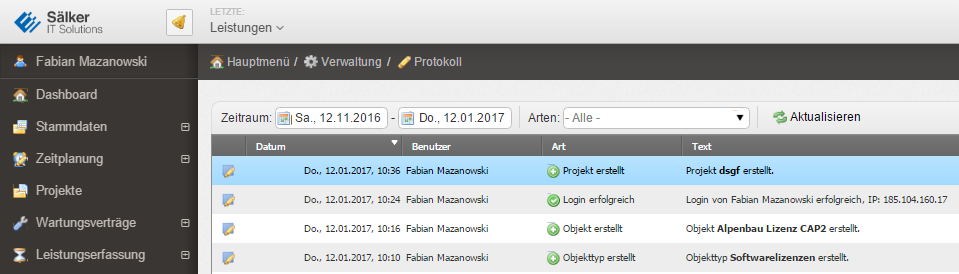
venabo protokolliert jeden Login-Versuch automatisch im Logbuch. So behalten Sie jederzeit den Überblick über Zugriffe auf Ihr System.
Folgende Informationen erfasst venabo bei jedem Login-Versuch:
| Protokolliertes Merkmal | Details |
|---|---|
| Erfolgreiche Logins | Uhrzeit und IP-Adresse |
| Fehlgeschlagene Logins | Uhrzeit und IP-Adresse |
⚖️ Hinweis: Die Protokollierung von Login-Daten inkl. IP-Adressen kann datenschutzrechtlich relevant sein. Stimmen Sie den Einsatz dieser Funktion ggf. mit Ihrem Datenschutzbeauftragten ab.
Responsive Ansicht – Smartphone, Tablet und mobile Endgeräte
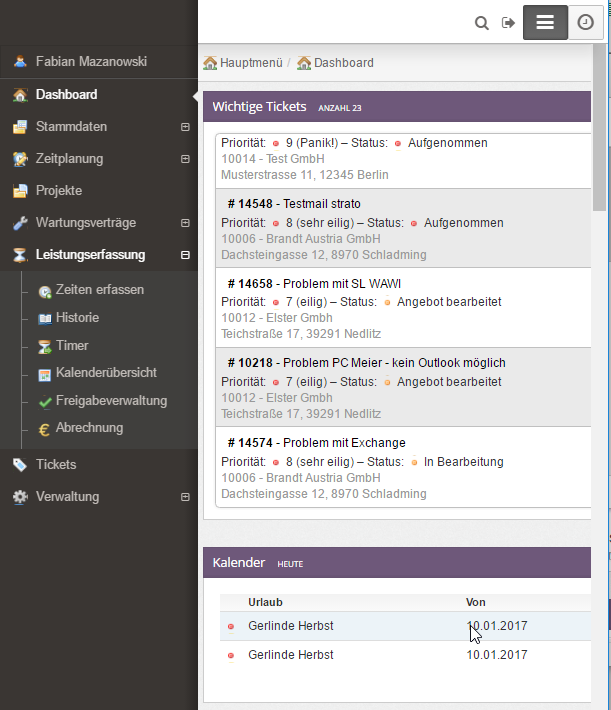
venabo passt sich automatisch an die Bildschirmgröße des verwendeten Geräts an. Sobald Sie die Auflösung am Desktop-PC verkleinern oder venabo auf einem Smartphone oder Tablet öffnen, reagiert die Oberfläche entsprechend:
- Die Anordnung der Icons im Menü ändert sich.
- Die Dashboard-Funktionen werden für kleinere Bildschirme optimiert dargestellt.
Praxisbeispiel
Szenario: Ein Kunde sendet eine Support-E-Mail. Der zuständige Mitarbeiter möchte daraus direkt ein venabo-Ticket erstellen, ohne Daten manuell einzutragen.
- Der Mitarbeiter erhält eine E-Mail von [email protected] mit dem Betreff „Drucker reagiert nicht“.
- Er klickt in Outlook mit der rechten Maustaste auf die E-Mail und wählt „Als venabo Ticket anlegen“.
- Der Browser öffnet sich. venabo hat das Ticket bereits vorausgefüllt:
| Feld | Automatisch eingetragener Wert |
|---|---|
| Kundennummer | 10042 (Musterfirma GmbH) |
| Bezeichnung | Drucker reagiert nicht |
| Ansprechpartner | Max Mustermann |
| Beschreibung | Vollständiger E-Mail-Text inkl. angehängtem Screenshot |
Der Mitarbeiter ergänzt nur noch Priorität und Kategorie – das Ticket ist in Sekunden erfasst.
Häufige Fragen
Das Outlook-AddIn erscheint nicht im Kontextmenü – was tun?
Prüfen Sie zunächst, ob das AddIn korrekt installiert wurde und in den Outlook-AddIn-Einstellungen aktiviert ist. Öffnen Sie dazu in Outlook Datei → Optionen → Add-Ins und stellen Sie sicher, dass das venabo-AddIn in der Liste der aktiven Add-Ins erscheint. Beachten Sie außerdem, dass das AddIn nur bis venabo-Version 5.2 unterstützt wird.
Warum wird die Kundennummer nicht automatisch zugewiesen?
Die automatische Zuweisung funktioniert nur, wenn die E-Mail-Adresse des Absenders im ERP-System bei einem Kontakt oder Kunden hinterlegt ist. Ist die Adresse unbekannt, bleibt das Feld leer und muss manuell befüllt werden.
Wann muss ich den Cache leeren?
Den Cache müssen Sie leeren, wenn Änderungen an der Systemkonfiguration vorgenommen wurden, die das Design oder die Darstellung von venabo beeinflussen – zum Beispiel nach dem Aktivieren oder Deaktivieren von „Tags“. Rufen Sie dazu die URL Ihres venabo-Servers mit dem Zusatz /clear im Browser auf.
Funktioniert venabo auch auf dem Smartphone?
Ja. venabo ist responsive und passt die Darstellung automatisch an die Bildschirmgröße an. Auf Smartphones und Tablets ändert sich die Menüstruktur und das Dashboard wird für kleinere Bildschirme optimiert angezeigt. Eine separate App ist nicht erforderlich.
Zusammenfassung
| Funktion | Beschreibung | Voraussetzung / Hinweis |
|---|---|---|
| Outlook-AddIn | E-Mails per Rechtsklick direkt als venabo-Ticket anlegen | Nur bis venabo 5.2, kein weiterer Support |
| Automatische Feldbefüllung | Kundennummer, Bezeichnung, Ansprechpartner und Beschreibung werden aus der E-Mail übernommen | E-Mail-Adresse muss im ERP hinterlegt sein |
| Cache leeren | venabo-Cache nach Konfigurationsänderungen neu aufbauen | URL + /clear im Browser aufrufen |
| Auftragsnummer | SelectLine-Auftragsnummer wird bei Übergabe automatisch in Belegposition geschrieben | Muss in der Systemkonfiguration aktiviert werden |
| Protokollierung | Alle Logins (erfolgreich und fehlgeschlagen) werden mit Uhrzeit und IP-Adresse im Logbuch erfasst | Datenschutzrechtlich prüfen |
| Responsive Ansicht | venabo passt sich automatisch an Smartphone, Tablet und Desktop an | Keine separate App erforderlich |