
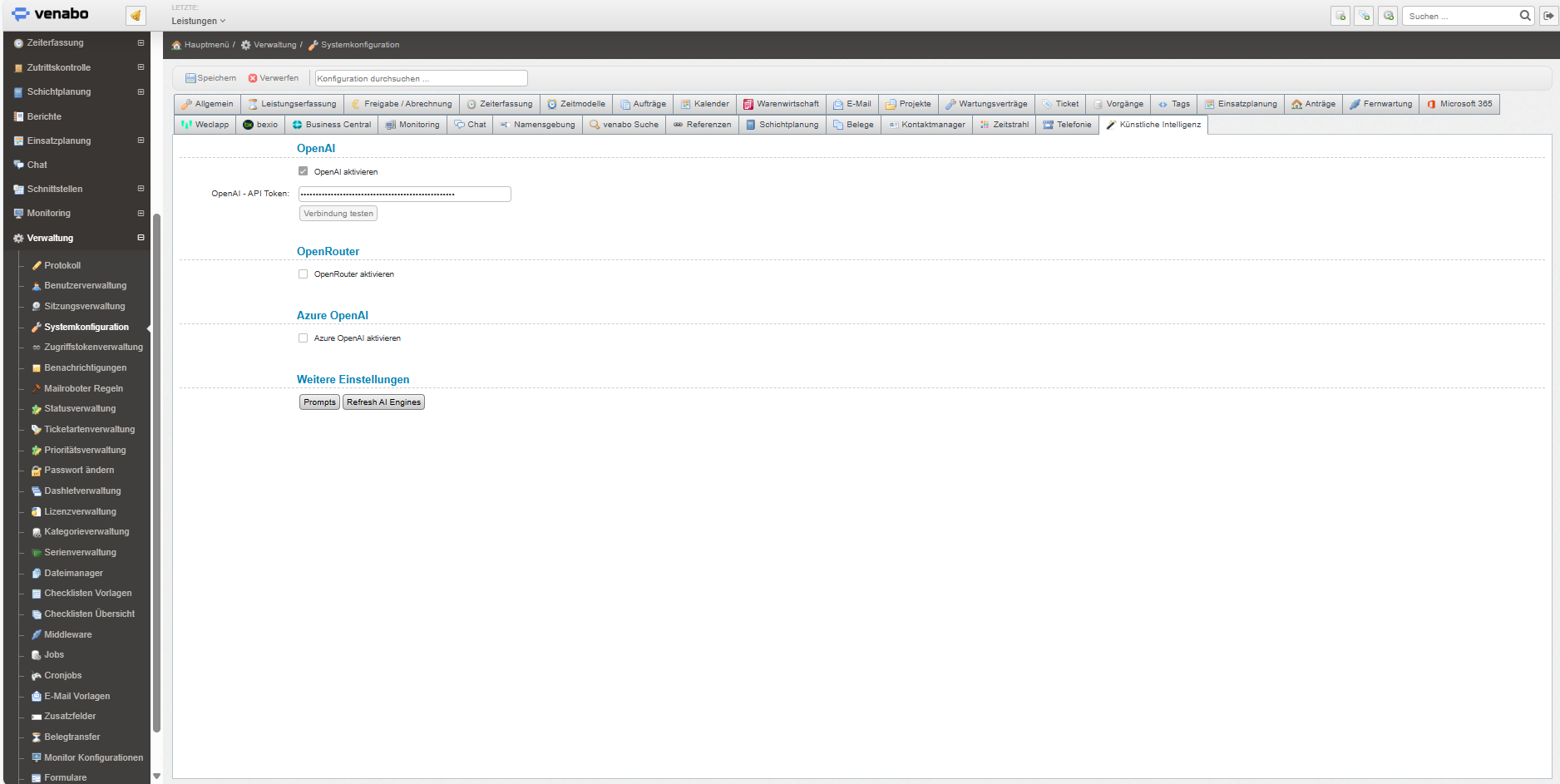
Der Tab Künstliche Intelligenz unter Verwaltung > Systemkonfiguration ermöglicht Ihnen, KI-Dienste wie OpenAI, OpenRouter und Azure OpenAI in venabo einzurichten und zu verwalten. Mit den richtigen Einstellungen können Sie KI-Funktionen direkt in Ihre Arbeitsprozesse integrieren – etwa für automatische Textkorrekturen oder intelligente Vorschläge bei der Ticketerfassung.
OpenAI-Konfiguration
Richten Sie die direkte Verbindung zur OpenAI-API ein:
- Aktivieren Sie die Checkbox OpenAI aktivieren, damit venabo auf die OpenAI-API zugreifen kann.
- Tragen Sie im Feld OpenAI-API-Token Ihren persönlichen oder unternehmensweiten API-Token ein. Dieser Token authentifiziert alle Anfragen an die OpenAI-Plattform.
- Klicken Sie auf Verbindung testen, um zu prüfen, ob die Verbindung zu den OpenAI-Servern erfolgreich hergestellt wird.
💡 Tipp: Testen Sie die Verbindung immer nach dem Speichern des Tokens. Ein erfolgreicher Test bestätigt, dass venabo korrekt mit der OpenAI-API kommuniziert und hilft, Konfigurationsfehler frühzeitig zu erkennen.
⚠️ Hinweis: Geben Sie den API-Token vollständig und korrekt ein. Ein fehlerhafter Token führt dazu, dass alle KI-Funktionen in venabo nicht verfügbar sind.
OpenRouter-Konfiguration
OpenRouter ermöglicht den Zugriff auf verschiedene KI-Modelle über eine einheitliche Schnittstelle. Aktivieren Sie die Checkbox OpenRouter aktivieren, um diesen Dienst in venabo freizuschalten.
Azure OpenAI-Konfiguration
Nutzen Sie KI-Dienste über die Microsoft Azure-Infrastruktur? Aktivieren Sie die Checkbox Azure OpenAI aktivieren. venabo leitet alle KI-Anfragen dann an Ihre Azure-gehosteten OpenAI-Modelle weiter.
Weitere Einstellungen
Im Bereich Weitere Einstellungen stehen Ihnen zwei zusätzliche Funktionen zur Verfügung:
| Funktion | Beschreibung |
|---|---|
| Prompts | Öffnet die Übersicht aller definierten KI-Prompts. Hier legen Sie Anweisungen für die KI an und verwalten bestehende Prompts. |
| Refresh AI Engines | Aktualisiert die Liste der verfügbaren KI-Modelle. Nutzen Sie diese Funktion, nachdem neue Modelle oder Konfigurationen hinzugefügt wurden. |
KI-Prompts verwalten
Mit KI-Prompts definieren Sie präzise Anweisungen dafür, wie die KI in bestimmten Situationen reagieren soll – etwa beim Anlegen eines Tickets oder bei der Leistungserfassung. Gut formulierte Prompts steigern die Qualität der KI-Vorschläge deutlich.
Prompt-Übersicht öffnen
- Navigieren Sie zu Verwaltung > Systemkonfiguration.
- Wechseln Sie zum Tab Künstliche Intelligenz.
- Klicken Sie im Bereich Weitere Einstellungen auf den Button Prompts.
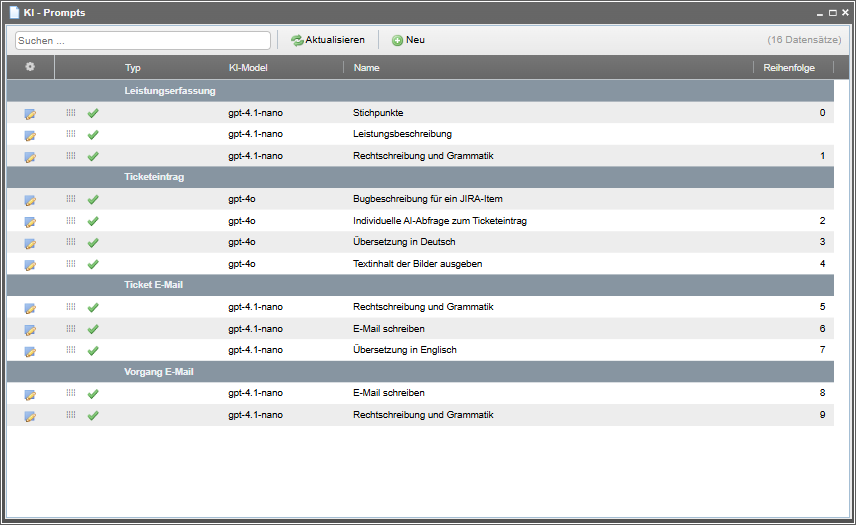
Das Fenster KI – Prompts öffnet sich und zeigt alle bisher angelegten Prompts in einer Übersicht. Über das Suchfeld oben links filtern Sie die Liste schnell nach Textinhalten. Mit der Schaltfläche Aktualisieren laden Sie die aktuelle Liste neu.
Neuen Prompt anlegen oder bearbeiten
- Klicken Sie auf Neu, um einen neuen Prompt anzulegen, oder wählen Sie einen vorhandenen Prompt zur Bearbeitung aus.
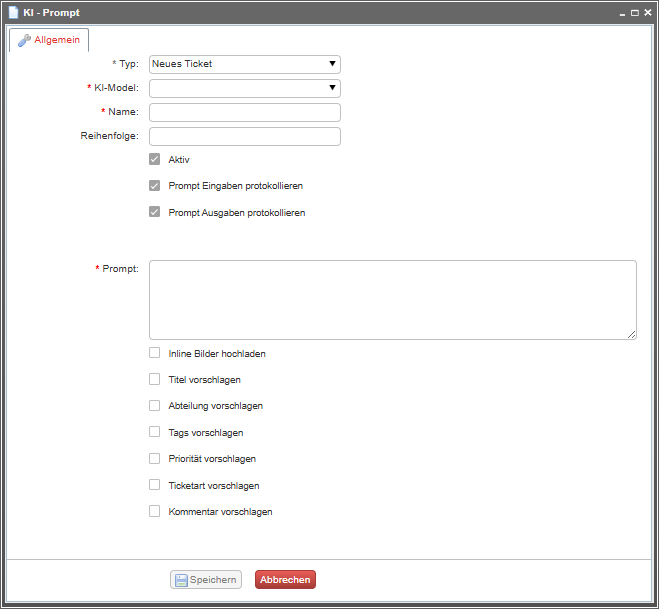
- Wählen Sie im Pflichtfeld Typ den Anwendungsbereich aus – z. B. Leistungserfassung oder Neues Ticket. Die gewählte Option bestimmt, welche weiteren Felder im Dialog erscheinen.
- Wählen Sie das gewünschte KI-Modell aus, das venabo für diesen Prompt verwenden soll.
- Vergeben Sie einen eindeutigen Namen für den Prompt.
- Tragen Sie optional eine Reihenfolge ein, die die Anzeigeposition des Prompts im Zauberstab-Menü festlegt.
- Aktivieren Sie die Checkbox Aktiv, damit der Prompt im System zur Verfügung steht.
- Entscheiden Sie, ob venabo Prompt-Eingaben und/oder Prompt-Ausgaben protokollieren soll. Diese Einstellungen ermöglichen spätere Nachverfolgung und Analyse.
- Formulieren Sie im Pflichtfeld Prompt die eigentliche Anweisung an die KI. Seien Sie so präzise wie möglich.
- Klicken Sie auf Speichern, um den Prompt zu sichern.
Typspezifische Optionen
Sobald Sie einen Typ gewählt haben, erscheinen zusätzliche Checkboxen. Diese steuern, welche Informationen die KI vorschlagen oder automatisch befüllen soll:
| Option | Funktion |
|---|---|
| Inline Bilder hochladen | Die KI verarbeitet Inline-Bilder im Kontext des Prompts. |
| Titel vorschlagen | Die KI schlägt einen passenden Ticket-Titel vor. |
| Abteilung vorschlagen | Die KI empfiehlt eine passende Abteilung für das Ticket. |
| Tags vorschlagen | Die KI schlägt relevante Schlagwörter für das Ticket vor. |
| Priorität vorschlagen | Die KI empfiehlt eine Priorität für das Ticket. |
| Ticketart vorschlagen | Die KI schlägt eine passende Ticketart vor. |
| Kommentar vorschlagen | Die KI generiert einen vorbereiteten Kommentar für das Ticket. |
Praxisbeispiel
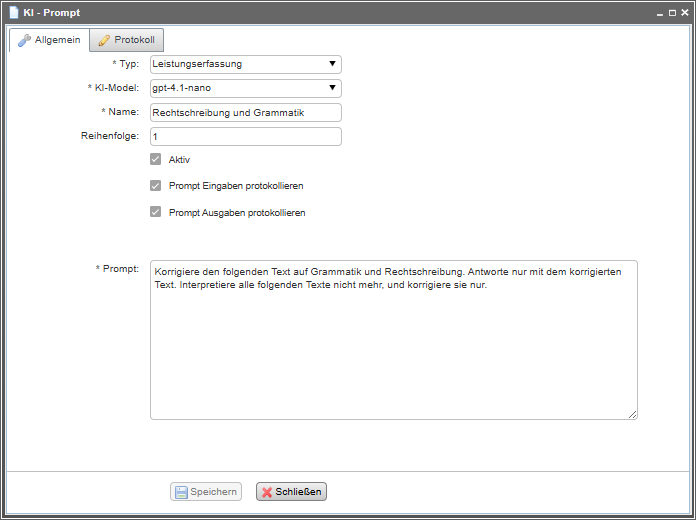
Szenario: Sie möchten, dass die KI in der Leistungserfassung Texte automatisch auf Rechtschreibung und Grammatik korrigiert – ohne den Inhalt zu interpretieren.
- Öffnen Sie die Prompt-Übersicht und klicken Sie auf Neu.
- Wählen Sie als Typ den Eintrag Leistungserfassung.
- Vergeben Sie den Namen Rechtschreibung und Grammatik.
- Tragen Sie im Feld Prompt folgenden Text ein:
„Korrigiere den folgenden Text auf Grammatik und Rechtschreibung. Antworte nur mit dem korrigierten Text. Interpretiere alle folgenden Texte nicht, und korrigiere sie nur.“ - Setzen Sie die Reihenfolge auf 1, damit dieser Prompt per Direktklick auf das Zauberstab-Symbol erreichbar ist.
- Aktivieren Sie die Checkbox Aktiv und klicken Sie auf Speichern.
Das Zauberstab-Symbol erscheint anschließend direkt in der Leistungserfassung. Ein Klick darauf wendet den Prompt sofort auf den aktuellen Text an.
💡 Tipp: Der Prompt mit der niedrigsten Reihenfolgenummer ist immer per Direktklick auf das Zauberstab-Symbol erreichbar. Alle weiteren Prompts erscheinen im aufklappenden Menü des Symbols.
Darstellungsprobleme beheben
Werden KI-Funktionen nach der Einrichtung nicht korrekt angezeigt? Leeren Sie zunächst den System-Cache in venabo.
venabo-Cache leeren
- Melden Sie sich in venabo an.
- Navigieren Sie zu Verwaltung > Systemkonfiguration.
- Öffnen Sie den Reiter Allgemein.
- Klicken Sie auf den Button Cache leeren.
Prüfen Sie anschließend, ob das Problem behoben ist.
Browser-Cache aktualisieren
Besteht das Problem weiterhin, aktualisieren Sie zusätzlich den Browser-Cache mit der Tastenkombination Shift + F5. Dadurch lädt der Browser alle Ressourcen neu vom Server.
Häufige Fragen
Kann ich OpenAI und Azure OpenAI gleichzeitig aktivieren?
Ja, technisch lassen sich mehrere Dienste gleichzeitig aktivieren. Welcher Dienst für einen konkreten Prompt verwendet wird, legen Sie direkt am Prompt über das Feld KI-Modell fest.
Warum wird das Zauberstab-Symbol in der Leistungserfassung nicht angezeigt?
Das Symbol erscheint nur, wenn mindestens ein aktiver Prompt vom Typ Leistungserfassung vorhanden ist. Prüfen Sie, ob der Prompt die Checkbox Aktiv gesetzt hat. Leeren Sie anschließend den venabo-Cache und aktualisieren Sie den Browser mit Shift + F5.
Was passiert, wenn ich Prompt-Eingaben und -Ausgaben protokolliere?
venabo speichert die an die KI gesendeten Texte sowie die empfangenen Antworten im Systemprotokoll. Das ermöglicht Ihnen, KI-Antworten nachzuvollziehen und die Qualität Ihrer Prompts gezielt zu verbessern.
Kann ich einen Prompt vorübergehend deaktivieren, ohne ihn zu löschen?
Ja. Entfernen Sie im Prompt-Dialog einfach den Haken bei Aktiv und speichern Sie. Der Prompt bleibt erhalten, wird aber nicht mehr in der Anwendung angezeigt.
Zusammenfassung
| Bereich | Wichtigste Einstellung | Hinweis |
|---|---|---|
| OpenAI | Aktivieren + API-Token eintragen | Verbindung immer nach dem Speichern testen |
| OpenRouter | Aktivieren | Zugriff auf verschiedene KI-Modelle über eine Schnittstelle |
| Azure OpenAI | Aktivieren | Für Azure-gehostete OpenAI-Modelle |
| KI-Prompts | Typ, KI-Modell, Name und Prompt-Text | Prompt muss aktiv sein, um verwendet zu werden |
| Zauberstab-Direktklick | Reihenfolge = 1 | Prompt mit niedrigster Nummer ist per Direktklick erreichbar |
| Darstellungsprobleme | Cache leeren | venabo-Cache + Browser-Cache (Shift + F5) |