
Kunden-Login in venabo
venabo ermöglicht es Ihren Kunden, direkt über die Webapplikation Tickets zu erstellen und zu verwalten. Dazu benötigt jeder Kunde einen eigenen Benutzeraccount in venabo.
💡 Voraussetzung: Damit Kunden venabo über das Internet aufrufen können, benötigen Sie eine feste öffentliche IP-Adresse, einen DynDNS-Eintrag oder eine vergleichbare Lösung.
Was können Kunden in venabo tun?
Über die Benutzergruppe „Kunden“ steuern Sie, welche Aktionen Ihre Kunden in venabo ausführen dürfen. Folgende Funktionen stehen zur Verfügung:
| Funktion | Beschreibung |
|---|---|
| Tickets erstellen & bearbeiten | Kunden können eigene Tickets anlegen und deren Status verfolgen. |
| Kundenprojekte einsehen | Optional: Zugriff auf eigene Projekte gewähren. |
| Wartungsverträge einsehen | Optional: Zugriff auf zugehörige Wartungsverträge gewähren. |
| Erfasste Leistungen einsehen | Kunden sehen jederzeit den aktuellen Stand der für sie erbrachten Dienstleistungen. |
💡 Tipp: Vergeben Sie in der Benutzerverwaltung nur die Berechtigungen, die Ihr Kunde tatsächlich benötigt. Weiterführende Informationen finden Sie im Artikel „Benutzerverwaltung“.
Kundenbenutzer anlegen
Legen Sie für jeden Kunden, der Zugang zu venabo erhalten soll, einen eigenen Benutzer an. Gehen Sie dabei wie folgt vor:
- Öffnen Sie Verwaltung → Benutzerverwaltung → Neuer Benutzer.
- Wählen Sie unter „Kunde/n auswählen“ den zugehörigen Kunden aus. Es können mehrere Kunden einem Benutzer zugeordnet werden.
- Tragen Sie einen Anmeldenamen ein (z. B. Kundenname oder Name des Ansprechpartners) – dies ist der Login-Name.
- Tragen Sie den Anzeigenamen ein (vollständiger Name des Benutzers).
- Hinterlegen Sie die E-Mail-Adresse des Ansprechpartners – diese wird für E-Mail-Benachrichtigungen bei Tickets verwendet.
- Setzen Sie die Gruppe auf „Kunden“.
- Setzen Sie Aktiv auf True.
- Vergeben oder generieren Sie ein Passwort für den Benutzer.
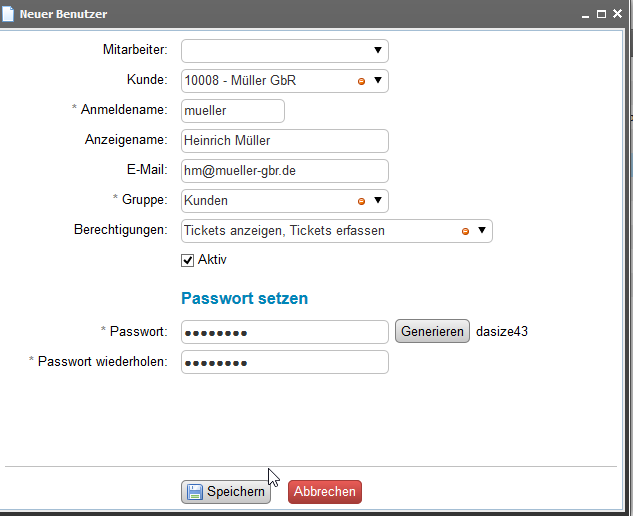
Mindestberechtigungen für Ticket-Erstellung
Damit ein Kundenbenutzer Tickets erstellen und bearbeiten kann, sind mindestens diese beiden Rechte erforderlich:
- Tickets anzeigen
- Tickets erfassen
⚖️ Hinweis: Alle weiteren Berechtigungen (Projekte, Wartungsverträge, Leistungen) sind optional und können je nach Bedarf in der Benutzergruppe oder im einzelnen Benutzer aktiviert werden.
Hinweis bei vorhandenem Kunden-Zugang
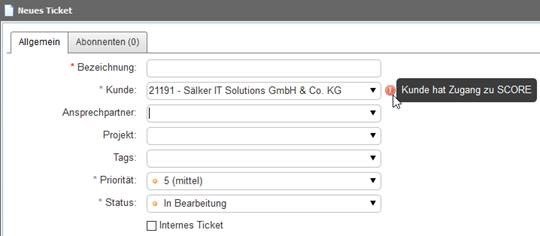
Wenn ein Ticket zu einem Kunden angelegt wird, für den bereits ein venabo-Zugang existiert, zeigt venabo ein rotes Hinweis-Icon an. So erkennen Sie auf einen Blick, dass dieser Kunde die Möglichkeit hat, Tickets selbst zu erstellen.
Automatische Bestätigungsmail bei Ticket-Erstellung
venabo kann Ihren Kunden automatisch eine Bestätigungs-E-Mail senden, sobald ein Ticket erfolgreich angelegt wurde – egal ob der Kunde das Ticket selbst erstellt oder ob venabo es automatisch über den E-Mail-Versand anlegt.
✅ Hinweis: Aktivieren Sie die automatische Infomail in den Einstellungen des E-Mail-Versands. Ihre Kunden erhalten dann eine Bestätigung, dass ihr Ticket erfolgreich angelegt wurde – das reduziert Rückfragen und erhöht die Transparenz.
Praxisbeispiel
Szenario: Ein IT-Dienstleister möchte seinem Kunden „Müller GmbH“ ermöglichen, Supporttickets selbst über venabo einzureichen.
| Einstellung | Beispielwert |
|---|---|
| Kunde | Müller GmbH |
| Anmeldename | mueller.support |
| Anzeigename | Thomas Müller |
| [email protected] | |
| Gruppe | Kunden |
| Berechtigungen | Tickets anzeigen, Tickets erfassen |
| Ergebnis | Thomas Müller kann sich einloggen, Tickets erstellen und erhält automatisch eine Bestätigungsmail. |
Häufige Fragen
Kann ein Kundenbenutzer Tickets anderer Kunden sehen?
Nein. Ein Kundenbenutzer sieht ausschließlich Tickets und Daten, die dem ihm zugeordneten Kunden gehören. Die Zuordnung erfolgt beim Anlegen des Benutzers über das Feld „Kunde/n auswählen“.
Was passiert, wenn kein venabo-Zugang für einen Kunden existiert?
Ohne Benutzeraccount kann der Kunde venabo nicht aufrufen. Das rote Hinweis-Icon erscheint in diesem Fall nicht. Tickets können dann nur intern durch Ihre Mitarbeitenden angelegt werden.
Kann ich einem Benutzer mehrere Kunden zuordnen?
Ja. Im Feld „Kunde/n auswählen“ können Sie mehrere Kunden einem einzigen Benutzeraccount zuordnen. Das ist zum Beispiel sinnvoll, wenn ein Ansprechpartner für mehrere Unternehmen zuständig ist.
Warum erhält mein Kunde keine Bestätigungsmail?
Prüfen Sie, ob die E-Mail-Adresse im Benutzerprofil korrekt hinterlegt ist und ob die automatische Infomail in den E-Mail-Versand-Einstellungen aktiviert wurde. Außerdem sollte sichergestellt sein, dass der ausgehende E-Mail-Versand in venabo korrekt konfiguriert ist.
Zusammenfassung
| Thema | Wichtigste Information |
|---|---|
| Voraussetzung | Feste öffentliche IP-Adresse oder DynDNS erforderlich |
| Benutzergruppe | Gruppe „Kunden“ für alle Kundenbenutzer verwenden |
| Mindestrechte | Tickets anzeigen + Tickets erfassen |
| Hinweis-Icon | Rotes Icon zeigt an, dass ein Kunde einen venabo-Zugang besitzt |
| Bestätigungsmail | Automatische Infomail bei Ticket-Erstellung aktivierbar |
| Mehrfachzuordnung | Ein Benutzer kann mehreren Kunden zugeordnet werden |