
Diese Anleitung zeigt Ihnen Schritt für Schritt, wie Sie Ihr Lexware Office-Konto (ehemals Lexoffice) mit venabo verbinden und den automatischen Datenaustausch einrichten.
💡 Tipp: Halten Sie während der Einrichtung sowohl venabo als auch Lexware Office geöffnet – Sie wechseln im Verlauf mehrfach zwischen beiden Systemen.
Schritt 1: API-Benutzer in venabo anlegen
venabo benötigt einen dedizierten Benutzer mit API-Rechten, um die Verbindung zu Lexware Office zu authentifizieren. So legen Sie diesen an:
- Öffnen Sie in venabo den Bereich Verwaltung → Benutzerverwaltung.
- Legen Sie einen neuen Benutzer an oder wählen Sie einen bestehenden Benutzer aus.
- Weisen Sie dem Benutzer die API-Berechtigung zu.
- Speichern Sie die Änderungen.
⚠️ Hinweis: Merken Sie sich diesen Benutzer – Sie benötigen ihn später bei der API-Konfiguration.
Schritt 2: Lexware Office API-Konfiguration öffnen
Navigieren Sie in venabo zur API-Konfiguration für Lexware Office:
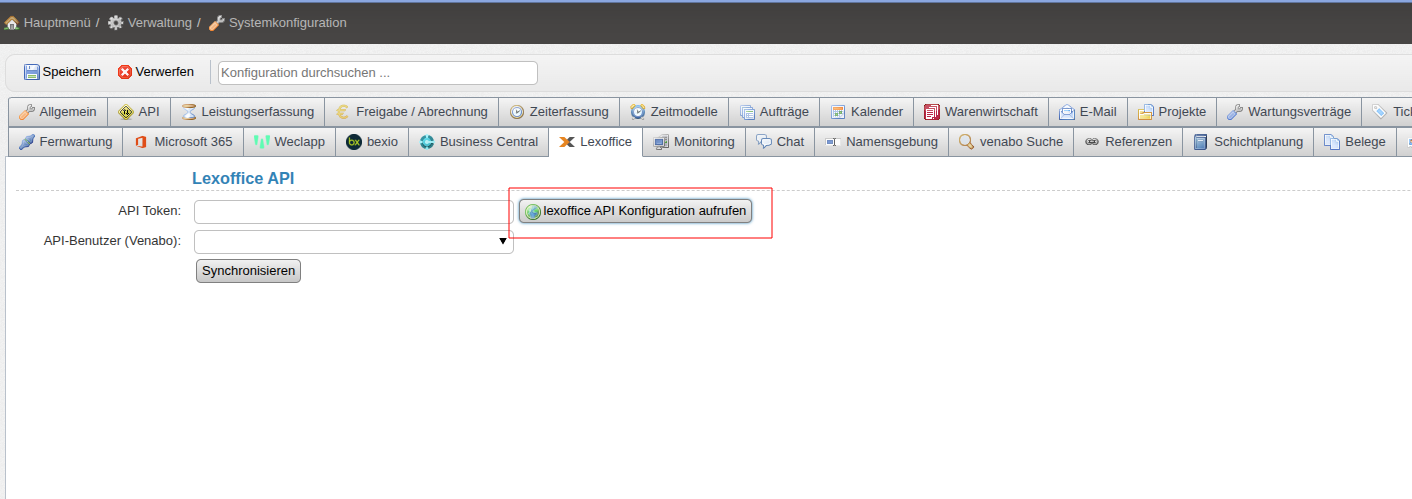
- Gehen Sie zu Verwaltung → Systemkonfiguration.
- Klicken Sie auf „Lexoffice API Konfiguration“.
- venabo leitet Sie auf eine externe Seite weiter, um den Autorisierungsprozess mit Lexware Office zu starten.
Schritt 3: API-Schlüssel in Lexware Office erstellen
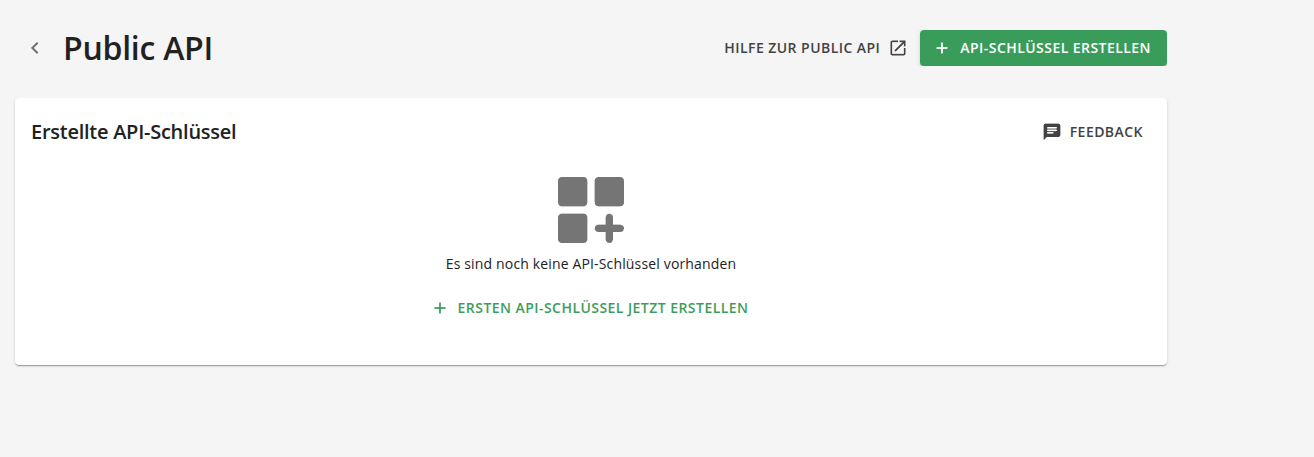
Nach der Weiterleitung auf die externe Lexware Office-Seite erstellen Sie dort einen neuen API-Schlüssel:
- Es öffnet sich ein neues Fenster auf der Lexware Office-Seite.
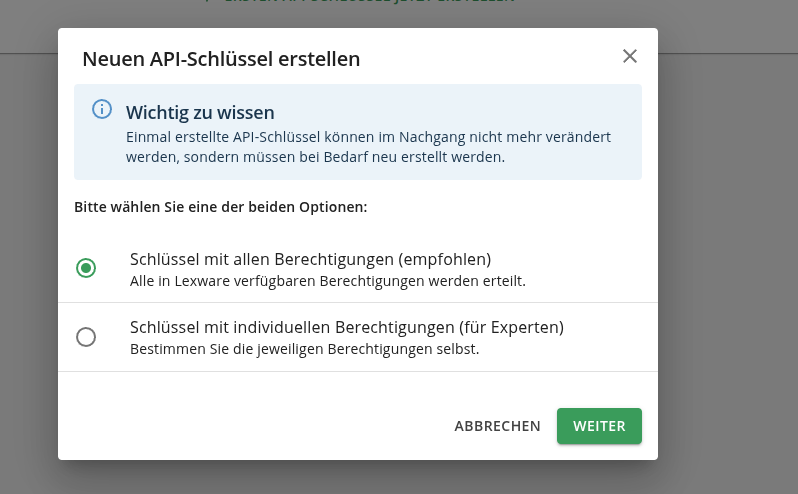
- Wählen Sie die Option zum Erstellen eines neuen API-Schlüssels aus.
- Folgen Sie den Anweisungen auf der Seite, um den Schlüssel zu generieren.
- Kopieren Sie den erzeugten API-Schlüssel – Sie benötigen ihn im nächsten Schritt.
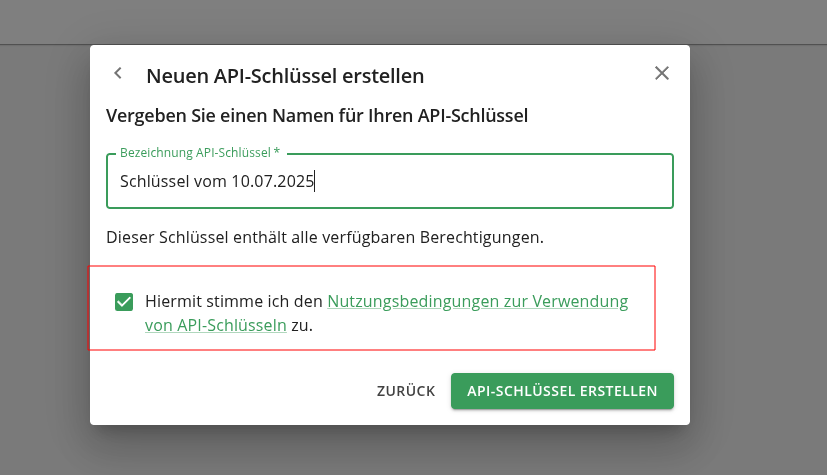
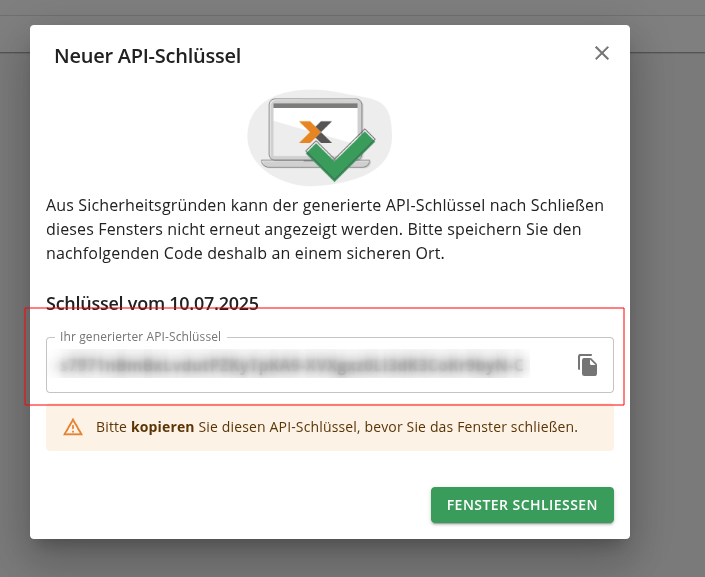
⚠️ Hinweis: Lexware Office zeigt den API-Schlüssel nur einmal vollständig an. Kopieren Sie ihn sofort in die Zwischenablage, bevor Sie das Fenster schließen.
Schritt 4: Werte in venabo eintragen
Kehren Sie zur API-Konfiguration in venabo zurück und tragen Sie die folgenden Informationen ein:
| Feld | Inhalt | Hinweis |
|---|---|---|
| Server-URL | Öffentliche Adresse Ihres venabo-Servers | Muss von extern erreichbar sein – keine lokale Adresse |
| API-Key | Der in Lexware Office generierte API-Schlüssel | Aus Schritt 3 kopieren und hier einfügen |
| API-Benutzer | Der in Schritt 1 angelegte Benutzer | Wird für alle API-Zugriffe verwendet |
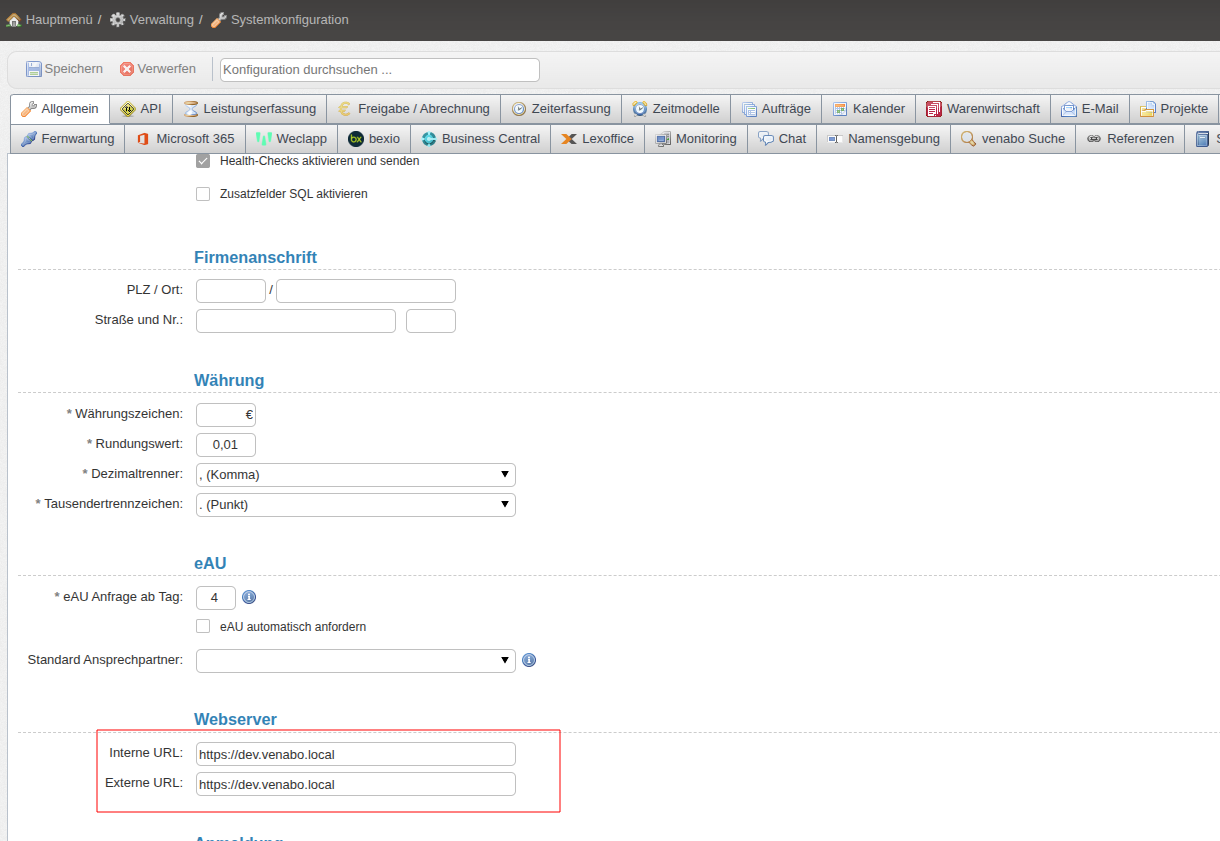
⚖️ Hinweis: Die Server-URL wird für eingehende Webhooks von Lexware Office benötigt. Verwenden Sie ausschließlich eine öffentlich erreichbare HTTPS-Adresse.
Schritt 5: Synchronisation starten
Starten Sie nach dem Speichern der Konfiguration den ersten Datenabgleich zwischen Lexware Office und venabo:
- Klicken Sie auf die Schaltfläche „Synchronisieren“.
- venabo überträgt die Daten beim ersten Durchlauf aus Lexware Office.
- Warten Sie, bis die Synchronisation abgeschlossen ist.
✅ Hinweis: Wenn die Synchronisation erfolgreich abgeschlossen ist, erscheint eine Bestätigungsmeldung in venabo.
Schritt 6: Cronjobs aktivieren
Damit venabo und Lexware Office dauerhaft synchron bleiben, aktivieren Sie die automatischen Hintergrundaufgaben (Cronjobs):
- Öffnen Sie in venabo die Cronjob-Verwaltung.
- Aktivieren Sie alle Lexware Office-relevanten Cronjobs.
- Legen Sie die gewünschten Ausführungsintervalle fest.
- Speichern Sie die Einstellungen.
💡 Tipp: Aktivierte Cronjobs sorgen dafür, dass Rechnungen, Kontakte und weitere Daten regelmäßig und vollautomatisch zwischen beiden Systemen abgeglichen werden – ohne manuellen Aufwand.
Praxisbeispiel
Szenario: Ein venabo-Nutzer möchte Rechnungen, die in venabo erstellt werden, automatisch in Lexware Office übertragen und dort weiterverarbeiten.
| Schritt | Aktion | Ergebnis |
|---|---|---|
| 1 | API-Benutzer „api.lexoffice“ in venabo anlegen | Benutzer mit API-Recht steht bereit |
| 2 | API-Schlüssel in Lexware Office generieren | Schlüssel in Zwischenablage kopiert |
| 3 | Server-URL, API-Key und API-Benutzer in venabo eintragen | Verbindung ist konfiguriert |
| 4 | Erste Synchronisation starten | Bestehende Daten werden übertragen |
| 5 | Cronjobs aktivieren | Automatischer Dauerbetrieb läuft |
Häufige Fragen
Warum muss die Server-URL öffentlich erreichbar sein?
Lexware Office sendet Webhook-Benachrichtigungen an venabo, sobald sich Daten ändern. Dafür muss Lexware Office Ihren venabo-Server über das Internet erreichen können. Eine lokale IP-Adresse (z. B. 192.168.x.x) funktioniert hierfür nicht.
Was passiert, wenn ich den API-Schlüssel verliere?
Lexware Office zeigt den vollständigen API-Schlüssel nur einmal direkt nach der Erstellung an. Haben Sie ihn nicht gespeichert, müssen Sie in Lexware Office einen neuen Schlüssel generieren und diesen anschließend erneut in venabo eintragen.
Kann ich denselben API-Benutzer für mehrere Schnittstellen verwenden?
Technisch ist das möglich, aus Sicherheits- und Nachvollziehbarkeitsgründen empfiehlt venabo jedoch, für jede Schnittstelle einen eigenen API-Benutzer anzulegen.
In welchem Intervall synchronisieren die Cronjobs?
Das Intervall legen Sie in der Cronjob-Verwaltung von venabo selbst fest. Für die meisten Anwendungsfälle ist ein stündlicher oder täglicher Abgleich ausreichend. Echtzeit-Änderungen werden zusätzlich über Webhooks übertragen.
Zusammenfassung
| Aufgabe | Wo? | Wichtig |
|---|---|---|
| API-Benutzer anlegen | venabo → Benutzerverwaltung | API-Berechtigung setzen |
| API-Schlüssel erstellen | Lexware Office (externe Seite) | Schlüssel sofort kopieren |
| Konfiguration eintragen | venabo → Systemkonfiguration | Öffentliche Server-URL erforderlich |
| Erste Synchronisation | venabo → API-Konfiguration | Schaltfläche „Synchronisieren“ klicken |
| Cronjobs aktivieren | venabo → Cronjob-Verwaltung | Intervalle nach Bedarf einstellen |