
SelectLine Warenwirtschaft – Überblick
In der SelectLine Warenwirtschaft pflegen Sie die Stammdaten, die venabo für die Abrechnung benötigt. Kunden-, Lieferanten- und Interessentenstammdaten erfassen Sie in der Warenwirtschaft – venabo liest diese Daten anschließend automatisch ein.
Lohnkostengrundartikel anlegen
Für die Leistungsabrechnung und Preisfindung in Wartungsverträgen benötigt venabo einen Lohnkostengrundartikel in SelectLine. Dieser Artikel dient als Basis für alle mitarbeiterbezogenen Lohnkostenartikel.
Legen Sie den Lohnkostengrundartikel wie folgt in SelectLine an:
- Neuen Datensatz anlegen
- Mengeneinheit auf „Stunden“ setzen
- Listenpreis = Stundensatz, der dem Kunden berechnet wird (z. B. 100,00 €)
- Optional: Kundenpreis hinterlegen, um kundenindividuelle Abweichungen zu erfassen
- Lagerartikel = false
- Passende Erlösgruppe oder Erlöskonto wählen
💡 Tipp: Der Kundenpreis ermöglicht es, für einzelne Kunden einen abweichenden Stundensatz direkt am Artikel zu hinterlegen – ohne separate Artikel anlegen zu müssen.
Mitarbeiter-Lohnkostenartikel anlegen
Jeder Mitarbeiter kann einen eigenen Lohnkostenartikel erhalten. Bei der Übergabe an SelectLine fügt venabo die erfasste Zeit als eigene Position auf dem Lieferschein des Kunden hinzu – je Mitarbeiter mit dem zugewiesenen Artikel.
Pro Erfüllungsart lässt sich einem Mitarbeiter ein eigener Lohnkostenartikel zuweisen (siehe „Abrechnungsmatrix“). Um Kundenpreise nicht für jeden Mitarbeiterartikel einzeln zu pflegen, nutzen Sie die SelectLine-Funktion „Preis wie Artikel“: Der Preis des Mitarbeiter-Lohnkostenartikels wird dann automatisch vom Lohnkostengrundartikel abgeleitet.
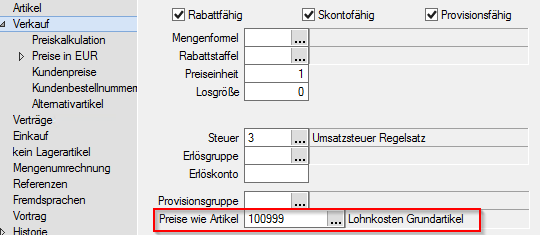
Legen Sie den Mitarbeiter-Lohnkostenartikel wie folgt in SelectLine an:
- Neuen Datensatz anlegen
- Mengeneinheit auf „Stunden“ setzen
- Listenpreis = individueller Stundensatz des Mitarbeiters (z. B. 70,00 €)
- Preis wie Artikel = Artikelnummer des Lohnkostengrundartikels eintragen
- Lagerartikel = false
- Passende Erlösgruppe oder Erlöskonto wählen
- Rabattfähig = true
Fahrtkostenberechnung einrichten
Für die automatische Berechnung von Fahrtkosten bei Vor-Ort-Einsätzen legen Sie in SelectLine ein Extrafeld _Fahrtkosten als CHAR(20) in der Tabelle Kunden an.
Venabo liest dieses Feld aus und befüllt das Fahrtkosten-Feld in der Zeiterfassung (z. B. unter „Zeiten erfassen“, Erfüllungsort „Vor Ort“) automatisch vor.
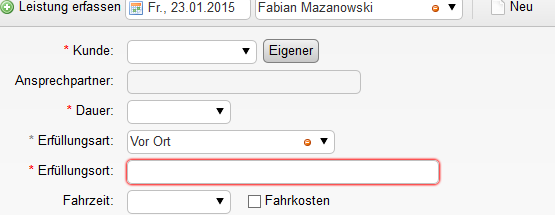
Das Extrafeld unterstützt drei verschiedene Berechnungsmodi:
| Präfix | Bedeutung | Beispiel | Abrechnung |
|---|---|---|---|
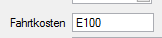
| E | Entfernung (km) | E100 | 200 km (Hin- und Rückfahrt) × Preis pro km |
| P | Pauschal (€) | P50 | Menge 1 × 50,00 € (Pauschalbetrag) |
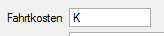
| K | Keine Fahrtkosten | K | Keine automatische Vorschlagswertberechnung |
⚠️ Hinweis: Das Präfix muss immer als Großbuchstabe eingetragen werden: E für Entfernung, P für Pauschal, K für Keine. Kleinbuchstaben werden nicht erkannt.
Entfernungskilometer (Präfix „E“)
Der Wert E100 bedeutet: Die einfache Entfernung zum Kunden beträgt 100 km. Venabo trägt beim Zeiterfassen automatisch 100 km als Vorschlagswert ein. Abgerechnet werden 200 km (Hin- und Rückfahrt). Für diese Berechnung benötigen Sie in SelectLine einen Entfernungsartikel.

Legen Sie den Entfernungsartikel in SelectLine wie folgt an:
- Neuen Datensatz anlegen
- Bezeichnung = z. B. „Fahrtkilometer“
- Mengeneinheit = km
- Listenpreis pro km angeben (z. B. 0,65 €)
- Lagerartikel = false
- Passende Erlösgruppe oder Erlöskonto wählen
Bei der Belegerstellung (z. B. Lieferschein) fügt venabo diesen Artikel als eigene Position hinzu – im Beispiel: Menge 200, Einzelpreis 0,65 €.
Pauschalkilometer (Präfix „P“)
Der Wert P50 bedeutet: Unabhängig von der tatsächlichen Entfernung wird ein Pauschalbetrag von 50 € berechnet. Venabo trägt diesen Wert beim Zeiterfassen automatisch vor. Für diese Berechnung benötigen Sie in SelectLine einen Pauschalfahrtkostenartikel.

Legen Sie den Pauschalfahrtkostenartike in SelectLine wie folgt an:
- Neuen Datensatz anlegen
- Bezeichnung = z. B. „Fahrtkosten Pauschal“
- Mengeneinheit = km
- Listenpreis kann leer bleiben (der Pauschalbetrag kommt aus dem Extrafeld)
- Lagerartikel = false
- Passende Erlösgruppe oder Erlöskonto wählen

Bei der Belegerstellung fügt venabo diesen Artikel als eigene Position hinzu – Menge ist immer 1, Einzelpreis entspricht dem Pauschalbetrag (hier: 50,00 €).
Keine Fahrtkosten (Präfix „K“)
Ist das Extrafeld _Fahrtkosten leer oder enthält den Wert K, schlägt venabo beim Zeiterfassen keine Fahrtkosten vor. Sie können Fahrtkosten im Zeiterfassungs-Dialog aber jederzeit manuell eintragen oder anpassen.
Fahrzeitenabrechnung
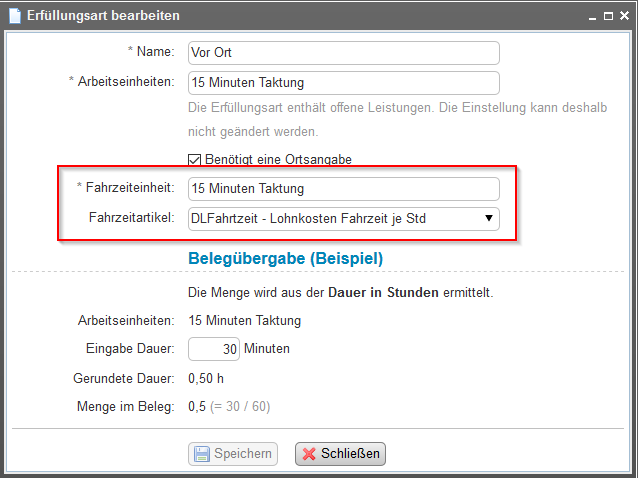
In den Erfüllungsarten können Sie eine eigene Taktung für die Fahrtzeiterfassung festlegen. Zusätzlich lässt sich ein globaler Artikel hinterlegen, den venabo bei der Übergabe an SelectLine für die erfasste Fahrzeit als eigene Belegposition abrechnet.
Übernahmeoptionen
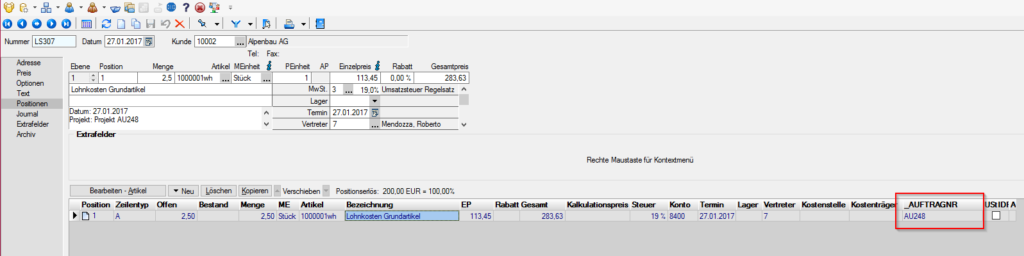
Ist die Option „Auftragsnummer in Extrafeld schreiben“ aktiviert, schreibt venabo die Auftragsnummer bei der Belegerstellung in SelectLine zusätzlich in das zugehörige Positionsfeld.
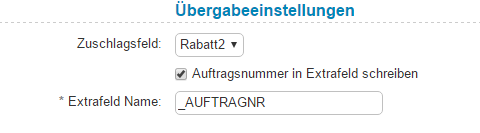
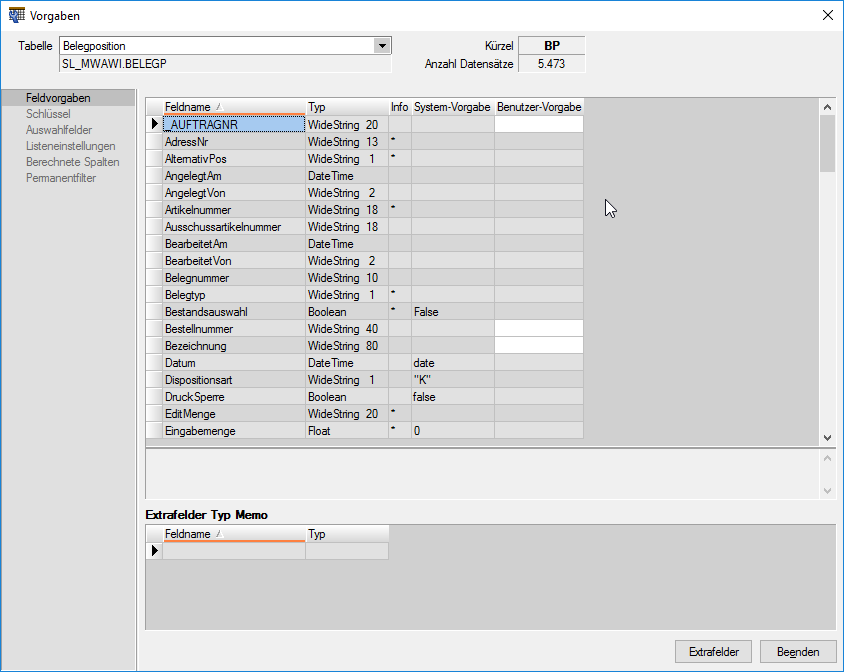
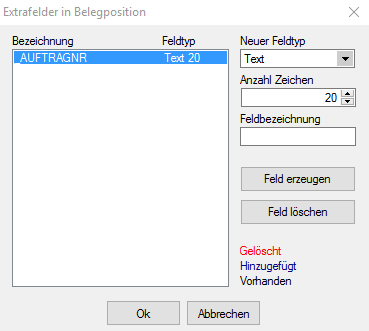
Das Extrafeld müssen Sie in SelectLine unter den Vorgabewerten anlegen:
Praxisbeispiel
Szenario: Ein Techniker fährt zu einem Kunden (100 km einfache Strecke) und arbeitet 2,5 Stunden vor Ort. Die Leistung soll an SelectLine übergeben werden.
| Position | Artikel | Menge | Einzelpreis | Gesamt |
|---|---|---|---|---|
| 1 | Mitarbeiter-Lohnkostenartikel | 2,5 Std. | 100,00 € | 250,00 € |
| 2 | Fahrtkilometer (Extrafeld: E100) | 200 km | 0,65 € | 130,00 € |
| Gesamtbetrag Lieferschein | 380,00 € | |||
💡 Hinweis: Der Preis von 100,00 € pro Stunde stammt aus dem Lohnkostengrundartikel – dank „Preis wie Artikel“ muss dieser Wert nicht separat am Mitarbeiterartikel gepflegt werden.
Häufige Fragen
Was passiert, wenn das Extrafeld „_Fahrtkosten“ beim Kunden leer ist?
Venabo schlägt beim Zeiterfassen keine Fahrtkosten vor. Sie können den Wert im Zeiterfassungs-Dialog aber jederzeit manuell eintragen. Möchten Sie explizit festhalten, dass für diesen Kunden keine Fahrtkosten anfallen, tragen Sie K in das Extrafeld ein.
Muss ich für jeden Mitarbeiter einen eigenen Lohnkostenartikel anlegen?
Nein. Sie können einen einzigen Lohnkostengrundartikel verwenden und allen Mitarbeitern diesen Artikel zuweisen. Mitarbeiterbezogene Artikel sind nur dann sinnvoll, wenn Sie unterschiedliche Stundensätze je Mitarbeiter oder Erfüllungsart abrechnen möchten.
Kann ich die Fahrtzeiterfassung separat von der Arbeitszeit abrechnen?
Ja. In den Erfüllungsarten können Sie einen eigenen Fahrzeitartikel hinterlegen. Venabo übergibt die Fahrzeit dann als separate Position an SelectLine – mit eigenem Artikel, eigener Menge und eigenem Preis.
Wo lege ich das Extrafeld für die Auftragsnummer an?
Das Extrafeld legen Sie in SelectLine unter den Vorgabewerten an (siehe Screenshots im Abschnitt „Übernahmeoptionen“). Ist das Feld korrekt angelegt und die Option in venabo aktiviert, schreibt venabo die Auftragsnummer bei jeder Belegerstellung automatisch in dieses Feld.
Zusammenfassung
| Einrichtungsschritt | Was ist zu tun? | Wo? |
|---|---|---|
| Lohnkostengrundartikel | Artikel mit Mengeneinheit „Stunden“ und Listenpreis anlegen | SelectLine → Artikel |
| Mitarbeiter-Lohnkostenartikel | Optionaler Artikel je Mitarbeiter; „Preis wie Artikel“ auf Grundartikel setzen | SelectLine → Artikel |
| Extrafeld _Fahrtkosten | CHAR(20)-Feld in Tabelle Kunden anlegen; Wert E/P/K je Kunde eintragen | SelectLine → Kundenstamm |
| Entfernungsartikel | Artikel mit Mengeneinheit „km“ und Preis pro km anlegen | SelectLine → Artikel |
| Pauschalfahrtkostenartike | Artikel mit Mengeneinheit „km“ anlegen; Listenpreis leer lassen | SelectLine → Artikel |
| Auftragsnummer-Extrafeld | Extrafeld in Vorgabewerten anlegen; Option in venabo aktivieren | SelectLine → Vorgabewerte / venabo → Einstellungen |