
Dashletverwaltung
Dashlets sind die konfigurierbaren Kacheln auf Ihrem venabo-Dashboard. Bevor ein Dashlet angezeigt wird, müssen Sie es einmalig einrichten. Dieser Artikel erklärt, wie Sie neue Dashlets anlegen, konfigurieren und welche Typen Ihnen zur Verfügung stehen.
Neues Dashlet anlegen
Gehen Sie wie folgt vor, um ein neues Dashlet zu erstellen:
- Öffnen Sie in der Navigation den Menüpunkt Verwaltung → Dashletverwaltung.
- Klicken Sie auf Neue Konfiguration.
- Vergeben Sie einen Namen – dieser erscheint später als Titel des Dashlets.
- Wählen Sie eine Farbe – sie wird in der Titelleiste des Dashlets angezeigt.
- Legen Sie unter Gruppen und Benutzer fest, welche Mitarbeiter Zugriff auf das Dashlet erhalten.
- Aktivieren Sie bei Bedarf die Option Angeheftet, wenn das Dashlet nicht verschoben werden soll.
- Stellen Sie ein Aktualisierungsintervall ein, damit das Dashlet Änderungen im System automatisch aktualisiert.
- Wählen Sie unter * Dashlet den gewünschten Dashlet-Typ aus.
- Speichern Sie die Konfiguration.
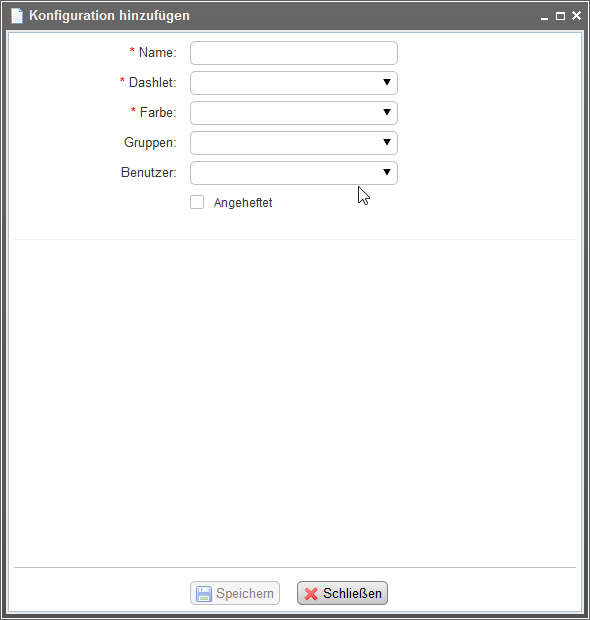
💡 Tipp: Je nach gewähltem Dashlet-Typ werden zusätzliche Einstellungsfelder eingeblendet. Konfigurieren Sie diese, bevor Sie speichern.
Verfügbare Dashlet-Typen
venabo stellt Ihnen folgende Dashlet-Typen zur Verfügung:
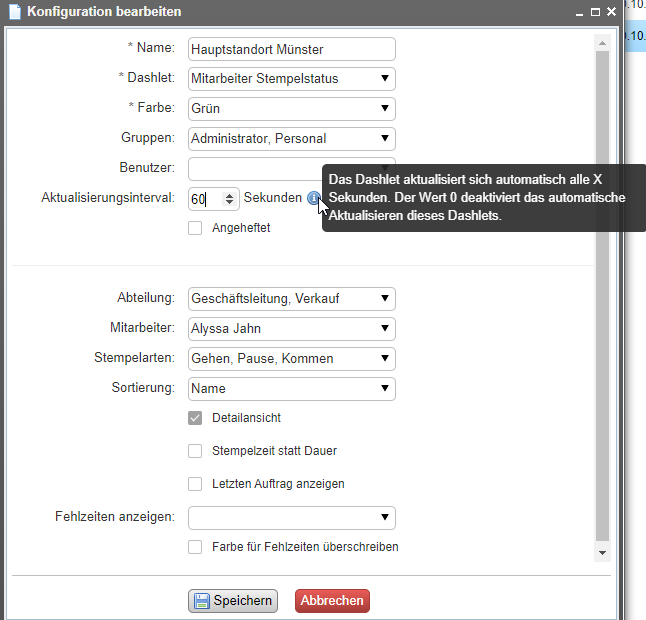
Freitext
Mit dem Typ Freitext zeigt venabo einen selbst definierten Text im Dashlet an. Das ist zum Beispiel nützlich, um sich täglich an eine wiederkehrende Aufgabe oder einen wichtigen Hinweis zu erinnern. Tragen Sie den gewünschten Inhalt einfach im Feld Freitext ein.
Kalender
Der Typ Kalender eignet sich ideal, um Abwesenheiten wie Urlaub oder Krankheit auf einen Blick darzustellen. Sie sehen sofort, welche Mitarbeiter an einem Tag verfügbar sind. Folgende Einstellungen stehen zur Verfügung:
- Abteilung / Mitarbeiter: Schränkt die Anzeige auf bestimmte Personen ein.
- Typ: Legt fest, welche Abwesenheitsart angezeigt wird (Urlaub, Krankheit, Abwesenheit).
- Zeitraum: Bestimmt, wie weit in der Vergangenheit oder Zukunft Einträge angezeigt werden.
Mitarbeiter Stempelstatus
Der Typ Mitarbeiter Stempelstatus zeigt die aktuellen Anwesenheiten Ihrer Mitarbeiter an – also wer gerade eingestempelt ist. Wählen Sie über Abteilung und Mitarbeiter, welche Personen berücksichtigt werden sollen. Über die Stempelarten legen Sie fest, welche Buchungsarten (z. B. Kommen, Gehen, Pause) angezeigt werden.
Stempeln
Mit dem Typ Stempeln können Mitarbeiter ihre Arbeitszeiten direkt am PC erfassen – ähnlich wie an einem Zeiterfassungsterminal. Über Abteilung und Gruppen legen Sie fest, welche Benutzer diese Funktion im Dashboard nutzen dürfen.
💡 Tipp: Das Stempeln-Dashlet ist besonders praktisch für Mitarbeiter im Homeoffice oder ohne Zugang zu einem physischen Terminal.
Gesundheitscenter
Das Dashlet Gesundheitscenter zeigt eine Schnellübersicht der Gesundheitsdaten einzelner Mitarbeiter oder ganzer Abteilungen direkt im Dashboard. Die Grundlage bilden die Krankheitstage aus der Zeitplanung – berechnet unter Berücksichtigung des Bradford-Faktors. Wählen Sie die relevanten Mitarbeiter oder Abteilungen, die Sie im Blick behalten möchten.
Geburtstage
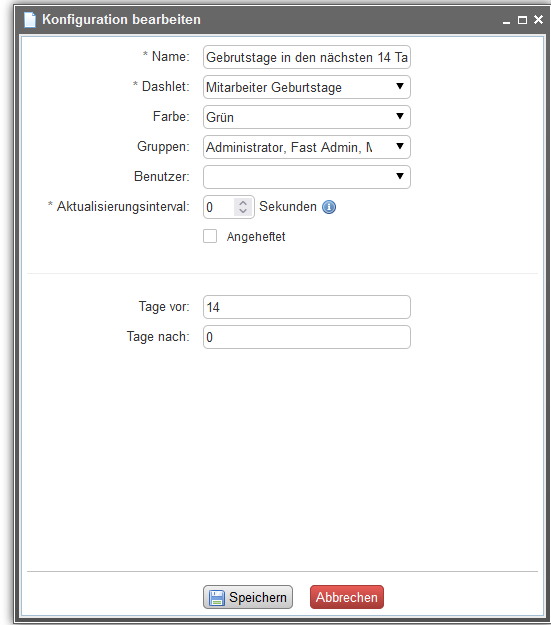
Das Dashlet Geburtstage erinnert Sie rechtzeitig an die Geburtstage Ihrer Kolleginnen und Kollegen. venabo liest die hinterlegten Geburtstage aus den Stammdaten (Stammdaten → Mitarbeiter) aus und zeigt sie auf dem Dashboard an.

Sie steuern selbst, wie viele Tage im Voraus und wie viele Tage danach ein Geburtstag angezeigt wird:
Prüfcenter
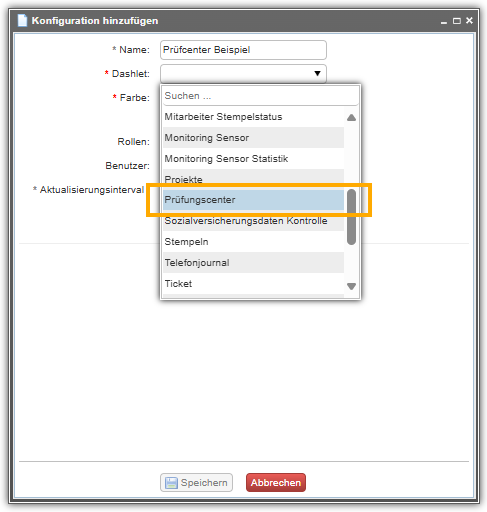
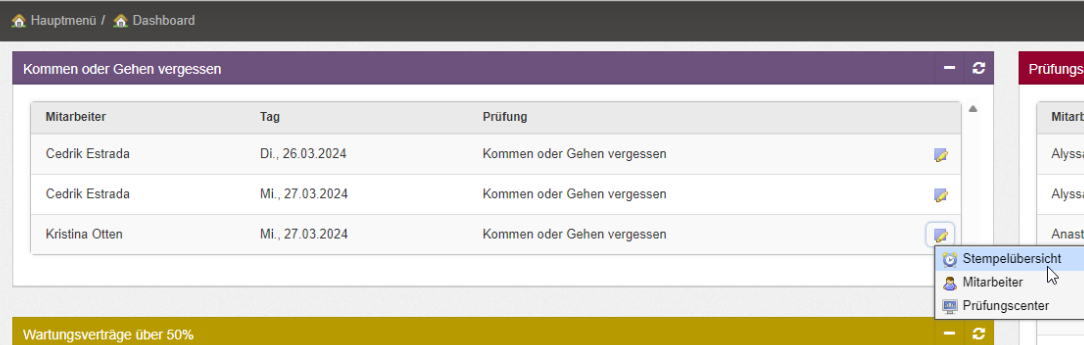
Das Dashlet Prüfcenter bietet eine zentrale Übersicht über Auffälligkeiten aus dem venabo-Prüfcenter – direkt im Dashboard. So erkennen Sie Fehlbuchungen auf einen Blick und können sie schnell korrigieren.
Typische Anwendungsfälle:
- Mitarbeiter, die Kommen- oder Gehen-Buchungen vergessen haben
- Mitarbeiter, die zu wenig ihrer Arbeitszeit erfasst haben
- Arbeitszeiten von mehr als 10 Stunden
- Pausenzeiten von mehr als 2 Stunden
Wartungsverträge
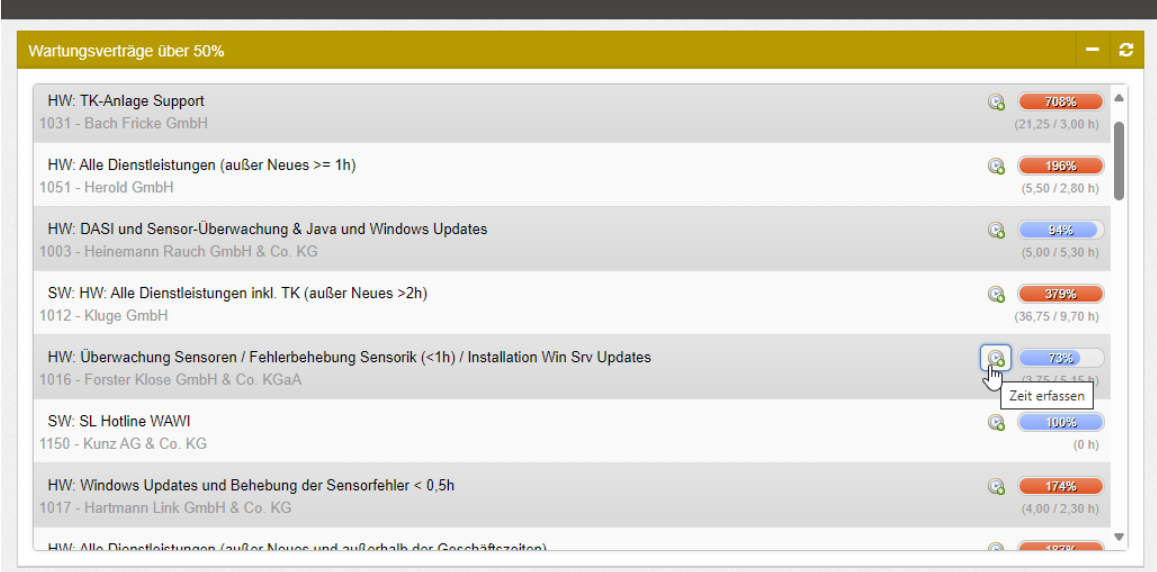
Das Dashlet Wartungsverträge gibt Mitarbeitern einen schnellen Zugriff auf alle für sie relevanten Wartungsverträge. Zeitbuchungen lassen sich direkt über das Symbol im Dashlet erfassen – ohne Umweg über das Hauptmenü.
Praxisbeispiel
Szenario: Eine Personalverantwortliche möchte auf ihrem Dashboard auf einen Blick sehen, welche Mitarbeiter heute im Urlaub sind, und gleichzeitig an bevorstehende Geburtstage erinnert werden.
| Schritt | Aktion | Einstellung |
|---|---|---|
| 1 | Dashlet „Urlaubskalender“ anlegen | Typ: Kalender, Abwesenheitsart: Urlaub, Zeitraum: 30 Tage |
| 2 | Dashlet „Geburtstage Team“ anlegen | Typ: Geburtstage, Vorlaufzeit: 7 Tage, Nachlauffrist: 1 Tag |
| 3 | Zugriff einschränken | Gruppe: „Personalleitung“ – nur dieser Gruppe wird das Dashlet angezeigt |
| 4 | Aktualisierungsintervall setzen | Alle 15 Minuten – damit neue Abwesenheitseinträge zeitnah erscheinen |
| Ergebnis | Die Personalverantwortliche sieht auf ihrem Dashboard direkt nach dem Login alle Urlauber der nächsten 30 Tage sowie anstehende Geburtstage. | |
Übersicht: Alle Dashlet-Typen
| Dashlet-Typ | Zweck | Typischer Nutzer |
|---|---|---|
| Freitext | Freie Hinweistexte anzeigen | Alle Mitarbeiter |
| Kalender | Abwesenheiten im Kalender darstellen | Teamleitung, Personal |
| Mitarbeiter Stempelstatus | Aktuelle Anwesenheiten einsehen | Teamleitung, Empfang |
| Stempeln | Zeiterfassung direkt im Dashboard | Alle Mitarbeiter (besonders Homeoffice) |
| Gesundheitscenter | Bradford-Faktor und Krankheitstage im Blick | Personalleitung |
| Geburtstage | Geburtstage rechtzeitig anzeigen | Alle Mitarbeiter |
| Prüfcenter | Fehlbuchungen und Auffälligkeiten prüfen | Zeitwirtschaft, Personalleitung |
| Wartungsverträge | Schnellzugriff auf Wartungsverträge | Techniker, Serviceteam |
Häufige Fragen
Warum sieht ein Mitarbeiter ein Dashlet nicht?
Prüfen Sie in der Dashlet-Konfiguration, ob der betreffende Mitarbeiter oder seine Gruppe unter Benutzer bzw. Gruppen eingetragen ist. Nur explizit zugewiesene Personen sehen das Dashlet auf ihrem Dashboard.
Kann ein Mitarbeiter die Reihenfolge der Dashlets selbst ändern?
Ja – solange die Option Angeheftet in der Konfiguration nicht aktiviert ist, kann jeder Benutzer seine Dashlets per Drag-and-drop frei anordnen. Aktivieren Sie „Angeheftet“, wenn die Position fest vorgegeben sein soll.
Wie aktuell sind die angezeigten Daten?
Das hängt vom eingestellten Aktualisierungsintervall ab. venabo lädt die Dashlet-Daten automatisch in dem von Ihnen definierten Rhythmus neu. Wählen Sie ein kürzeres Intervall, wenn zeitkritische Informationen (z. B. Stempelstatus) immer aktuell sein sollen.
Kann ich mehrere Dashlets desselben Typs anlegen?
Ja. Sie können beispielsweise zwei Kalender-Dashlets anlegen – eines für die Abteilung „Vertrieb“ und eines für „Produktion“ – und diese verschiedenen Benutzergruppen zuweisen. Jede Konfiguration erhält einen eigenen Namen und eigene Einstellungen.