
Systemkonfiguration – Reiter „Allgemein“
Der Reiter „Allgemein“ in der Systemkonfiguration enthält alle grundlegenden Einstellungen Ihres venabo-Systems: vom System-Benutzer über Firmenlogo und Firmenanschrift bis hin zu Sicherheitsrichtlinien und der Suchfunktion.
Navigation zur Systemkonfiguration
- Öffnen Sie venabo und navigieren Sie im linken Menü zum Punkt „Verwaltung“.
- Klicken Sie auf den Unterpunkt „Systemkonfiguration“.
- Sie befinden sich automatisch im Reiter „Allgemein“.
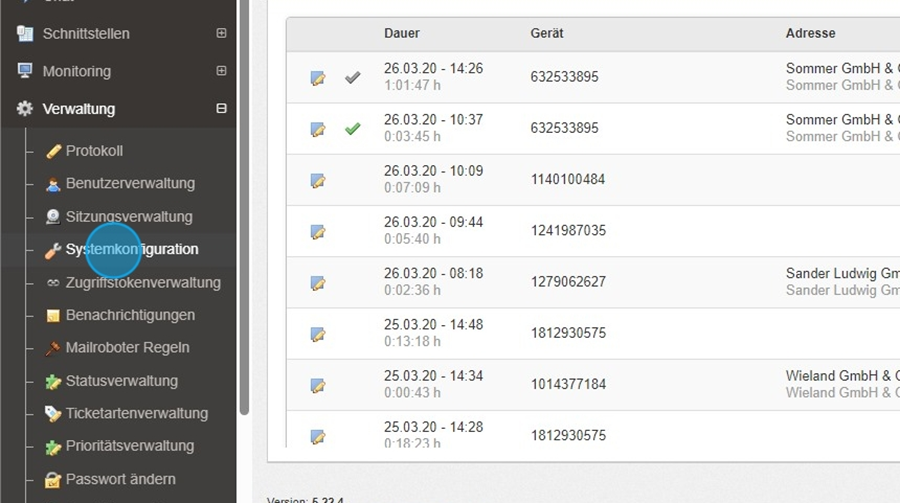
💡 Tipp: Sie können die Systemkonfiguration per Rechtsklick in einem neuen Browser-Tab öffnen. So behalten Sie Ihren aktuellen Arbeitsbereich und können gleichzeitig Einstellungen anpassen.
Einstellungen im Reiter „Allgemein“
Allgemein
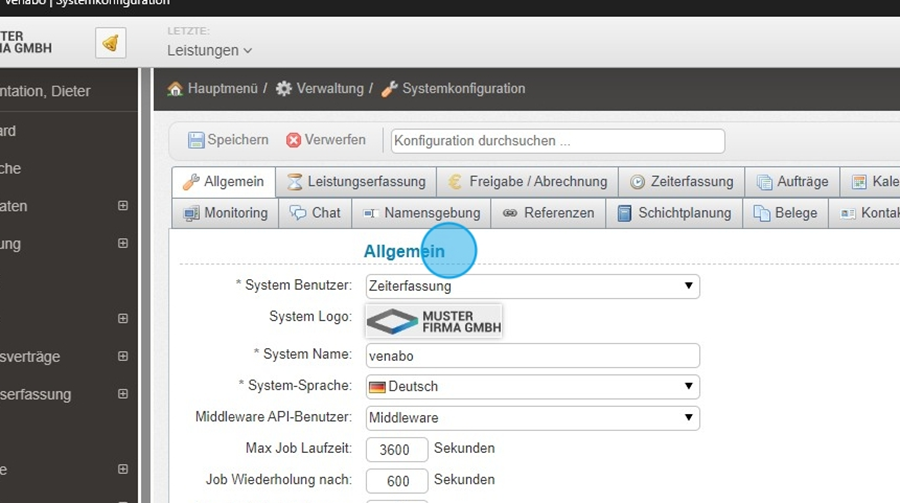
Im Abschnitt „Allgemein“ legen Sie grundlegende Systemparameter fest:
- System-Benutzer: Hinterlegen Sie einen Benutzer, den venabo automatisch verwendet, wenn neue Datensätze erstellt werden – zum Beispiel bei Zeiterfassungsbuchungen über ein Datafox-Terminal.
- Firmenlogo: Laden Sie Ihr Unternehmenslogo hoch. venabo zeigt es anschließend oben links in der Benutzeroberfläche an und sorgt so für ein einheitliches Erscheinungsbild.
Firmenanschrift
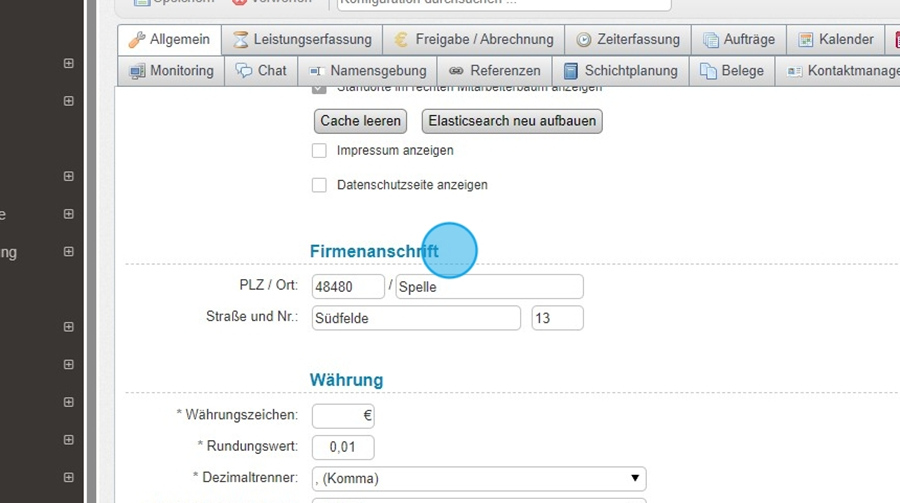
Tragen Sie im Abschnitt „Firmenanschrift“ die vollständige Adresse Ihres Unternehmens ein. venabo verwendet diese Angaben in verschiedenen Modulen, zum Beispiel in E-Mail-Vorlagen, Rechnungen und Berichten.
⚠️ Hinweis: Achten Sie darauf, dass alle Adressfelder korrekt und vollständig ausgefüllt sind. Fehlerhafte Angaben können zu falschen Ausgaben in Dokumenten und E-Mails führen.
Währung
Der Abschnitt „Währung“ zeigt die im System hinterlegten Währungseinstellungen an.
- Die Voreinstellungen sind in der Regel bereits korrekt konfiguriert und müssen nicht geändert werden.
- Passen Sie die Einstellungen nur an, wenn Ihr Unternehmen mehrere Währungen verwendet oder besondere Buchhaltungsanforderungen bestehen.
Webserver
Im Abschnitt „Webserver“ hinterlegen Sie die URLs Ihres Servers:
- Interne URL: Die Adresse, unter der venabo innerhalb Ihres Firmennetzwerks erreichbar ist.
- Externe URL: Die Adresse für den Zugriff von außen – z. B. über das Internet oder für mobile Mitarbeiter.
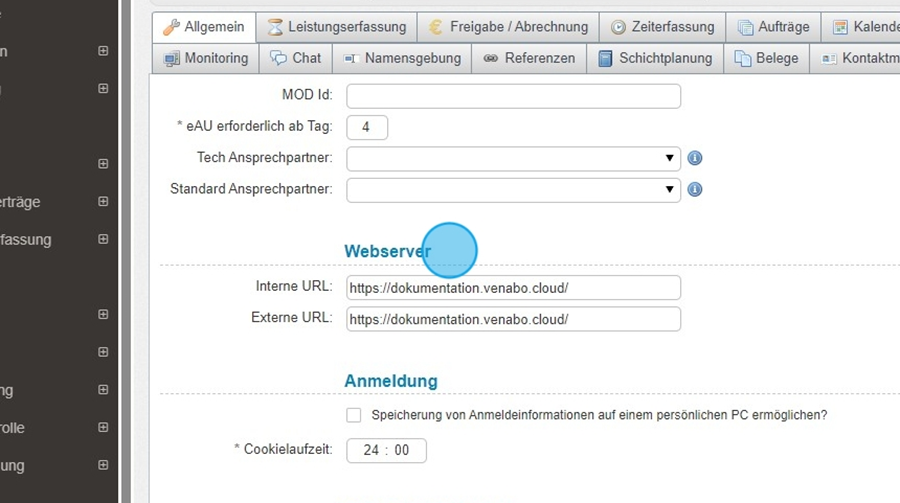
venabo verwendet diese URLs unter anderem in automatisch versendeten E-Mails, die Links zu Tickets oder anderen Systembereichen enthalten. Nur mit korrekten URL-Angaben gelangen Empfänger zuverlässig zur richtigen Ressource.
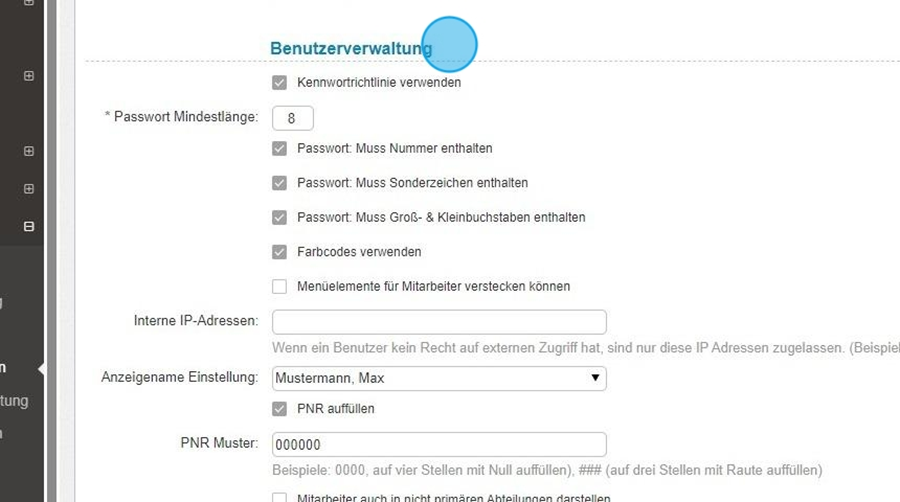
Benutzerverwaltung
Im Abschnitt „Benutzerverwaltung“ steuern Sie Sicherheitsrichtlinien und die Darstellung von Mitarbeiterinformationen.
Kennwortrichtlinie
Aktivieren Sie die Checkbox, um eine Kennwortrichtlinie zu erzwingen. Folgende Anforderungen können Sie einschalten:
- Mindestens eine Ziffer
- Mindestens ein Sonderzeichen
- Mindestens ein Kleinbuchstabe
- Mindestens ein Großbuchstabe
- Mindestlänge von 8 Zeichen
Anzeige von Mitarbeiterinformationen
Legen Sie fest, in welchem Format venabo Namen und Personalnummern anzeigt. Verfügbare Formate:
- Vorname Nachname
- Nachname, Vorname
- PNR Vorname Nachname
Suche
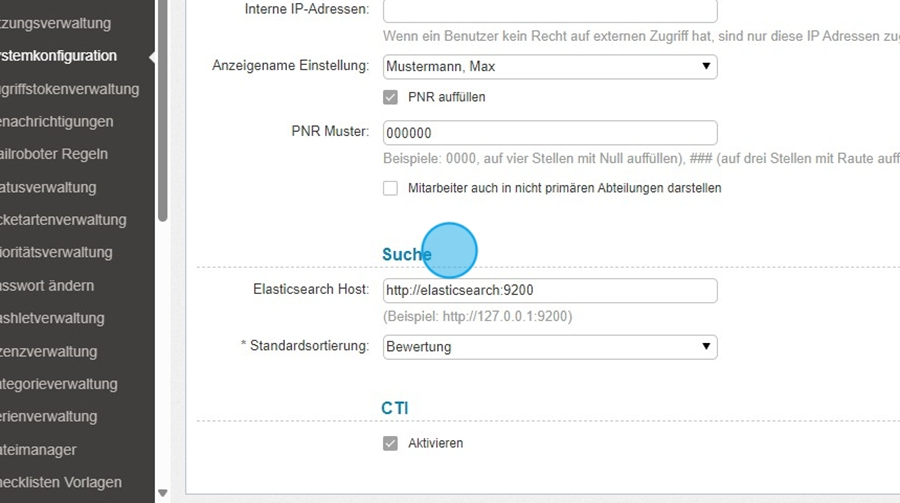
Im Abschnitt „Suche“ konfigurieren Sie den Suchserver ElasticSearch. Er ermöglicht eine schnelle und präzise Suche nach Mitarbeitern, Adressen, Tickets und weiteren Datensätzen – sowohl über die Allgemeinsuche als auch über die Detailsuche.
💡 Tipp: Eine aktivierte und korrekt eingerichtete ElasticSearch-Konfiguration verbessert die Suchgeschwindigkeit und -genauigkeit spürbar und erleichtert die tägliche Arbeit in venabo.
Praxisbeispiel
Szenario: Sie richten venabo für ein Unternehmen mit 50 Mitarbeitern neu ein und möchten alle grundlegenden Einstellungen im Reiter „Allgemein“ korrekt konfigurieren.
- Sie legen einen dedizierten System-Benutzer (z. B. „venabo-System“) an und hinterlegen ihn im Abschnitt „Allgemein“. Buchungen vom Datafox-Terminal werden künftig diesem Benutzer zugeordnet.
- Sie laden das Firmenlogo hoch. Es erscheint sofort oben links in der venabo-Oberfläche.
- Sie tragen die vollständige Firmenanschrift ein – diese erscheint anschließend automatisch in Rechnungen und E-Mail-Vorlagen.
- Sie hinterlegen die interne URL (z. B.
http://venabo.intern) und die externe URL (z. B.https://venabo.ihrunternehmen.de), damit Links in E-Mails korrekt funktionieren. - Sie aktivieren die Kennwortrichtlinie, damit alle Mitarbeiter sichere Passwörter verwenden.
- Sie stellen das Namensformat auf „Nachname, Vorname“ um, da das Ihrer internen Konvention entspricht.
| Einstellung | Beispielwert | Verwendung |
|---|---|---|
| System-Benutzer | venabo-System | Automatische Buchungen (z. B. Datafox) |
| Firmenlogo | logo.png | Anzeige oben links in der Oberfläche |
| Interne URL | http://venabo.intern | Zugriff im Firmennetzwerk |
| Externe URL | https://venabo.ihrunternehmen.de | Links in E-Mails, mobiler Zugriff |
| Kennwortrichtlinie | Aktiviert | Sicherheit bei der Passwortvergabe |
| Namensformat | Nachname, Vorname | Einheitliche Darstellung in Listen |
Häufige Fragen
Was passiert, wenn kein System-Benutzer hinterlegt ist?
Ist kein System-Benutzer eingetragen, kann venabo automatisch erzeugte Datensätze – zum Beispiel Buchungen über ein Datafox-Terminal – keinem Benutzer zuordnen. Das kann zu Fehlermeldungen oder unvollständigen Datensätzen führen. Legen Sie daher immer einen dedizierten System-Benutzer an.
Warum werden Links in E-Mails nicht korrekt angezeigt?
Wenn die interne oder externe URL im Abschnitt „Webserver“ fehlt oder falsch eingetragen ist, erzeugt venabo fehlerhafte Links in automatischen E-Mails. Prüfen Sie beide URL-Felder und stellen Sie sicher, dass die Adressen erreichbar sind.
Kann ich das Firmenlogo nachträglich ändern?
Ja. Öffnen Sie die Systemkonfiguration, wechseln Sie in den Reiter „Allgemein“ und laden Sie im Abschnitt „Allgemein“ ein neues Logo hoch. venabo übernimmt das neue Logo sofort nach dem Speichern.
Muss ich die Währungseinstellungen anpassen?
In den meisten Fällen nicht. venabo ist standardmäßig auf Euro vorkonfiguriert. Eine Anpassung ist nur dann nötig, wenn Ihr Unternehmen in mehreren Währungen arbeitet oder spezielle Buchhaltungsanforderungen bestehen.
Zusammenfassung
| Abschnitt | Inhalt | Handlungsbedarf |
|---|---|---|
| Allgemein | System-Benutzer, Firmenlogo | Bei Ersteinrichtung konfigurieren |
| Firmenanschrift | Unternehmensadresse | Vollständig und korrekt ausfüllen |
| Währung | Systemwährung | Meist keine Änderung nötig |
| Webserver | Interne und externe URL | Korrekte URLs für E-Mail-Links eintragen |
| Benutzerverwaltung | Kennwortrichtlinie, Namensformat | Nach Unternehmensanforderung festlegen |
| Suche | ElasticSearch-Konfiguration | Für optimale Suchleistung aktivieren |