
Systemkonfiguration – Reiter „Wartungsverträge“
Dieser Artikel erklärt alle Einstellungen im Reiter „Wartungsverträge“ der Systemkonfiguration. Sie erfahren, welche Optionen verfügbar sind, was sie bewirken und wie Sie sie sinnvoll einsetzen.
Navigation zur Einstellung
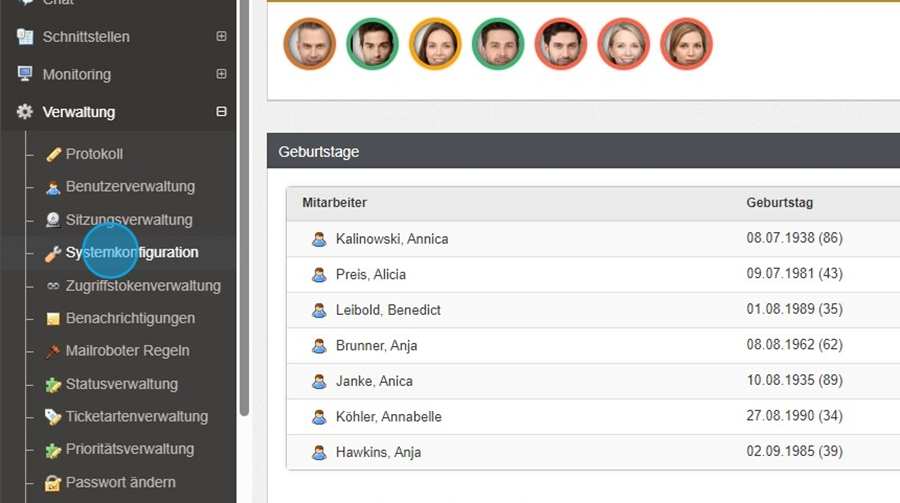
- Öffnen Sie im linken Menü den Punkt „Verwaltung“.
- Navigieren Sie zu „Systemkonfiguration“.
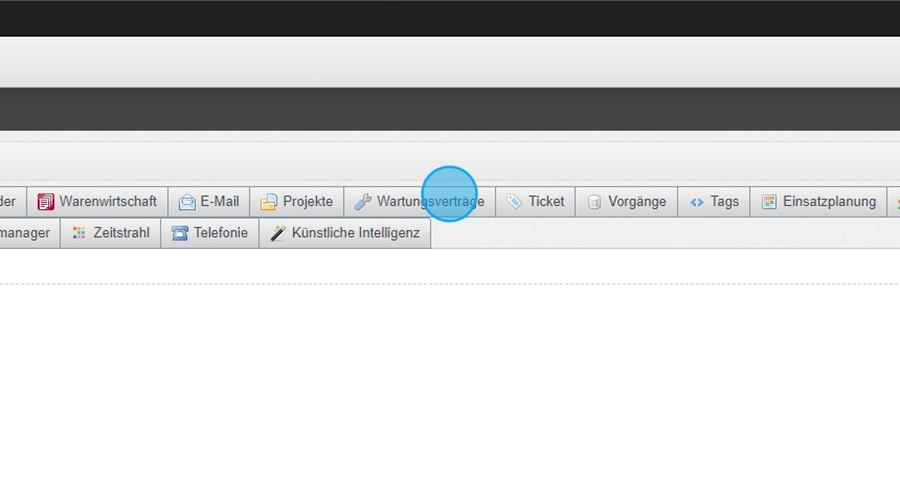
- Wechseln Sie zum Reiter „Wartungsverträge“.
Einstellungen: „Anzeige“
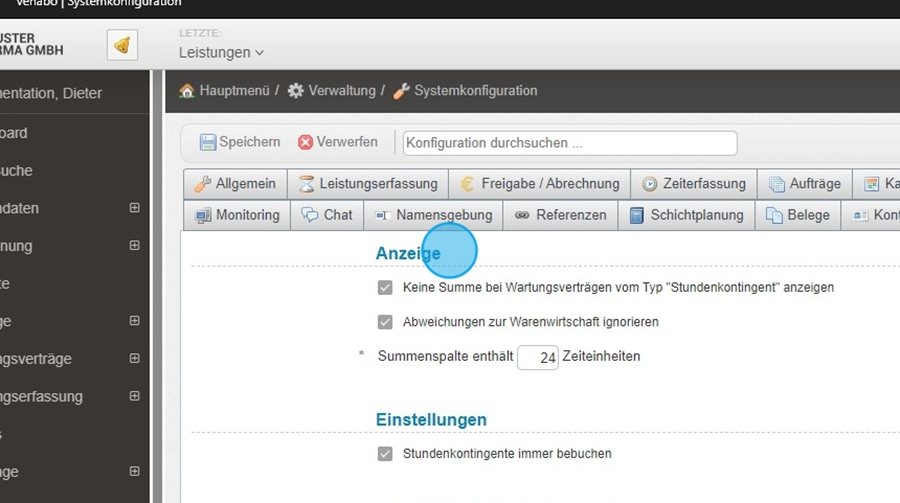
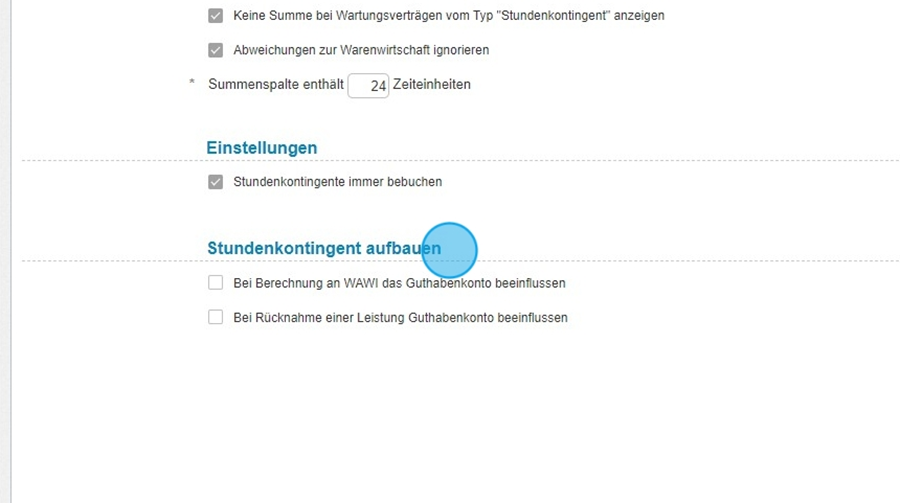
Im Bereich „Anzeige“ steuern Sie, wie venabo Wartungsverträge in der Übersicht darstellt.
Keine Summe bei Wartungsverträgen vom Typ „Stundenkontingent“ anzeigen
Ist diese Option aktiv, blendet venabo bei Wartungsverträgen vom Typ Stundenkontingent die Summenspalte in der Übersicht aus. Aktivieren Sie diese Einstellung, wenn Sie ausschließlich die geleisteten Stunden sehen möchten – ohne Gesamtwert-Summen.
Abweichungen zur Warenwirtschaft ignorieren
Ist Ihr Wartungsvertrag mit einer Warenwirtschaft (z. B. SelectLine) verknüpft, zeigt venabo bei Gesamtsummen-Abweichungen ein Ausrufezeichen in der Übersicht. Aktivieren Sie diese Option, damit venabo solche Abweichungen stillschweigend ignoriert.
⚠️ Hinweis: Diese Option empfiehlt sich nur, wenn bekannte Rundungsdifferenzen die Anzeige unnötig unübersichtlich machen und die Abweichungen fachlich akzeptiert sind.
Summenspalte enthält x Zeiteinheiten (ZE)
Legen Sie hier fest, wie viele Zeiteinheiten (ZE) venabo in der Summenspalte der Übersicht anzeigt. Tragen Sie z. B. 60 ein, wenn eine Zeiteinheit einer Minute entspricht und die Summe in Minuten dargestellt werden soll.
Einstellungen: „Stundenkontingente“
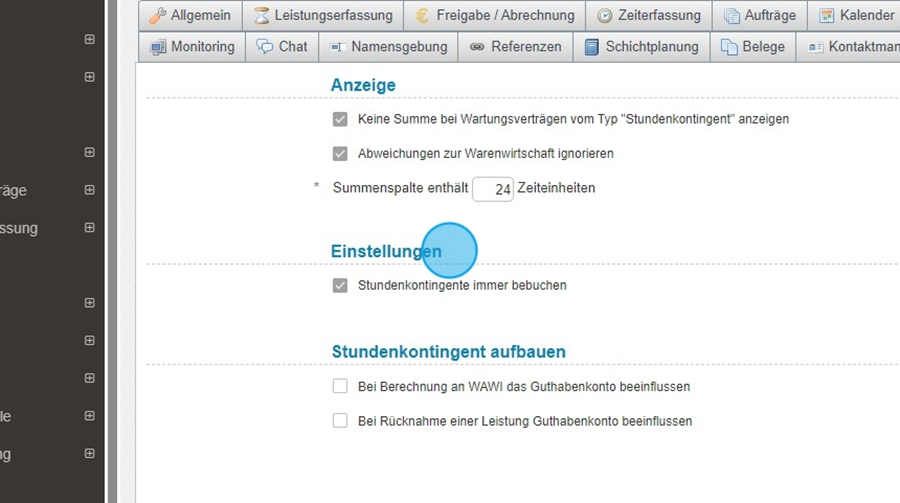
Stundenkontingente immer bebuchen
Ist diese Option aktiv, bucht venabo alle erfassten Leistungen bei Wartungsverträgen vom Typ Stundenkontingent automatisch auf das Stundenkontingent. Manuelle Einzelbuchungen entfallen damit vollständig.
💡 Tipp: Aktivieren Sie diese Option, wenn Sie eine lückenlose, automatische Abrechnung aller Leistungen sicherstellen möchten.
Einstellungen: „Stundenkontingente aufbauen“
In diesem Bereich konfigurieren Sie, wie venabo das Guthabenkonto bei Stundenkontingenten beeinflusst.
Bei Berechnung an WAWI das Guthabenkonto beeinflussen
Ist diese Option aktiv, nimmt venabo bei der Abrechnung eines Stundenkontingents automatisch eine Gutschrift auf dem zugehörigen Guthabenkonto vor. Im Standardzustand ist die Option deaktiviert, damit Buchungen kontrolliert und manuell ausgelöst werden.
Bei Rücknahme einer Leistung Guthabenkonto beeinflussen
Ist diese Option aktiv, bucht venabo bei der Stornierung einer bereits erfassten Leistung die entsprechenden Zeiteinheiten automatisch auf dem Guthabenkonto zurück. So bleibt der Kontostand auch nach Korrekturen stets korrekt.
⚖️ Hinweis: Beide Optionen sind standardmäßig deaktiviert, um unbeabsichtigte Änderungen am Guthabenkonto zu vermeiden. Aktivieren Sie sie nur, wenn die automatische Buchung auf dem Stundenkontingent ausdrücklich gewünscht ist.
Praxisbeispiel
Szenario: Ein Kunde hat einen Wartungsvertrag vom Typ „Stundenkontingent“ mit 20 gebuchten Stunden. Ein Techniker storniert nachträglich 2 Stunden. Wie verhält sich venabo je nach Konfiguration?
| Option | Deaktiviert | Aktiviert |
|---|---|---|
| Stundenkontingente immer bebuchen | Leistungen müssen manuell auf das Kontingent gebucht werden | venabo bucht alle Leistungen automatisch auf das Kontingent |
| Bei Rücknahme Guthabenkonto beeinflussen | Das Guthabenkonto bleibt unverändert – manuelle Korrektur nötig | venabo bucht die 2 Stunden automatisch zurück auf das Guthabenkonto |
| Empfehlung | Für volle manuelle Kontrolle | Für automatisierte, lückenlose Abrechnung |
Häufige Fragen
Was passiert, wenn ich „Abweichungen zur Warenwirtschaft ignorieren“ aktiviere?
venabo blendet das Ausrufezeichen-Symbol in der Wartungsvertragsübersicht aus, auch wenn die Gesamtsummen zwischen venabo und der Warenwirtschaft (z. B. SelectLine) voneinander abweichen. Die Abweichung selbst bleibt bestehen – sie wird lediglich nicht mehr optisch signalisiert.
Warum sind die Guthabenkonto-Optionen standardmäßig deaktiviert?
Die Deaktivierung verhindert unbeabsichtigte Buchungen auf dem Guthabenkonto. So behalten Sie die volle Kontrolle darüber, wann und wie Buchungen erfolgen. Aktivieren Sie die Optionen nur, wenn Sie die automatische Buchungslogik bewusst einsetzen möchten.
Kann ich die Summenspalte auch in einer anderen Einheit als Minuten anzeigen lassen?
Ja. Der Wert im Feld „Summenspalte enthält x Zeiteinheiten (ZE)“ ist frei wählbar. Tragen Sie z. B. 1 ein, wenn eine Zeiteinheit einer Stunde entspricht, oder 60 für die Darstellung in Minuten.
Gilt die Option „Stundenkontingente immer bebuchen“ für alle Vertragstypen?
Nein. Diese Option wirkt ausschließlich bei Wartungsverträgen vom Typ Stundenkontingent. Andere Vertragstypen bleiben davon unberührt.
Übersicht aller Einstellungen
| Bereich | Option | Standard | Wirkung |
|---|---|---|---|
| Anzeige | Keine Summe bei Typ „Stundenkontingent“ | Deaktiviert | Blendet Summenspalte in der Übersicht aus |
| Anzeige | Abweichungen zur Warenwirtschaft ignorieren | Deaktiviert | Unterdrückt Ausrufezeichen bei Differenzen zur WAWI |
| Anzeige | Summenspalte enthält x ZE | Frei wählbar | Legt die Anzahl der dargestellten Zeiteinheiten fest |
| Stundenkontingente | Stundenkontingente immer bebuchen | Deaktiviert | Automatische Buchung aller Leistungen auf das Kontingent |
| Kontingent aufbauen | Bei Berechnung an WAWI Guthabenkonto beeinflussen | Deaktiviert | Automatische Gutschrift bei WAWI-Abrechnung |
| Kontingent aufbauen | Bei Rücknahme einer Leistung Guthabenkonto beeinflussen | Deaktiviert | Automatische Rückbuchung bei Leistungsstornierung |