
Einleitung
Zeitmodelle sind ein zentrales Element in venabo.ZEIT. Mit einem Zeitmodell legen Sie fest, wie venabo.ZEIT die Arbeitszeit Ihrer Mitarbeitenden erfasst, berechnet und auswertet. So setzen Sie Arbeitszeitmodelle wie Vollzeit, Teilzeit oder Gleitzeit direkt im System um. Ein Zeitmodell besteht aus einem oder mehreren Arbeitstagen und kann eine oder mehrere Arbeitswochen abbilden. Für jeden Arbeitstag definieren Sie ein zeitliches Regelwerk – zum Beispiel die Soll-Arbeitszeit oder Pausenregelungen. Damit venabo.ZEIT ein Zeitmodell anwendet, müssen Sie es dem jeweiligen Mitarbeitenden zuweisen. Auch komplexe Schichtmodelle lassen sich mit Zeitmodellen abbilden.
Themen dieses Artikels
- Grundlagen von Zeitmodellen: Wie Zeitmodelle funktionieren und erstellt werden.
- Einsatz von Zeitmodellen: Wie Sie Mitarbeitende und Zeitmodelle einander zuweisen.
- Arbeitstage und Arbeitswochen: Wie Sie Zeitmodelle durch die Konfiguration von Arbeitstagen schrittweise und anhand eines Anwendungsbeispiels umsetzen.
- Pausenregeln: Wie Sie Pausenregeln definieren und was sie in der Praxis bewirken.
- Schichtmodelle: Wie Sie komplexe Schichtmodelle schrittweise und anhand eines Anwendungsbeispiels realisieren.
Grundlagen
Was ist ein Zeitmodell?
Mit Zeitmodellen schaffen Sie die Grundlage für die Arbeitszeiterfassung Ihrer Mitarbeitenden. Ein Zeitmodell bildet die individuellen Regelungen Ihres Unternehmens in venabo.ZEIT ab. Dazu gehören beispielsweise:
- die tägliche Soll-Arbeitszeit (die festgelegte Stundenzahl, die ein Mitarbeitender an bestimmten Tagen leisten soll)
- der Umgang mit Fehlzeiten
- Vorgaben für Pausen, Arbeitsbeginn und Arbeitsende
- das automatische Auf- und Abrunden bei der Zeiterfassung
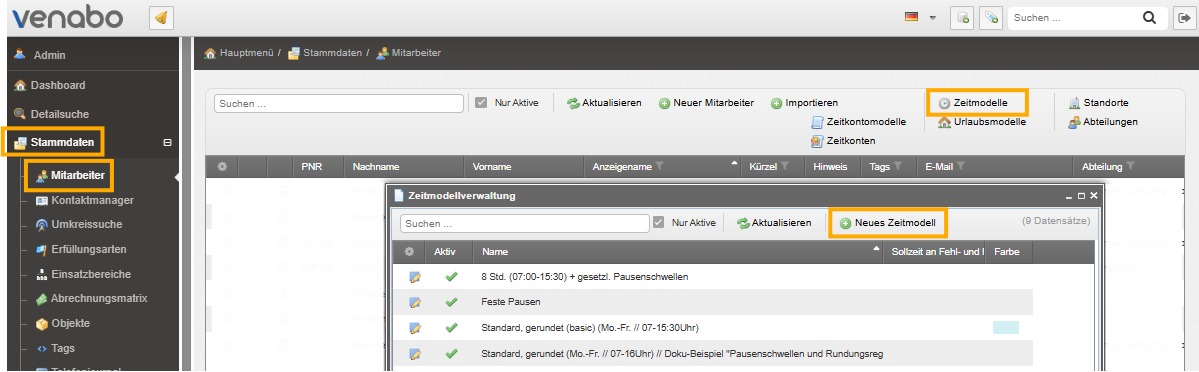
💡 Navigation: Hauptmenü → Stammdaten → Mitarbeiter → Zeitmodelle → Neues Zeitmodell
Zeitmodell und Mitarbeitende einander zuweisen
Damit venabo.ZEIT ein Zeitmodell für einen Mitarbeitenden anwendet, müssen Sie die Zuweisung direkt am Mitarbeitenden vornehmen – nicht über seine Abteilung. Jedem Mitarbeitenden kann jeweils nur ein Zeitmodell zugewiesen sein.
💡 Navigation: Hauptmenü → Stammdaten → Mitarbeiter → Zeitmodelle → Zeitmodell öffnen → Reiter: Mitarbeiter → Neu
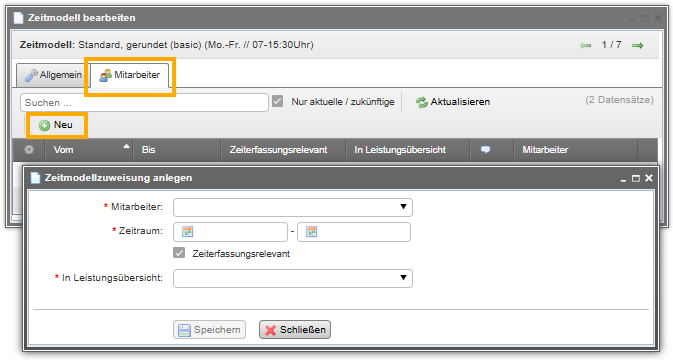
Einstellungen für die Zuweisung
Bei der Zuweisung stehen Ihnen folgende Einstellungen zur Verfügung:
| Einstellung | Beschreibung |
|---|---|
| Mitarbeiter | Wählen Sie den Mitarbeitenden aus der Auswahlliste. Der Mitarbeitende muss dafür in venabo.ZEIT als Stammdatensatz angelegt sein. |
| Zeitraum | Legen Sie fest, für welchen Zeitraum das Zeitmodell gilt. Der Anfangszeitpunkt ist ein Pflichtfeld. Das Enddatum ist optional – tragen Sie es ein, wenn der Mitarbeitende zu einem bestimmten Zeitpunkt in ein anderes Zeitmodell wechselt. |
| Zeiterfassungsrelevant | Ist diese Option aktiviert, verwendet venabo.ZEIT das Zeitmodell zur Berechnung der Zeiterfassung für den Mitarbeitenden. In der Regel ist diese Option aktiviert. |
Einstellung „In Leistungsübersicht“
Die Einstellung „In Leistungsübersicht“ ist relevant für die Funktion Leistungserfassung in venabo.ZEIT. Sie bestimmt, wie venabo.ZEIT die tägliche Soll-Arbeitsleistung berechnet – also die Zeitdauer, für die ein Mitarbeitender täglich Arbeitsleistungen erfassen sollte.
ℹ️ Leistungserfassung: Mit der Leistungserfassung dokumentieren Mitarbeitende, wie viel Zeit sie für bestimmte Aufgaben, Projekte oder Tickets aufgewendet haben. Eine ausführliche Beschreibung folgt in einem separaten Dokumentationsartikel.
Für die Einstellung „In Leistungsübersicht“ stehen folgende Optionen zur Verfügung:
| Option | Bedeutung |
|---|---|
| Keine Berücksichtigung | venabo.ZEIT berücksichtigt das Zeitmodell bei der Berechnung der täglichen Soll-Arbeitsleistung nicht. Wählen Sie diese Option nur für Mitarbeitende, die ausschließlich Anwesenheit – aber keine Leistungen – erfassen. |
| Laut Arbeitszeitmodell | Die Soll-Arbeitsleistung entspricht der im Zeitmodell definierten Soll-Arbeitszeit. Ein Mitarbeitender sollte täglich Leistungen in genau dieser Höhe erfassen. Diese Option wird in der Praxis am häufigsten gewählt. |
| Gestempelte Werte | Die Soll-Arbeitsleistung entspricht der tatsächlich erfassten Ist-Arbeitszeit des jeweiligen Arbeitstages. venabo.ZEIT berechnet sie auf Basis der an diesem Tag vorgenommenen Stempelungen. Ein Mitarbeitender sollte täglich Leistungen erfassen, die seiner tatsächlichen Ist-Arbeitszeit entsprechen. |
| Gestempelte Werte inkl. Regelkorrekturen | Wie „Gestempelte Werte“, aber venabo.ZEIT berücksichtigt zusätzlich Regelkorrekturen bei der Berechnung der täglichen Soll-Arbeitsleistung. |
💡 Empfehlung: Für die meisten Mitarbeitenden ist die Option „Laut Arbeitszeitmodell“ die richtige Wahl. Wählen Sie „Gestempelte Werte“, wenn die tatsächliche Anwesenheitszeit als Grundlage für die Leistungserfassung gelten soll.
Allgemeine Einstellungen
In den allgemeinen Einstellungen eines Zeitmodells legen Sie grundlegende Eigenschaften fest: Sie vergeben einen Namen, ordnen das Modell Abteilungen zu, definieren Arbeitstage und steuern, wie venabo mit Abwesenheiten und Krankheitsfällen umgeht.
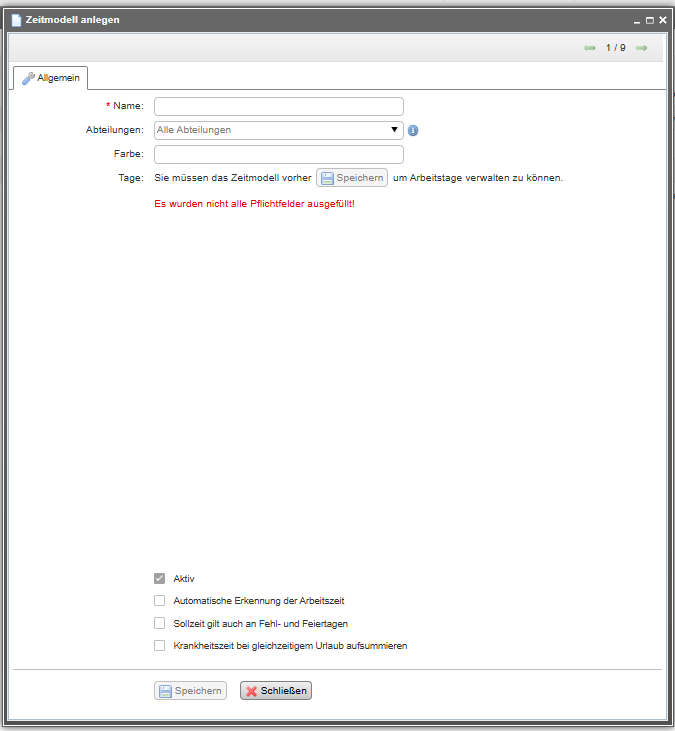
Name
- Der Name ist ein Pflichtfeld – ohne Namen lässt sich das Zeitmodell nicht speichern.
- Wählen Sie einen eindeutigen Namen, aus dem sich die Eigenschaften des Modells direkt ablesen lassen. Empfehlung: „Standard (Mo.-Fr. 07-16 Uhr)“
Abteilungen
- Sie können einem Zeitmodell eine oder mehrere Abteilungen zuordnen.
- Diese Zuordnung dient ausschließlich der Übersicht in der Zeitmodellverwaltung.
- Sie weist das Zeitmodell nicht automatisch den Mitarbeitenden einer Abteilung zu und löst keine Zeiterfassungsberechnung aus.
- Um die Zeiterfassung eines Mitarbeitenden anhand eines Zeitmodells zu berechnen, ist eine direkte Zuweisung von Mitarbeiter und Zeitmodell erforderlich.
💡 Tipp: Die Abteilungszuordnung hilft Ihnen dabei, in der Zeitmodellübersicht schnell den Überblick zu behalten – besonders wenn viele Zeitmodelle verwaltet werden.
Farbe
- Weisen Sie dem Zeitmodell eine Farbe zu, um es in der Zeitmodellübersicht visuell hervorzuheben.
Tage (Arbeitstage)
- Über die Arbeitstage definieren Sie das Zeitmodell präzise.
- Auch komplexe Wochen-Zyklen und Schichtmodelle lassen sich über die Arbeitstage abbilden.
- Ein praktisches Anwendungsbeispiel finden Sie im Abschnitt Abbildung von Schichtmodellen.
Aktiv
| Option | Auswirkung |
|---|---|
| Aktiviert | Das Zeitmodell ist aktiv. venabo berechnet die Zeiterfassung aller zugewiesenen Mitarbeitenden anhand dieses Modells. |
| Nicht aktiviert | Das Zeitmodell ist inaktiv. Die Zeiterfassung zugewiesener Mitarbeitenden wird nicht anhand dieses Modells berechnet. |
In der Zeitmodellverwaltung können Sie die Liste auf aktive Zeitmodelle einschränken und inaktive Modelle ausblenden:
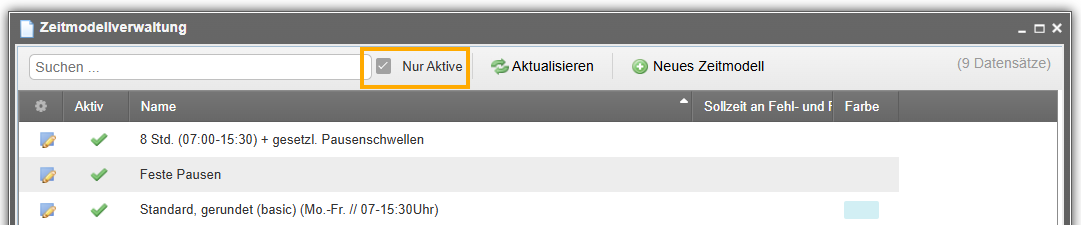
⚠️ Hinweis: Ist ein Zeitmodell deaktiviert, wird die Zeiterfassung der zugeordneten Mitarbeitenden nicht mehr berechnet – auch wenn die Zuweisung weiterhin besteht.
Automatische Erkennung der Arbeitszeit
Diese Option ist relevant für Schichtmodelle in venabo.ZEIT.
| Option | Auswirkung |
|---|---|
| Aktiviert | Empfohlen für Schichtmodelle. venabo.ZEIT erkennt automatisch, wenn eine Buchung nicht zur aktuell zugewiesenen Schicht passt, und ordnet sie der korrekten Schicht zu. |
| Nicht aktiviert | Empfohlen für Standard-Zeitmodelle ohne Schichtbetrieb. |
Praxisbeispiel: Automatische Erkennung der Arbeitszeit
Szenario: Ein Mitarbeitender ist in venabo.ZEIT der Nachtschicht zugewiesen. Kurzfristig arbeitet er jedoch in der Frühschicht.
- Der Mitarbeitende ist in venabo.ZEIT der Nachtschicht zugewiesen.
- Kurzfristig wird entschieden, dass er heute in der Frühschicht arbeitet.
- Der Mitarbeitende stempelt sich zur Frühschicht-Zeit ein.
- venabo.ZEIT erkennt automatisch, dass die Buchung nicht zur hinterlegten Nachtschicht passt.
- Die Buchung wird automatisch der Frühschicht zugeordnet – ohne manuellen Eingriff.
Sollzeit gilt auch an Fehl- und Feiertagen
| Option | Auswirkung |
|---|---|
| Aktiviert | venabo verwendet die allgemeine Sollzeit des Arbeitstages auch für Abwesenheits- und Krankheitstage. Die separat konfigurierten Werte für Fehlzeit bei Abwesenheit und Fehlzeit bei Krankheit werden ignoriert. |
| Nicht aktiviert | venabo verwendet die separat festgelegten Werte für Fehlzeit bei Abwesenheit und Fehlzeit bei Krankheit. |
💡 Empfehlung: Deaktivieren Sie diese Option und legen Sie die Werte für Fehlzeit bei Abwesenheit und Fehlzeit bei Krankheit explizit fest. Das verbessert die Rechenperformance in venabo.ZEIT.
Krankheitszeit bei gleichzeitigem Urlaub aufsummieren
Diese Einstellung steuert, wie venabo.ZEIT einen Tag berechnet, an dem ein Mitarbeitender gleichzeitig Urlaub und Krankheit eingetragen hat.
| Option | Berechnetes Ist | Tages-Saldo |
|---|---|---|
| Nicht aktiviert (Empfehlung) | +08:00 Std. | +/− 0:00 Std. |
| Aktiviert | +16:00 Std. | +08:00 Std. |
Wenn die Option nicht aktiviert ist, erkennt venabo.ZEIT automatisch, dass sich Urlaub und Krankheit am selben Tag überschneiden. Die Berechnung wird so angepasst, dass die beiden ganztägigen Abwesenheiten nicht doppelt als je +8 Stunden gewertet werden.
💡 Empfehlung: In der Praxis wird diese Option in der Regel nicht aktiviert. Die automatische Erkennung durch venabo.ZEIT liefert in den meisten Fällen das korrekte Ergebnis.
Arbeitstage
Ein Zeitmodell besteht aus einem oder mehreren Arbeitstagen. Über die Konfiguration von Arbeitstagen definieren Sie ein Zeitmodell präzise. Jeder Arbeitstag speichert eine Reihe von Einstellungen, die Sie auf beliebige Wochentage anwenden können – Sie wählen die betreffenden Wochentage einfach bei der Konfiguration aus.
Durch die flexible Anordnung der Wochentage können Sie mit Arbeitstagen auch mehrere Arbeitswochen und komplexe Schichtmodelle abbilden.
- Wie Sie Arbeitstage anlegen, konfigurieren und Arbeitswochen bilden, zeigt Anwendungsbeispiel 1 – Arbeitstage und Arbeitswochen.
- Wie Sie komplexe Schichtmodelle mit Zeitmodellen umsetzen, zeigt Anwendungsbeispiel 2 – Schichtmodelle umsetzen.

💡 Navigation: Neuen Arbeitstag anlegen
Hauptmenü → Stammdaten → Mitarbeiter → Zeitmodelle → Neues Zeitmodell erstellen / vorhandenes Zeitmodell öffnen → Neuer Arbeitstag
Anwendungsbeispiel 1 – Arbeitstage und Arbeitswochen
Die folgende Arbeitswoche soll in venabo.ZEIT abgebildet werden:
| Wochentag | Soll-Arbeitszeit |
|---|---|
| Montag | 8 Stunden |
| Dienstag | 6 Stunden |
| Mittwoch | 8 Stunden |
| Donnerstag | 8 Stunden |
| Freitag | 6 Stunden |
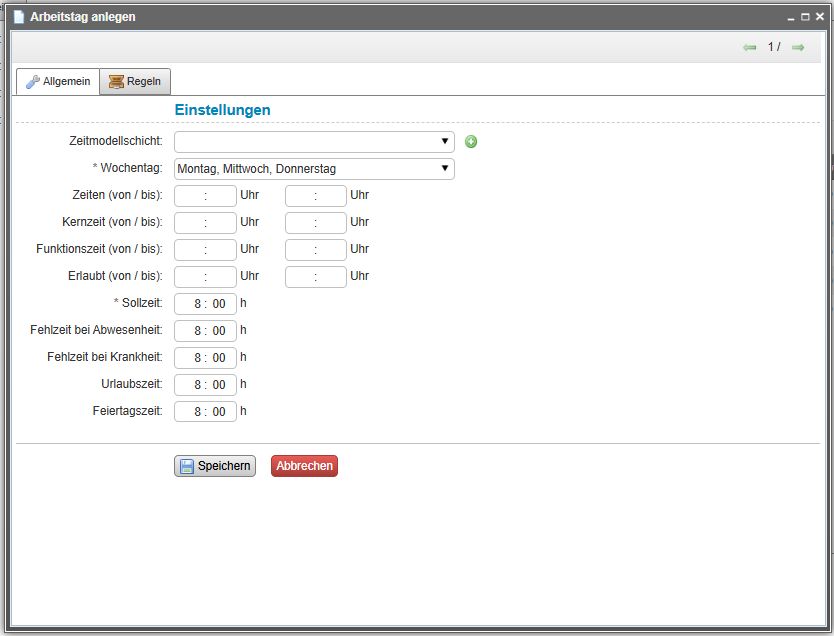
Schritt 1 – Montag, Mittwoch und Donnerstag konfigurieren
- Legen Sie für das Zeitmodell einen ersten Arbeitstag an.
- Wählen Sie als Wochentage: Montag, Mittwoch und Donnerstag.
- Legen Sie eine Soll-Arbeitszeit von 8 Stunden fest.
- Speichern Sie den Arbeitstag.
Schritt 2 – Dienstag und Freitag konfigurieren
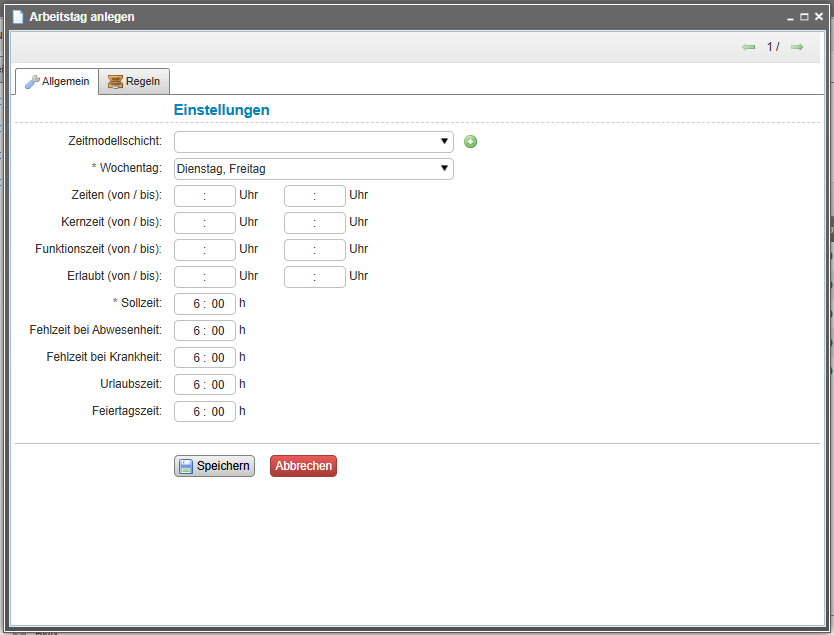
- Legen Sie für das Zeitmodell einen zweiten Arbeitstag an.
- Wählen Sie als Wochentage: Dienstag und Freitag.
- Legen Sie eine Soll-Arbeitszeit von 6 Stunden fest.
- Speichern Sie den Arbeitstag.
Schritt 3 – Alle Arbeitstage in dieselbe Arbeitswoche legen
Nach den ersten beiden Schritten zeigt das Zeitmodell die korrekten Soll-Arbeitszeiten für alle Wochentage. Es gibt jedoch ein Problem: Montag, Mittwoch und Donnerstag befinden sich in Arbeitswoche 1, Dienstag und Freitag dagegen in Arbeitswoche 2.
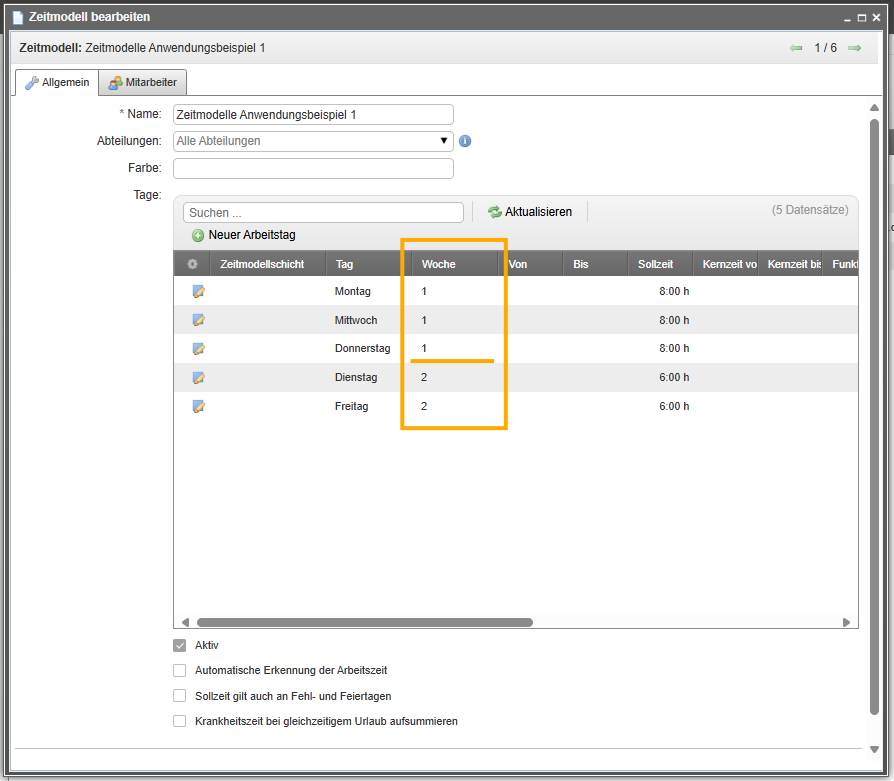
⚠️ Hinweis: Liegen Arbeitstage in verschiedenen Arbeitswochen, bedeutet das in der Praxis, dass Ihre Mitarbeitenden in Woche 1 nur montags, mittwochs und donnerstags arbeiten – und in Woche 2 nur dienstags und freitags. Das entspricht nicht dem gewünschten Modell. Alle fünf Arbeitstage müssen in derselben Arbeitswoche liegen.
Verschieben Sie Dienstag und Freitag in die 1. Arbeitswoche:
💡 Reihenfolge anpassen:
Rechtsklick auf den Wochentag → Nach oben / Nach unten
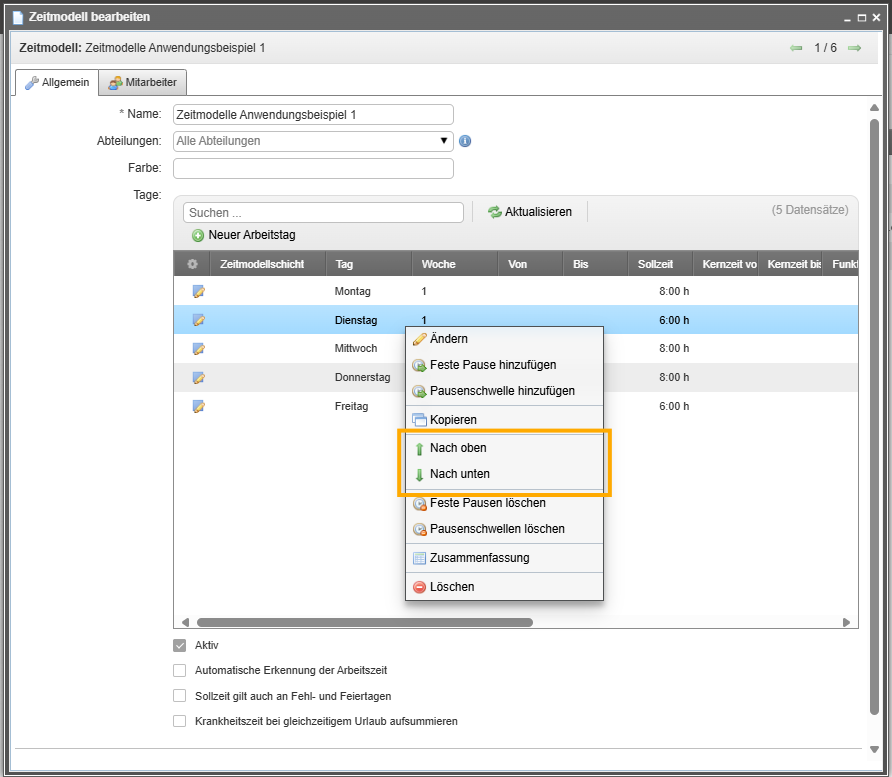
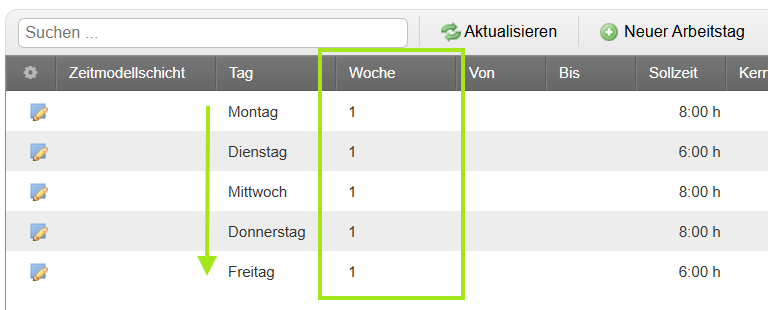
✅ Ergebnis: Alle fünf Arbeitstage befinden sich jetzt in derselben Arbeitswoche. Das Zeitmodell bildet die gewünschte Arbeitswoche korrekt ab.
Einstellungen für Arbeitstage
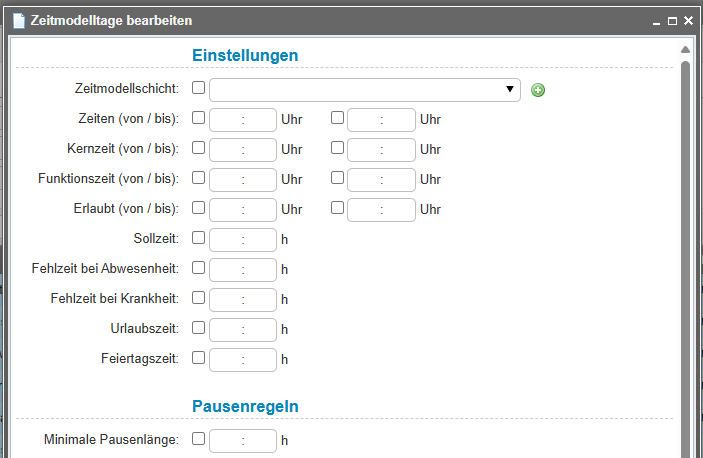
Zeiten (von / bis)
Hier legen Sie zwei Uhrzeiten für den regulären Arbeitsstart und das reguläre Arbeitsende fest.
| Einstellung | Bedeutung |
|---|---|
| Zeiten (von) | Uhrzeit des regulären Arbeitsbeginns |
| Zeiten (bis) | Uhrzeit des regulären Arbeitsendes |
💡 Hinweis: Diese Angaben sind rein informativ und begrenzen die Zeiterfassung nicht. venabo schlägt die Differenz beider Werte automatisch als Sollzeit vor – dieser Vorschlag lässt sich jederzeit manuell überschreiben.
Kernzeit (von / bis)
Hier legen Sie zwei Uhrzeiten für Beginn und Ende der Kernarbeitszeit fest. Die Kernzeit definiert den Zeitraum, in dem Mitarbeitende anwesend sein müssen.
💡 Hinweis: Die Angaben sind rein informativ und begrenzen die Zeiterfassung nicht. Mit dem Prüfungscenter können Sie kontrollieren, ob Mitarbeitende die festgelegte Kernzeit einhalten.
Funktionszeit (von / bis)
Hier legen Sie zwei Uhrzeiten für Beginn und Ende der Funktionszeit fest. Die Funktionszeit definiert – ähnlich wie die Kernzeit – einen Zeitraum, in dem Mitarbeitende anwesend sein sollen.
💡 Hinweis: Die Angaben sind rein informativ und begrenzen die Zeiterfassung nicht. Mit dem Prüfungscenter können Sie kontrollieren, ob Mitarbeitende die festgelegte Funktionszeit einhalten.
Erlaubt (von / bis)
Diese Einstellung legt einen verbindlichen Zeitrahmen fest, innerhalb dessen venabo Stempelungen für Buchungen erzeugt. Buchungen außerhalb dieses Rahmens werden auf den erlaubten Grenzwert gesetzt.
| Einstellung | Bedeutung |
|---|---|
| Erlaubt (von) | Der früheste Zeitpunkt, zu dem venabo eine Stempelung für die zugewiesenen Mitarbeitenden erzeugt. |
| Erlaubt (bis) | Der späteste Zeitpunkt, zu dem venabo eine Stempelung für die zugewiesenen Mitarbeitenden erzeugt. |
⚠️ Hinweis: Im Gegensatz zu den Zeiten-Einstellungen ist diese Einstellung wirksam und begrenzt die tatsächlich erfassbare Arbeitszeit. Mitarbeitende können weder früher beginnen noch später enden als hier festgelegt.
Praxisbeispiel: Erlaubt (von / bis)
| Einstellung | Wert | Ergebnis bei abweichender Buchung |
|---|---|---|
| Erlaubt (von) | 07:00 Uhr | Buchung um 06:59 Uhr oder früher → venabo setzt die Stempelung auf 07:00 Uhr |
| Erlaubt (bis) | 22:00 Uhr | Buchung um 22:01 Uhr oder später → venabo setzt die Stempelung auf 22:00 Uhr |
Sollzeit
Die Sollzeit gibt an, wie viele Stunden ein Mitarbeiter täglich arbeiten soll. Sie bildet die Grundlage für die Saldo-Berechnung im Zeitkonto.
- Arbeitet ein Mitarbeiter weniger als die Sollzeit, erfasst venabo Minusstunden.
- Arbeitet ein Mitarbeiter mehr als die Sollzeit, erfasst venabo Überstunden.
- venabo schlägt die Sollzeit automatisch anhand der Einstellung Zeiten (von / bis) vor. Der Vorschlag lässt sich jederzeit manuell anpassen.
Fehlzeit bei Abwesenheit
Bei ganztägiger Abwesenheit schreibt venabo diesen Wert als Soll-Arbeitszeit vor und erfasst ihn gleichzeitig als Ist-Arbeitszeit des Mitarbeitenden.
💡 Tipp: In der Praxis entspricht dieser Wert in der Regel der Sollzeit.
Fehlzeit bei Krankheit
Im Krankheitsfall schreibt venabo diesen Wert als Soll-Arbeitszeit vor und erfasst ihn gleichzeitig als Ist-Arbeitszeit des Mitarbeitenden.
💡 Tipp: In der Praxis entspricht dieser Wert in der Regel der Sollzeit.
Urlaubszeit
Bei ganztägigem Urlaub schreibt venabo diesen Wert als Soll-Arbeitszeit vor und erfasst ihn gleichzeitig als Ist-Arbeitszeit des Mitarbeitenden.
💡 Tipp: In der Praxis entspricht dieser Wert in der Regel der Sollzeit.
Feiertagszeit
An Feiertagen erfasst venabo diesen Wert als Ist-Arbeitszeit des Mitarbeitenden.
💡 Tipp: In der Praxis entspricht dieser Wert in der Regel der Sollzeit.
Minimale Pausenlänge
Die minimale Pausenlänge legt fest, wie lang eine vom Mitarbeiter erfasste Pause mindestens sein muss, damit venabo sie im Rahmen der Pausenschwellen-Prüfung als gültige Pause wertet.
Praxisbeispiel: Minimale Pausenlänge
Szenario: Die minimale Pausenlänge ist auf 00:15 Std. festgelegt. Als Pausenschwelle gilt: 30 Minuten Pause nach 6 Stunden Arbeit.
| Situation | Ergebnis |
|---|---|
| Mitarbeiter erfasst 3 × 14 Minuten Pause (gesamt: 42 Min.) | Jede einzelne Pause liegt unter der Mindestlänge von 15 Min. → venabo wertet keine der Pausen als gültig. |
| Pausenschwelle: 30 Min. nach 6 Std. Arbeit | Da keine gültige Pause vorliegt, wendet venabo die Pausenschwelle so an, als hätte der Mitarbeiter gar keine Pause erfasst. |
| Mitarbeiter erfasst 1 × 30 Minuten Pause | Pause ≥ 15 Min. → venabo wertet sie als gültig. Die Pausenschwelle ist erfüllt. |
⚠️ Hinweis: Mehrere kurze Pausen werden nicht addiert, wenn sie jeweils unter der minimalen Pausenlänge liegen. Erst wenn eine einzelne Pause den Mindestwert erreicht oder überschreitet, gilt sie als gültige Pause.
Feste Pausen
Eine feste Pause bewirkt, dass venabo automatisch zu einem festgelegten Zeitpunkt eine Pause erfasst. Dazu erstellt venabo die Stempelungen Pause und Kommen – ohne dass Mitarbeitende selbst buchen müssen.
- venabo erfasst feste Pausen nur an Tagen, an denen der Mitarbeitende anwesend ist bzw. eine Buchung Kommen vorliegt.
- Bei festen Pausen ist es in der Regel nicht vorgesehen, dass Mitarbeitende die Pause zusätzlich manuell buchen.
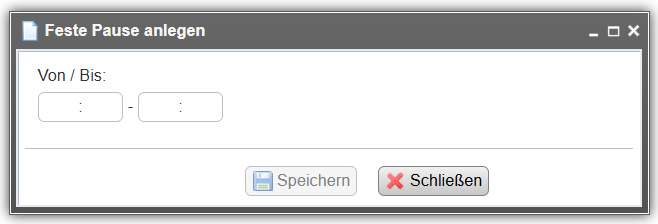
💡 So fügen Sie eine feste Pause hinzu:
Hauptmenü → Stammdaten → Mitarbeiter → Zeitmodelle → Neues Zeitmodell erstellen oder vorhandenes Zeitmodell öffnen → Arbeitstag(e) auswählen → Rechte Maustaste → Feste Pause hinzufügen
Einstellungen der festen Pause
| Feld | Bedeutung |
|---|---|
| Von | Zu diesem Zeitpunkt erstellt venabo automatisch die Stempelung Pause. |
| Bis | Zu diesem Zeitpunkt erstellt venabo automatisch die Stempelung Kommen. |
Praxisbeispiel: Feste Pausen
Szenario: Ein Mitarbeiter beginnt um 06:30 Uhr mit der Arbeit. Im Zeitmodell ist eine feste Pause von 11:00 Uhr bis 11:45 Uhr hinterlegt. Zusätzlich bucht der Mitarbeiter manuell eine Pause von 10:00 Uhr bis 10:15 Uhr.
Konfiguration der festen Pause im Zeitmodell:
| Einstellung | Uhrzeit |
|---|---|
| Von | 11:00 Uhr |
| Bis | 11:45 Uhr |
Ergebnis – Stempelungen des Tages:
| Stempelung | Uhrzeit | Quelle |
|---|---|---|
| Kommen | 06:30 Uhr | Manuelle Buchung |
| Pause | 10:00 Uhr | Manuelle Buchung |
| Kommen | 10:15 Uhr | Manuelle Buchung |
| Pause | 11:00 Uhr | Automatisch (feste Pause) |
| Kommen | 11:45 Uhr | Automatisch (feste Pause) |
| Gehen | 17:00 Uhr | Manuelle Buchung |
💡 Hinweis: venabo erstellt die Stempelungen Pause um 11:00 Uhr und Kommen um 11:45 Uhr vollautomatisch – exakt zu den im Zeitmodell festgelegten Zeiten. Manuelle Pausenbuchungen bleiben davon unberührt und werden weiterhin berücksichtigt. Möchten Sie verhindern, dass Mitarbeitende zusätzlich manuell Pausen buchen, lässt sich dies in den venabo-Einstellungen gezielt deaktivieren.
Pausenschwellen
Eine Pausenschwelle bewirkt, dass venabo automatisch eine Pause erstellt, sobald ein Mitarbeiter zu einem festgelegten Zeitpunkt noch nicht ausreichend Pausenzeit erfasst hat. In der Praxis nutzen Unternehmen Pausenschwellen vor allem, um die Einhaltung gesetzlich vorgeschriebener Pausenzeiten sicherzustellen.
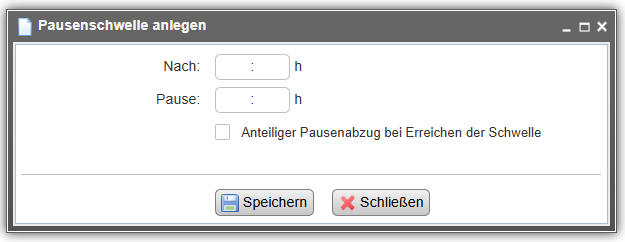
💡 Pausenschwelle hinzufügen – Navigationspfad:
Hauptmenü → Stammdaten → Mitarbeiter → Zeitmodelle → Neues Zeitmodell erstellen oder vorhandenes Zeitmodell öffnen → Arbeitstag(e) auswählen → Rechtsklick → Pausenschwelle hinzufügen
Felder der Pausenschwelle
| Feld | Bedeutung |
|---|---|
| Nach | Anwesenheitsdauer, nach deren Überschreiten venabo die Pausenschwellenregel auf den Mitarbeiter anwendet. |
| Pause | Pausendauer, die der Mitarbeiter bis zum Erreichen der Schwelle erfasst haben muss. |
| Anteiliger Pausenabzug bei Erreichen der Schwelle | Steuert, ob die Pausendauer innerhalb oder außerhalb der Ist-Arbeitszeit liegt (siehe Erläuterung unten). |
| Mindestpausenlänge bei anteiligem Abzug ignorieren | Erläuterung folgt in Kürze. |
Anteiliger Pausenabzug – Deaktiviert
Die vorgegebene Pausendauer liegt innerhalb der erfassten Ist-Arbeitszeit und wird von dieser abgezogen.
Beispiel: Der Mitarbeiter erfasst genau 6 Stunden Ist-Arbeitszeit. venabo zieht die vorgegebene Pausendauer von 30 Minuten ab. Ergebnis: 5 Stunden 30 Minuten Ist-Arbeitszeit und 30 Minuten Pausendauer.
Anteiliger Pausenabzug – Aktiviert
Die vorgegebene Pausendauer liegt außerhalb der Ist-Arbeitszeit. venabo zieht nur die Zeit ab, die der Mitarbeiter über die Schwelle hinaus gearbeitet hat.
Beispiel: Der Mitarbeiter erfasst genau 6 Stunden Ist-Arbeitszeit – kein Abzug. Erfasst er 6 Stunden 15 Minuten, zieht venabo 15 Minuten Pausendauer ab. Ergebnis: 6 Stunden Ist-Arbeitszeit und 15 Minuten Pausendauer.
Praxisbeispiele: Pausenschwellen
⚖️ Rechtlicher Hintergrund: Die folgenden Beispiele bilden die gesetzlichen Pausenregelungen nach § 4 ArbZG ab: Nach 6 Stunden Arbeitszeit sind mindestens 30 Minuten Pause vorgeschrieben. Nach 9 Stunden kommen weitere 15 Minuten hinzu – insgesamt 45 Minuten.
Beispiel 1 – Mitarbeiter erfasst keine Pausenzeiten
Konfigurierte Pausenschwellenregeln:
| Regel | Nach (Arbeitszeit) | Pause (Pflicht) |
|---|---|---|
| Pausenschwellenregel 1 | 06:00 Std. | 00:30 Std. |
| Pausenschwellenregel 2 | 09:00 Std. | 00:15 Std. |
Erfasste Buchungen des Mitarbeiters:
| Buchungsart | Uhrzeit | Erstellt durch |
|---|---|---|
| Kommen | 06:30 Uhr | Mitarbeiter |
| Pause | 11:22 Uhr | ⚙️ venabo (automatisch) |
| Kommen | 12:07 Uhr | ⚙️ venabo (automatisch) |
| Gehen | 17:00 Uhr | Mitarbeiter |
- Der Mitarbeiter arbeitet über 10 Stunden und erfasst keine einzige Pause.
- venabo prüft die konfigurierten Pausenschwellenregeln und stellt fest, dass 45 Minuten Pause fehlen.
- venabo erstellt automatisch die Stempelungen Pause um 11:22 Uhr und Kommen um 12:07 Uhr.
- venabo setzt die automatischen Stempelungen in der Regel mittig zwischen die umgebenden Stempelungen.
- Die Differenz zwischen 12:07 Uhr und 11:22 Uhr ergibt die vorgeschriebenen 45 Minuten Gesamtpausenzeit.
Beispiel 2 – Mitarbeiter erfasst nicht ausreichend Pausenzeiten
Konfigurierte Pausenschwellenregeln: (identisch mit Beispiel 1)
| Regel | Nach (Arbeitszeit) | Pause (Pflicht) |
|---|---|---|
| Pausenschwellenregel 1 | 06:00 Std. | 00:30 Std. |
| Pausenschwellenregel 2 | 09:00 Std. | 00:15 Std. |
Erfasste Buchungen des Mitarbeiters:
| Buchungsart | Uhrzeit | Erstellt durch |
|---|---|---|
| Kommen | 06:30 Uhr | Mitarbeiter |
| Pause | 09:37 Uhr | ⚙️ venabo (automatisch) |
| Kommen | 09:52 Uhr | ⚙️ venabo (automatisch) |
| Pause | 13:00 Uhr | Mitarbeiter |
| Kommen | 13:30 Uhr | Mitarbeiter |
| Gehen | 17:00 Uhr | Mitarbeiter |
- Der Mitarbeiter arbeitet über 10 Stunden und erfasst nur 30 Minuten Pause (13:00-13:30 Uhr).
- Die Pausenschwellenregeln schreiben insgesamt 45 Minuten vor – es fehlen 15 Minuten.
- venabo erstellt automatisch die Stempelungen Pause um 09:37 Uhr und Kommen um 09:52 Uhr.
- venabo setzt diese automatischen Stempelungen mittig zwischen die umgebenden Stempelungen.
- Die Differenz zwischen 09:52 Uhr und 09:37 Uhr ergibt die fehlenden 15 Minuten Pausenzeit.
✅ Hinweis: venabo ergänzt immer nur die tatsächlich fehlende Pausendauer – bereits erfasste Pausen werden dabei berücksichtigt und nicht doppelt berechnet.
Schichtmodelle umsetzen
Dieser Abschnitt erklärt anhand eines Praxisbeispiels, wie Sie ein Schichtmodell in venabo mit einem Zeitmodell abbilden.
⚠️ Hinweis: Dieser Abschnitt befindet sich derzeit in Bearbeitung und wird in Kürze ergänzt.
Häufige Fragen
Was passiert, wenn ein Mitarbeiter bereits ausreichend Pause erfasst hat?
Hat ein Mitarbeiter die vorgeschriebene Mindestpausendauer bereits selbst erfasst, erstellt venabo keine automatischen Stempelungen. Die Pausenschwelle greift nur dann, wenn die tatsächlich erfasste Pausenzeit unter dem konfigurierten Mindestwert liegt.
Wo setzt venabo die automatischen Pausenstempelungen zeitlich ein?
venabo platziert automatische Pausenstempelungen in der Regel mittig zwischen die benachbarten vorhandenen Stempelungen. Dadurch entstehen realistische Pausenzeitpunkte, die sich gleichmäßig auf den Arbeitstag verteilen.
Kann ich mehrere Pausenschwellen gleichzeitig konfigurieren?
Ja. Sie können mehrere Pausenschwellenregeln für denselben Arbeitstag anlegen – zum Beispiel je eine Regel für die 6-Stunden-Grenze und die 9-Stunden-Grenze gemäß § 4 ArbZG. venabo prüft alle Regeln und erstellt fehlende Pausenzeiten entsprechend.
Für welche Arbeitstage gelten Pausenschwellen?
Pausenschwellen gelten jeweils für die Arbeitstage, denen Sie die Regel im Zeitmodell zugeordnet haben. Sie können unterschiedliche Regeln für verschiedene Wochentage oder Schichten definieren.
Was ist der Unterschied zwischen einer festen Pause und einer Pausenschwelle?
Eine feste Pause wird immer zu einem bestimmten Zeitpunkt abgezogen – unabhängig davon, was der Mitarbeiter tatsächlich erfasst hat. Eine Pausenschwelle hingegen greift nur dann, wenn die erfasste Pausenzeit unter dem Mindestwert liegt. Pausenschwellen sind daher flexibler und berücksichtigen das tatsächliche Verhalten des Mitarbeiters.
Wie gehe ich mit Raucherpausen um?
Raucherpausen sind auch Pausen. Je nach Länge beeinflussen diese aber den Abzug der Mindestpause nicht. Im Zeitmodell können Sie pro Tag eine Mindestpause festlegen. Öffnen Sie dazu den gewünschten Tag im Tab „Allgemein“ per Doppelklick. Unter Regeln können Sie die Mindestpause hinterlegen. Diese definiert, ab welcher Länge eine kürzere Pause bei der Berechnung des automatischen Pausenabzugs berücksichtigt wird.
Zusammenfassung: Zeitmodelle in venabo
Die folgende Tabelle gibt einen Überblick über die wichtigsten Konzepte und Einstellungen, die in diesem Artikel behandelt wurden.
| Thema | Kernaussage |
|---|---|
| Zeitmodell | Legt die Arbeitszeiten, Soll-Stunden und Regelungen für einzelne Arbeitstage eines Mitarbeiters fest. |
| Arbeitstage | Innerhalb eines Zeitmodells werden einzelne Arbeitstage mit spezifischen Einstellungen konfiguriert. |
| Feste Pausen | Werden immer zu einem definierten Zeitpunkt abgezogen – unabhängig von der tatsächlichen Erfassung. |
| Pausenschwellen | Greifen nur, wenn die erfasste Pausenzeit den Mindestwert unterschreitet. Ideal für gesetzliche Vorgaben (§ 4 ArbZG). |
| Anteiliger Pausenabzug | Steuert, ob Pausenzeit innerhalb (deaktiviert) oder außerhalb (aktiviert) der Ist-Arbeitszeit liegt. |
| Automatische Stempelungen | venabo erstellt fehlende Pausenstempelungen automatisch und platziert sie mittig zwischen benachbarte Stempelungen. |
| Schichtmodelle | Lassen sich über Zeitmodelle in venabo abbilden. Dokumentation folgt in Kürze. |
| Navigationspfad | Hauptmenü → Stammdaten → Mitarbeiter → Zeitmodelle |