
Einleitung
Im Reiter „E-Mail“ der Systemkonfiguration legen Sie fest, wie venabo E-Mails versendet und empfängt. Sie konfigurieren hier den E-Mail-Server, Absenderadressen, Benachrichtigungsempfänger sowie ticketspezifische und globale Einstellungen.
So öffnen Sie den Reiter „E-Mail“
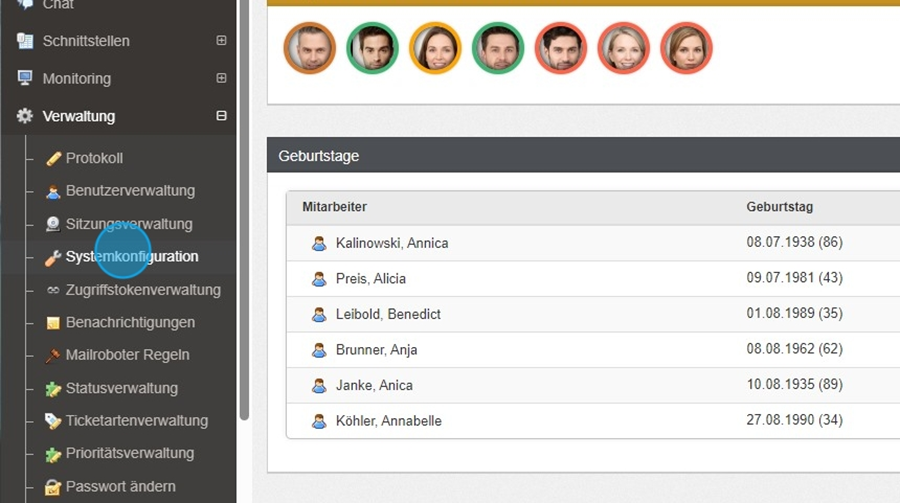
- Öffnen Sie im linken Navigationsbereich den Menüpunkt „Verwaltung“.
- Wählen Sie „Systemkonfiguration“.
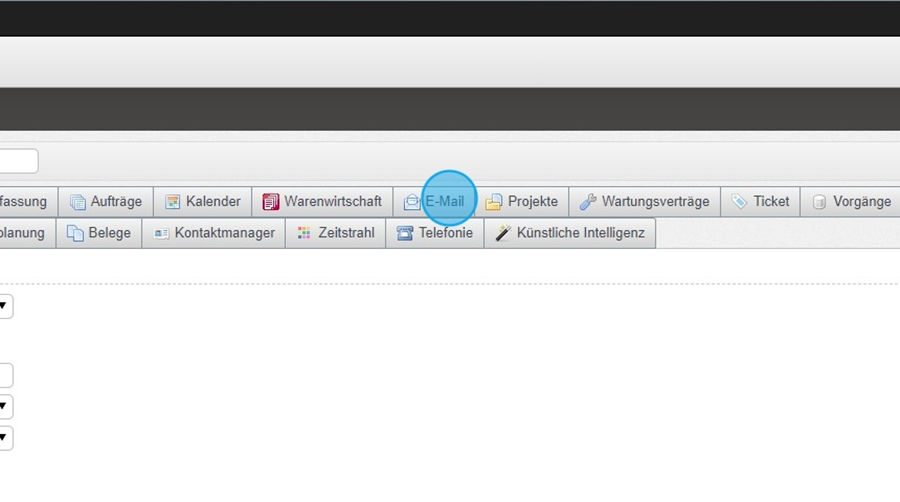
- Wechseln Sie in den Reiter „E-Mail“.
E-Mail-Server
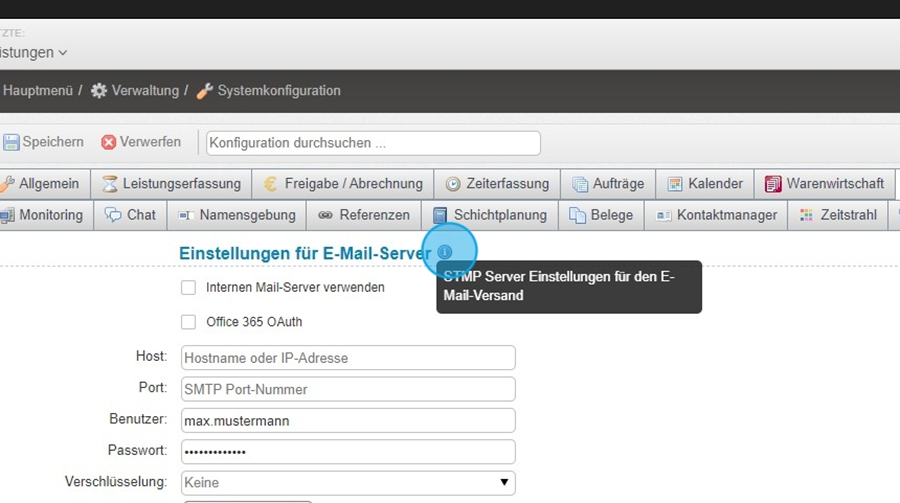
In diesem Bereich legen Sie fest, über welchen Server venabo E-Mails versendet. Sie haben drei Möglichkeiten:
| Versandweg | Beschreibung |
|---|---|
| Interner Mail-Server | venabo versendet E-Mails über den eigenen internen Mailserver. |
| Microsoft 365 | Versand über Microsoft 365 (ehemals Office 365) mit OAuth-Authentifizierung. |
| Eigener SMTP-Server | Versand über einen individuell konfigurierten SMTP-Server. |
SMTP-Konfiguration
Bei Auswahl eines eigenen SMTP-Servers füllen Sie folgende Felder aus:
| Feld | Beispiel / Hinweis |
|---|---|
| Host | smtp.ihredomain.de |
| Port | 587 (bei TLS), 465 (bei SSL) |
| Benutzername | Meist die vollständige E-Mail-Adresse |
| Passwort | Passwort des SMTP-Kontos |
| Verschlüsselung | TLS oder SSL |
💡 Tipp: Stellen Sie sicher, dass der gewählte Port zur Verschlüsselungsmethode passt. TLS verwendet in der Regel Port 587, SSL Port 465.
Konfiguration mit Microsoft 365
Wenn Sie den Versand über Microsoft 365 einrichten möchten, folgen Sie der ausführlichen Schritt-für-Schritt-Anleitung in der venabo-Dokumentation:
Microsoft 365 – Schritt-für-Schritt-Anleitung | doku.venabo.de
Allgemeine Einstellungen
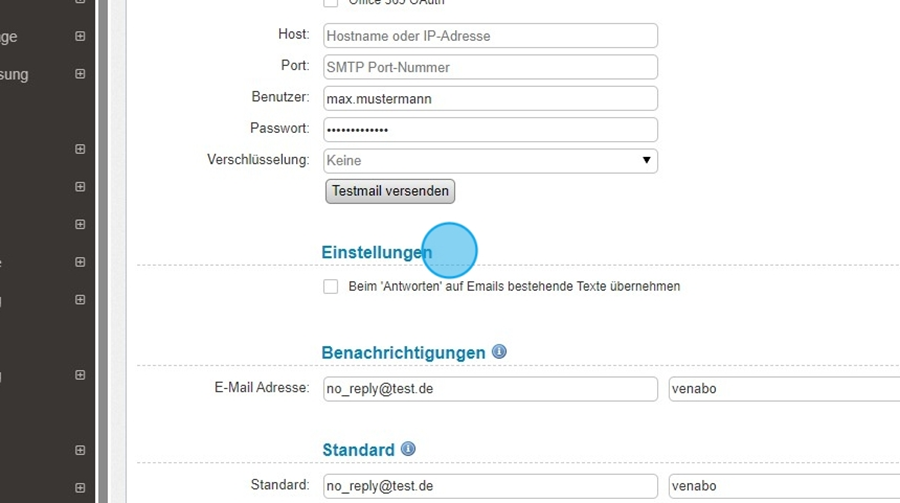
Option: „Beim Antworten bestehende Texte übernehmen“
Aktivieren Sie diese Checkbox, damit venabo beim Antworten auf eine E-Mail – etwa aus einem Ticket heraus – die bisherige Konversation automatisch in die Antwort übernimmt.
Das bewirkt diese Option:
- venabo integriert den bisherigen E-Mail-Verlauf in jede Antwort.
- Die Kommunikation bleibt vollständig dokumentiert.
- Besonders nützlich im Ticketsystem, wo der Gesprächskontext wichtig ist.
Absenderadressen: „Standard“ und „Benachrichtigungen“
In diesen beiden Bereichen hinterlegen Sie die Absenderinformationen für unterschiedliche E-Mail-Typen.
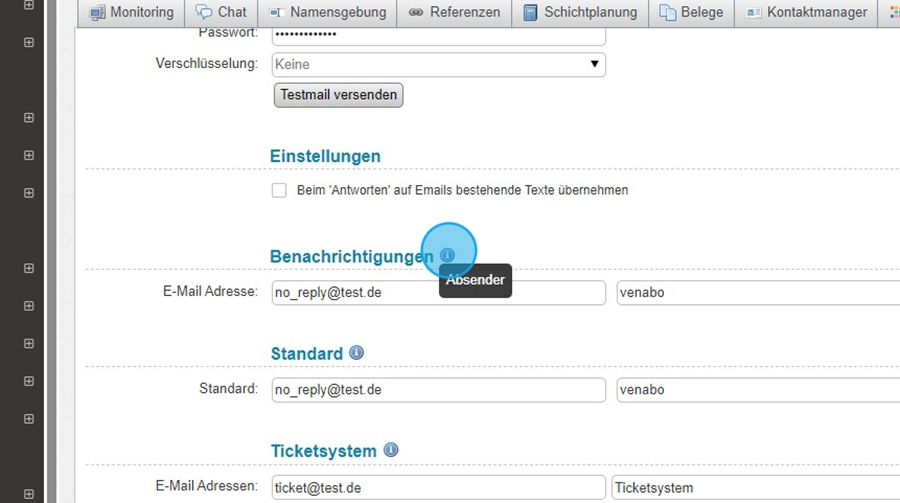
Standard
Die Standard-Absenderadresse verwendet venabo für:
- Urlaubsbenachrichtigungen
- Anträge
- Ansprechpartner-Mitteilungen
- Allgemeine Systemmails
Benachrichtigungen
Die Benachrichtigungs-Absenderadresse verwendet venabo für individuell erstellte Benachrichtigungen (Menü: Verwaltung → Benachrichtigungen).
⚠️ Hinweis: Die hinterlegten Absenderadressen müssen mit dem konfigurierten SMTP-Benutzer kompatibel sein, damit der Versand funktioniert.
Bereich „Ticketsystem“
Hier legen Sie E-Mail-Einstellungen fest, die speziell für das Ticketsystem gelten.
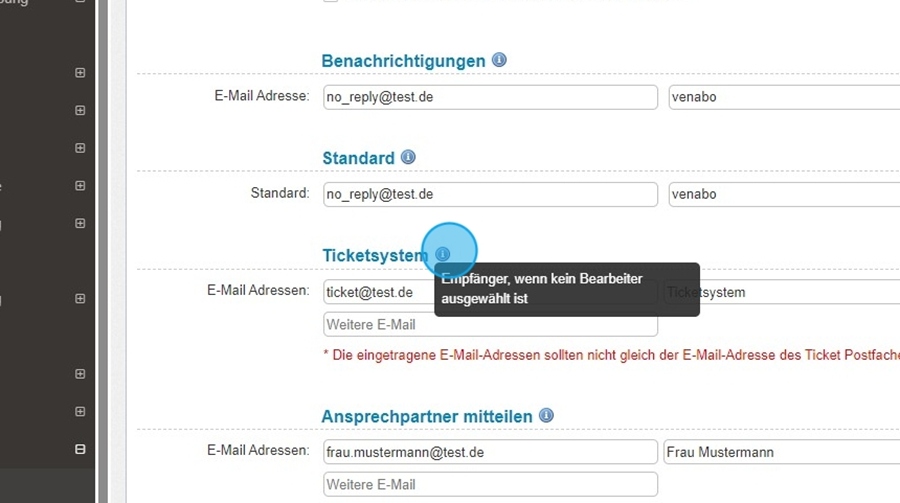
E-Mail-Adresse für Tickets ohne Bearbeiter
Tragen Sie hier eine E-Mail-Adresse ein, an die venabo eine Benachrichtigung sendet, wenn ein Ticket keinem Bearbeiter zugewiesen ist.
⚠️ Hinweis: Die hier eingetragene Adresse darf nicht identisch mit dem Ticket-Postfach sein – andernfalls entsteht eine E-Mail-Schleife, die den Betrieb stört.
Alternativ können Sie eine eigene Benachrichtigung speziell für Tickets ohne Bearbeiter anlegen (Menü: Verwaltung → Benachrichtigungen).
Ansprechpartner mitteilen
Hinterlegen Sie hier die E-Mail-Adressen, die venabo benachrichtigt, wenn über die „Melden“-Funktion ein neuer Ansprechpartner gemeldet wird.
Die „Melden“-Funktion steht in folgenden Bereichen zur Verfügung:
- Leistungserfassung
- Ticketsystem
- Beim Eintragen eines unbekannten Ansprechpartners bei einem Kunden
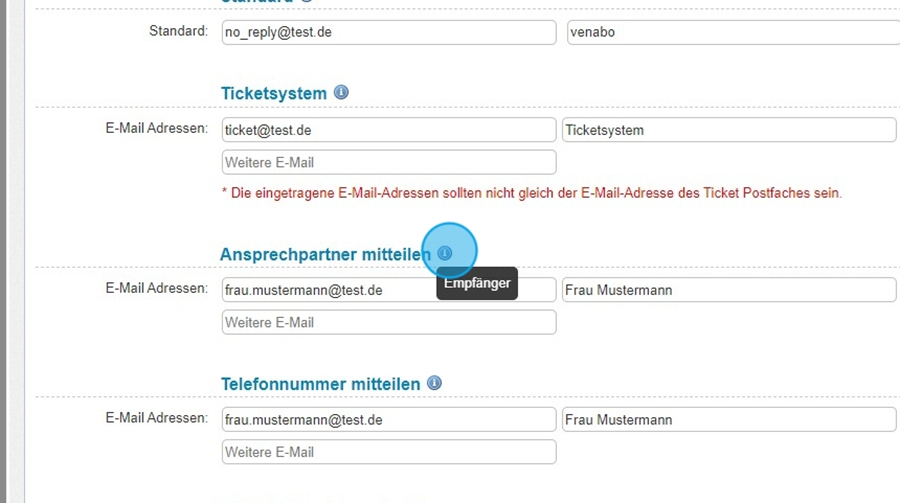
Die eingetragenen Empfänger erhalten automatisch eine Informationsmail, sobald ein neuer Ansprechpartner gemeldet wird.
Telefonnummer mitteilen
Mit dieser Funktion verknüpfen Sie Telefonnummern mit einem Ansprechpartner oder ergänzen sie manuell. Sobald ein Nutzer diese Funktion verwendet, sendet venabo eine E-Mail-Benachrichtigung mit den übermittelten Kontaktdaten an die hier hinterlegten Adressen.
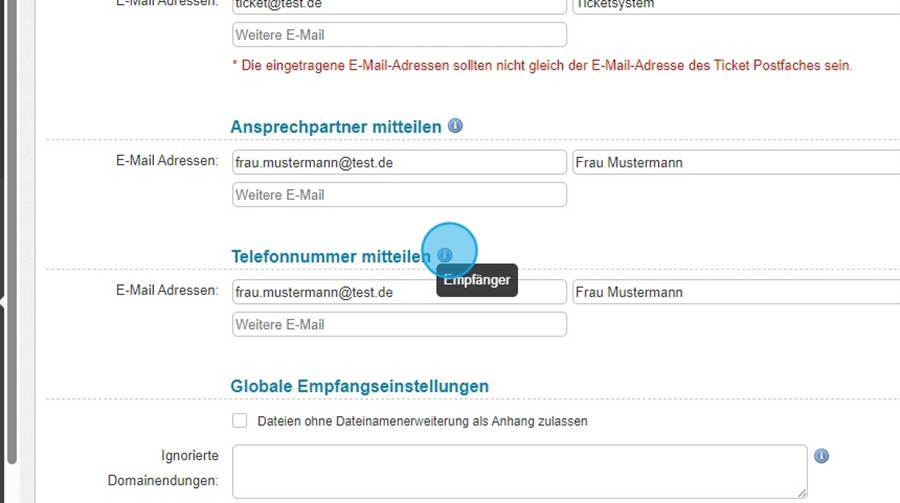
💡 Tipp: Diese Funktion eignet sich besonders für eine strukturierte Kontaktpflege und die interne Weitergabe neuer Telefonnummern.
Globale Empfangseinstellungen
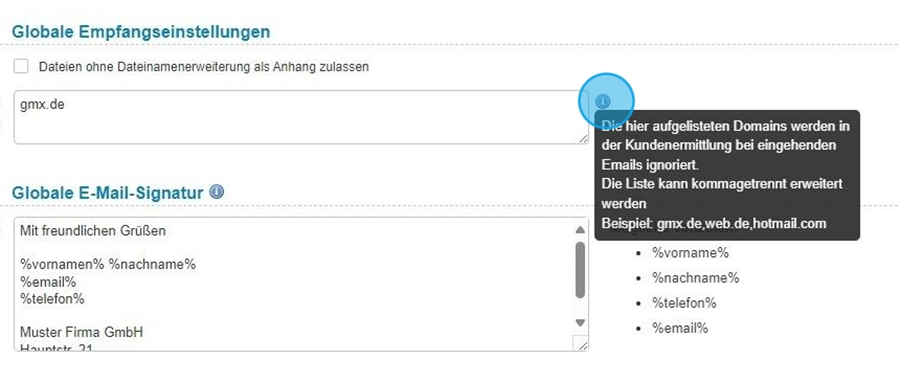
Hier definieren Sie Domain-Endungen, die venabo bei der automatischen Kundenermittlung aus eingehenden E-Mails ignoriert. Das verhindert fehlerhafte Kundenzuordnungen bei generischen E-Mail-Domains.
Tragen Sie die Domains kommagetrennt ein, zum Beispiel:
| Domain | Typ |
|---|---|
| gmx.de | Freimailanbieter (DE) |
| web.de | Freimailanbieter (DE) |
| gmail.com | Freimailanbieter (international) |
Globale E-Mail-Signatur
Am Ende des Reiters hinterlegen Sie eine globale E-Mail-Signatur. venabo verwendet diese Signatur automatisch, wenn ein Mitarbeiter keine persönliche Signatur in seinem Profil eingerichtet hat.
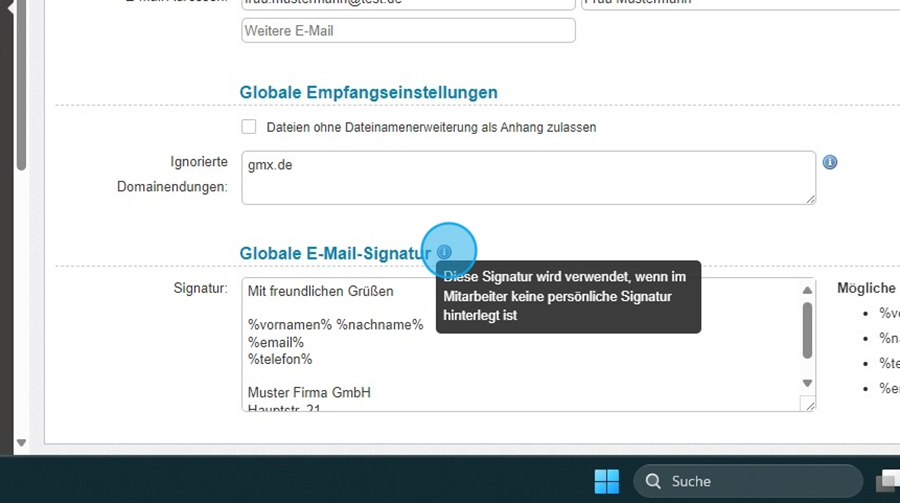
✅ Hinweis: Mit einer globalen Signatur stellen Sie sicher, dass jede aus venabo versendete E-Mail einheitlich und professionell erscheint – auch wenn Mitarbeiter keine eigene Signatur gepflegt haben.
Praxisbeispiel
Szenario: Ein Unternehmen möchte E-Mails über den eigenen SMTP-Server versenden, sicherstellen dass Tickets ohne Bearbeiter auffallen, und verhindern dass eingehende Gmail-Adressen fälschlich einem Kunden zugeordnet werden.
| Einstellung | Konfigurierter Wert |
|---|---|
| Versandweg | Eigener SMTP-Server |
| SMTP-Host | smtp.musterfirma.de |
| Port / Verschlüsselung | 587 / TLS |
| Standard-Absender | [email protected] |
| Benachrichtigungs-Absender | [email protected] |
| Tickets ohne Bearbeiter | [email protected] |
| Ignorierte Domains | gmail.com, gmx.de, web.de |
| Ergebnis | Zuverlässiger Versand, korrekte Zuordnung, keine E-Mail-Schleifen |
Häufige Fragen
Was passiert, wenn die Absenderadresse nicht mit dem SMTP-Benutzer übereinstimmt?
Viele Mailserver lehnen E-Mails ab, deren Absenderadresse nicht mit dem authentifizierten Benutzer übereinstimmt. venabo kann in diesem Fall keine E-Mails zustellen. Stellen Sie daher sicher, dass Absenderadresse und SMTP-Benutzername identisch oder explizit als „Senden als“ im Mailserver freigegeben sind.
Warum entsteht eine E-Mail-Schleife bei Tickets ohne Bearbeiter?
Wenn die Benachrichtigungsadresse für Tickets ohne Bearbeiter identisch mit dem Ticket-Postfach ist, erzeugt jede eingehende E-Mail eine neue Benachrichtigung – die wiederum ein neues Ticket öffnet. Verwenden Sie daher immer eine separate Adresse, zum Beispiel die eines Teamleiters.
Kann ich mehrere Empfänger für „Ansprechpartner mitteilen“ eintragen?
Ja. Tragen Sie mehrere E-Mail-Adressen kommagetrennt ein. Alle eingetragenen Empfänger erhalten dann eine Benachrichtigung, wenn ein neuer Ansprechpartner gemeldet wird.
Was passiert, wenn ein Mitarbeiter eine eigene Signatur gepflegt hat?
Die persönliche Signatur des Mitarbeiters hat immer Vorrang vor der globalen Signatur. venabo verwendet die globale Signatur nur dann, wenn im Mitarbeiterprofil keine persönliche Signatur hinterlegt ist.
Zusammenfassung
| Bereich | Funktion |
|---|---|
| E-Mail-Server | Versandweg wählen: intern, Microsoft 365 oder eigener SMTP |
| Allgemeine Einstellungen | E-Mail-Verlauf beim Antworten automatisch übernehmen |
| Standard / Benachrichtigungen | Absenderadressen für Systemmails und individuelle Benachrichtigungen |
| Ticketsystem | Benachrichtigungsadresse für Tickets ohne Bearbeiter (keine Schleife!) |
| Ansprechpartner / Telefon | Empfänger für Meldungen neuer Ansprechpartner und Telefonnummern |
| Globale Empfangseinstellungen | Freimaildomains ignorieren, fehlerhafte Kundenzuordnung verhindern |
| Globale Signatur | Fallback-Signatur für Mitarbeiter ohne persönliche Signatur |