
Kalender
Der Kalender in venabo gibt Ihnen einen zentralen Überblick über alle Fehlzeiten Ihrer Mitarbeiter. Sie erfassen, ändern und löschen Abwesenheiten direkt im Kalender – schnell und übersichtlich.
Kalender öffnen
- Öffnen Sie im linken Navigationsbereich den Abschnitt Zeitplanung.
- Klicken Sie auf den Menüpunkt Kalender.

Ansicht filtern
Im oberen Bereich des Kalenders finden Sie verschiedene Filteroptionen. So begrenzen Sie die Anzeige auf den gewünschten Zeitraum oder auf einzelne Abteilungen.
| Filter | Beschreibung |
|---|---|
| Zeitraum | Schränkt die Anzeige auf einen bestimmten Datumsbereich ein |
| Abteilung | Zeigt nur Mitarbeiter einer bestimmten Abteilung an |
Fehlzeit erfassen
So tragen Sie eine neue Fehlzeit direkt im Kalender ein:
- Halten Sie die linke Maustaste gedrückt und markieren Sie beim gewünschten Mitarbeiter den betreffenden Zeitraum.
- Klicken Sie mit der rechten Maustaste auf die Markierung, um das Kontextmenü zu öffnen.
- Wählen Sie im Kontextmenü die gewünschte Aktion aus.
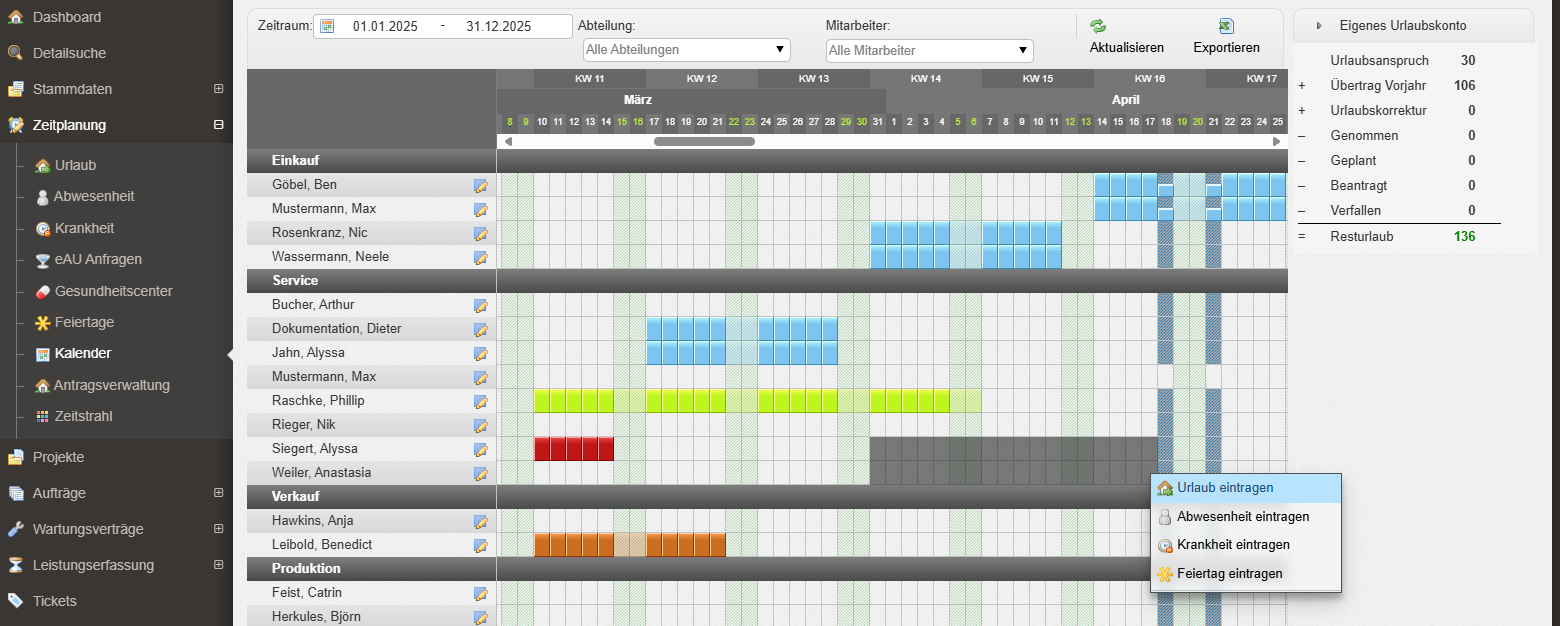
Verfügbare Aktionen im Kontextmenü
Das Kontextmenü bietet Ihnen folgende Möglichkeiten – abhängig von Ihren Berechtigungen:
| Aktion | Beschreibung |
|---|---|
| Neue Buchung erfassen | Legt eine neue Fehlzeit für den markierten Zeitraum an |
| Buchung ändern | Bearbeitet eine bestehende Fehlzeit |
| Buchung löschen | Entfernt eine vorhandene Fehlzeit aus dem Kalender |
⚠️ Hinweis: Die Aktionen „Buchung ändern“ und „Buchung löschen“ stehen nur zur Verfügung, wenn Sie über die entsprechenden Berechtigungen in venabo verfügen.
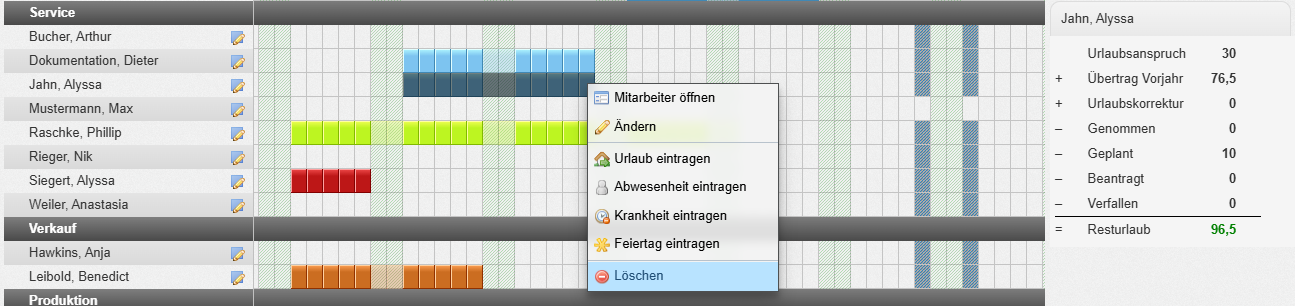
Praxisbeispiel
Szenario: Mitarbeiterin Mia Müller ist vom 14. bis 18. Juli krank. Sie möchten diese Fehlzeit im Kalender eintragen.
- Öffnen Sie den Kalender unter Zeitplanung → Kalender.
- Filtern Sie bei Bedarf nach der Abteilung von Mia Müller.
- Halten Sie die linke Maustaste gedrückt und markieren Sie in der Zeile von Mia Müller die Tage 14.07. bis 18.07.
- Klicken Sie mit der rechten Maustaste auf die Markierung und wählen Sie Neue Buchung erfassen.
- Wählen Sie den Abwesenheitsgrund Krankheit aus und speichern Sie die Buchung.
✅ Ergebnis: Die Fehlzeit von Mia Müller erscheint nun farblich markiert im Kalender und ist für alle berechtigten Personen sofort sichtbar.
Häufige Fragen
Warum sehe ich die Aktionen „Ändern“ und „Löschen“ nicht im Kontextmenü?
Diese Aktionen erscheinen nur, wenn Sie in venabo die entsprechenden Berechtigungen besitzen. Wenden Sie sich an Ihren Administrator, falls Sie Buchungen bearbeiten oder löschen müssen.
Kann ich Fehlzeiten für mehrere Mitarbeiter gleichzeitig erfassen?
Nein. Fehlzeiten werden im Kalender immer für einen einzelnen Mitarbeiter eingetragen. Markieren Sie dazu die jeweilige Zeile des betreffenden Mitarbeiters.
Wie filtere ich den Kalender nach einer bestimmten Abteilung?
Nutzen Sie die Filteroptionen im oberen Bereich des Kalenders. Wählen Sie dort die gewünschte Abteilung aus – die Ansicht aktualisiert sich automatisch und zeigt nur noch die Mitarbeiter dieser Abteilung.
Was passiert, wenn ich versehentlich den falschen Zeitraum markiere?
Klicken Sie einfach an eine andere Stelle im Kalender, um die Markierung aufzuheben. Solange Sie keine Buchung über das Kontextmenü gespeichert haben, wird keine Fehlzeit angelegt.