
Einleitung
Dieser Artikel beschreibt alle Einstellungen im Reiter „Freigabe / Abrechnung“ der Systemkonfiguration. Die Optionen steuern, wie venabo Leistungen, Tickets und Mitarbeiter in der Freigabeverwaltung und Abrechnung darstellt, gruppiert und verwaltet.
⚠️ Hinweis: Änderungen in diesem Reiter wirken sich sowohl auf die Ansicht in der Freigabeverwaltung als auch auf die Abrechnung aus.
Navigation zur Einstellung
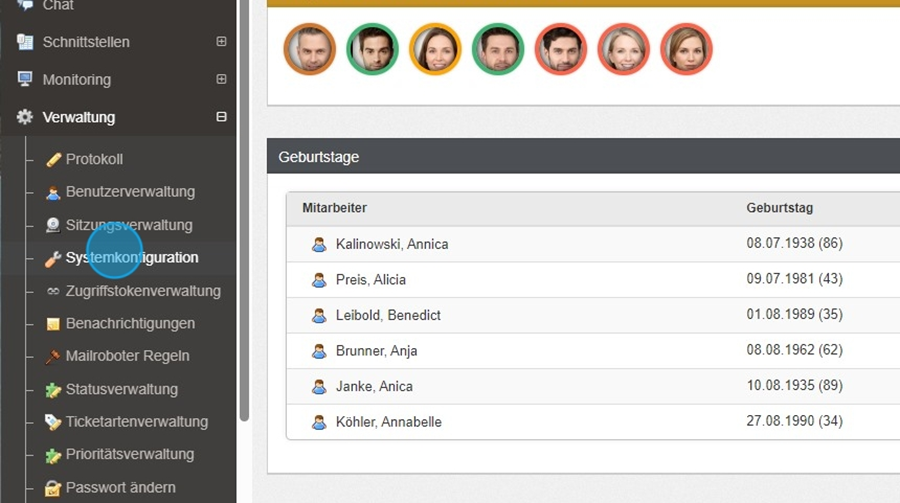
- Öffnen Sie das Hauptmenü auf der linken Seite und wählen Sie „Verwaltung“.
- Klicken Sie in der Unterstruktur auf „Systemkonfiguration“.
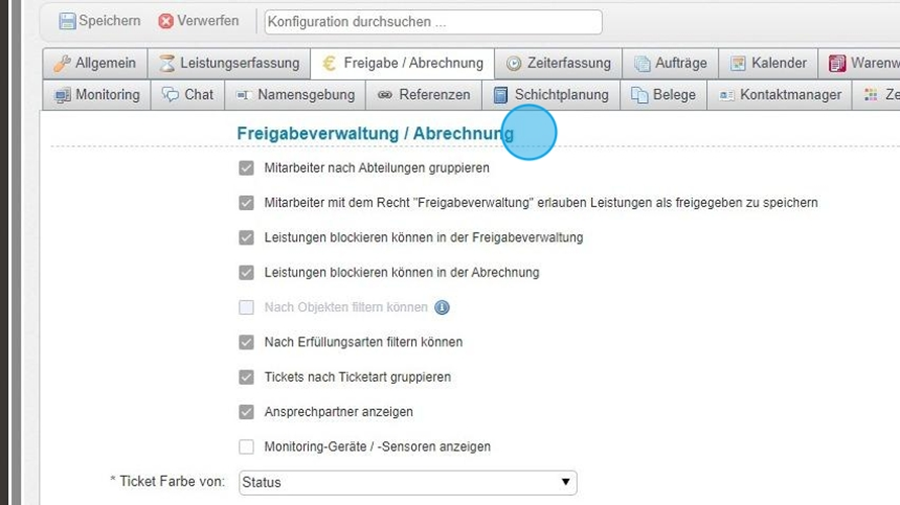
- Wechseln Sie zum Reiter „Freigabe / Abrechnung“.
Einstellungen im Detail
Mitarbeiter
| Option | Beschreibung |
|---|---|
| Mitarbeiter nach Abteilungen gruppieren | Zeigt Mitarbeiter in der Freigabeverwaltung und Abrechnung gruppiert nach Abteilung an. Jedem Mitarbeiter ist genau eine Primärabteilung zugeordnet – sekundäre Abteilungen werden in dieser Ansicht nicht berücksichtigt. |
| Mitarbeiter mit dem Recht „Freigabeverwaltung“ erlauben, Leistungen als freigegeben zu speichern | Erlaubt Mitarbeitern mit dem Recht „Freigabeverwaltung“, Leistungen direkt als freigegeben zu kennzeichnen – ohne weiteren Genehmigungsschritt. |
Leistungen
| Option | Beschreibung |
|---|---|
| Leistungen blockieren können in der Freigabeverwaltung | Ermöglicht es, Leistungen in der Freigabeverwaltung als blockiert zu markieren. Blockierte Leistungen lassen sich nicht weiter bearbeiten oder zur Abrechnung freigeben, bis die Sperre aufgehoben wird. |
| Leistungen blockieren können in der Abrechnung | Ermöglicht es, Leistungen direkt in der Abrechnung als blockiert zu kennzeichnen. Blockierte Leistungen werden erst abgerechnet, wenn die Sperre aufgehoben ist. |
| Nach Erfüllungsarten filtern können | Aktiviert einen Filter in der Freigabeverwaltung und Abrechnung, mit dem Sie die Anzeige auf bestimmte Erfüllungsarten einschränken können. Das erleichtert die gezielte Übersicht über einzelne Leistungsarten oder Kategorien. |
Tickets
| Option | Beschreibung |
|---|---|
| Tickets nach Ticketart gruppieren | Gruppiert Tickets in der Freigabeverwaltung und Abrechnung nach ihrer Ticketart. Bei vielen Tickets sorgt das für eine deutlich bessere Übersicht. |
| Ansprechpartner anzeigen | Blendet den zugehörigen Ansprechpartner direkt in der Freigabeverwaltung und Abrechnung ein. So sehen Sie auf einen Blick, wer für eine Leistung oder ein Ticket verantwortlich ist. |
Monitoring
| Option | Beschreibung |
|---|---|
| Monitoring-Geräte / -Sensoren anzeigen | Zeigt hinterlegte Monitoring-Geräte und -Sensoren in der Freigabeverwaltung und Abrechnung an. So lassen sich Leistungen direkt mit dem zugehörigen Gerät oder Sensor verknüpfen. Voraussetzung: Das Modul Monitoring ist in Ihrem venabo-System aktiv. |
💡 Tipp: Die Monitoring-Option ist nur sinnvoll, wenn Sie das Monitoring-Modul von venabo aktiv nutzen. Ohne das Modul bleibt die Einstellung wirkungslos.
Darstellung
Im Bereich „Ticket Farbe von:“ legen Sie fest, nach welchem Kriterium Tickets in der Freigabeverwaltung und Abrechnung eingefärbt werden.
| Auswahl | Farbgebung richtet sich nach … | Konfigurationsort |
|---|---|---|
| Status | Dem aktuellen Ticket-Status | Verwaltung → Statusverwaltung |
| Ticketart | Der definierten Ticketart | Verwaltung → Ticketartenverwaltung |
💡 Tipp: Die farbliche Darstellung hilft dabei, Tickets und Leistungen auf einen Blick zu kategorisieren und zu priorisieren – besonders bei großen Datenmengen.
Praxisbeispiel
Szenario: Ein Dienstleister mit drei Abteilungen (Support, Technik, Vertrieb) und vielen offenen Tickets möchte die monatliche Abrechnung übersichtlicher gestalten.
Die empfohlene Konfiguration für dieses Szenario:
- „Mitarbeiter nach Abteilungen gruppieren“ aktivieren – so erscheinen die Stunden von Support, Technik und Vertrieb klar getrennt in der Abrechnung.
- „Tickets nach Ticketart gruppieren“ aktivieren – Wartungstickets, Störungstickets und Projekttickets sind sofort voneinander unterscheidbar.
- „Ticket Farbe von: Ticketart“ wählen – jede Ticketart erhält eine eigene Farbe, was die visuelle Orientierung erleichtert.
- „Ansprechpartner anzeigen“ aktivieren – beim Prüfen der Leistungen ist sofort ersichtlich, welcher Ansprechpartner beim Kunden zugeordnet ist.
- „Leistungen blockieren können in der Abrechnung“ aktivieren – strittige Positionen lassen sich gezielt sperren, bis eine Klärung erfolgt ist.
✅ Ergebnis: Die Abrechnungsübersicht ist nach Abteilungen und Ticketarten strukturiert, farblich differenziert und zeigt alle relevanten Ansprechpartner auf einen Blick.
Häufige Fragen
Was passiert, wenn ein Mitarbeiter mehreren Abteilungen zugeordnet ist?
venabo berücksichtigt bei der Gruppierung ausschließlich die Primärabteilung des Mitarbeiters. Sekundäre Abteilungen erscheinen in der Freigabeverwaltung und Abrechnung nicht gesondert.
Kann ich blockierte Leistungen nachträglich wieder freigeben?
Ja. Eine blockierte Leistung lässt sich jederzeit entsperren. Öffnen Sie dazu die entsprechende Leistung in der Freigabeverwaltung oder Abrechnung und heben Sie die Blockierung auf. Anschließend steht die Leistung wieder für die Abrechnung zur Verfügung.
Muss das Monitoring-Modul aktiv sein, damit die Monitoring-Option funktioniert?
Ja. Die Option „Monitoring-Geräte / -Sensoren anzeigen“ hat nur dann eine Wirkung, wenn das Monitoring-Modul in Ihrem venabo-System aktiviert ist. Ohne das Modul werden keine Geräte oder Sensoren angezeigt.
Wirken sich die Einstellungen sofort aus oder ist ein Neustart nötig?
Die Änderungen werden nach dem Speichern sofort übernommen. Ein Neustart des Systems ist nicht erforderlich. Es kann jedoch nötig sein, die betroffene Ansicht im Browser neu zu laden, damit die Änderungen sichtbar werden.
Zusammenfassung
| Bereich | Option | Wirkung |
|---|---|---|
| Mitarbeiter | Nach Abteilungen gruppieren | Mitarbeiter werden in der Ansicht nach Primärabteilung gegliedert |
| Mitarbeiter | Freigabe direkt speichern erlauben | Berechtigte Mitarbeiter können Leistungen ohne weiteren Schritt freigeben |
| Leistungen | Blockieren in Freigabe / Abrechnung | Einzelne Leistungen können gesperrt und von der Abrechnung ausgeschlossen werden |
| Leistungen | Nach Erfüllungsarten filtern | Gezielte Filterung nach Leistungsart oder Kategorie möglich |
| Tickets | Nach Ticketart gruppieren | Tickets werden nach Ticketart zusammengefasst dargestellt |
| Tickets | Ansprechpartner anzeigen | Zuständiger Ansprechpartner ist direkt in der Ansicht sichtbar |
| Monitoring | Geräte / Sensoren anzeigen | Monitoring-Objekte werden in Freigabe und Abrechnung eingeblendet |
| Darstellung | Ticket Farbe von: Status / Ticketart | Farbliche Kennzeichnung der Tickets nach gewähltem Kriterium |