
Lohnarten
Lohnarten benötigen Sie, wenn venabo gebuchte Zeiten mit Zuschlägen versieht und diese – zum Beispiel an den Steuerberater – übergeben sollen. Das trifft in der Regel auf gewerbliche Mitarbeiter zu.
💡 Tipp: Lohnarten sind optional. Wenn Sie keine Zuschlagsabrechnung oder keinen Lohnexport benötigen, können Sie diesen Bereich überspringen.
Neue Lohnart anlegen
So legen Sie eine neue Lohnart an:
- Öffnen Sie im linken Navigationsbereich den Menüpunkt Zeiterfassung → Lohnarten.
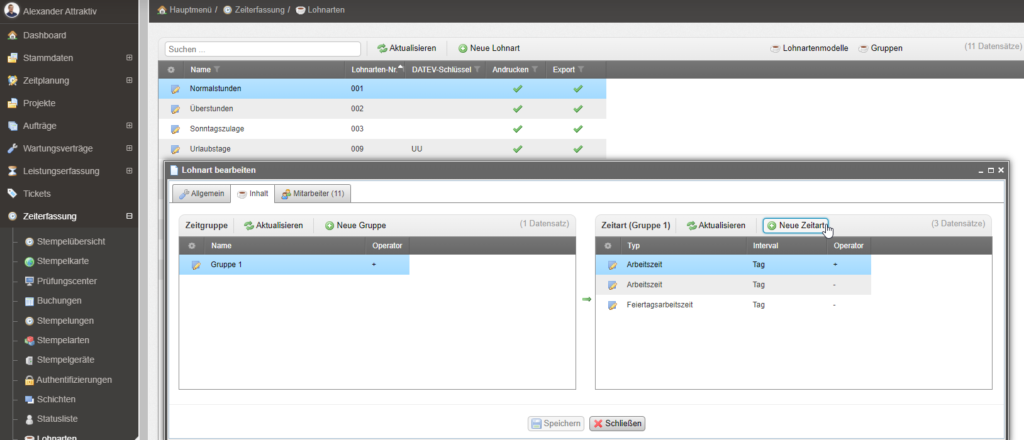
- Klicken Sie im Fenster „Lohnarten“ auf Neue Lohnart.
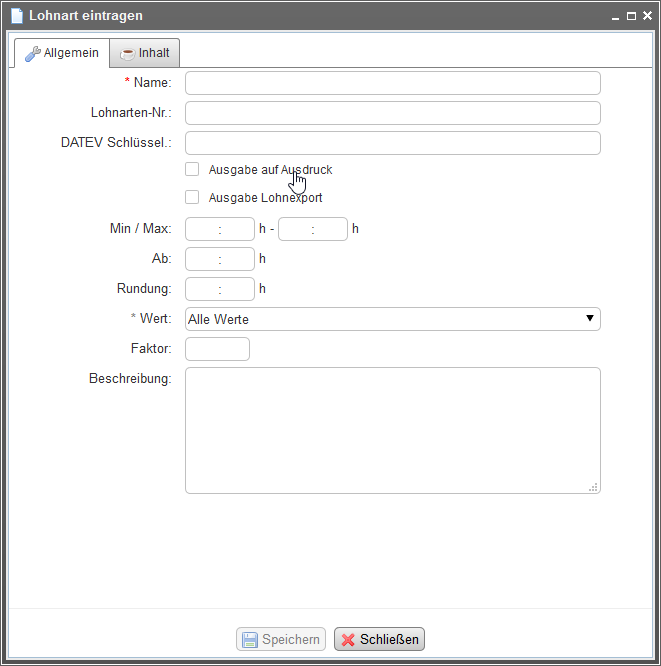
- Füllen Sie die gewünschten Felder aus (siehe Feldbeschreibung unten).
- Klicken Sie auf Speichern.
- Öffnen Sie die Lohnart per Doppelklick erneut – jetzt steht der Reiter Inhalt zur Verfügung, über den Sie festlegen, welche Werte die Lohnart ermitteln soll.
Feldbeschreibung
| Feld | Beschreibung |
|---|---|
| Name | Eindeutiger Name der Lohnart zur internen Identifikation. |
| Lohnarten-Nummer | Wird für den Export verwendet. Die Nummer kann mehrfach vergeben werden. |
| DATEV-Schlüssel | Erforderlich bei DATEV-Übergabe. Ihr Steuerberater stellt Ihnen den passenden Schlüssel zur Verfügung. |
| Ausgabe | Legt fest, ob die Lohnart nur auf Auswertungen erscheint oder zusätzlich beim Lohnexport ausgegeben wird. |
| Min / Max | Definiert einen Mindest- und/oder Maximalwert. venabo wertet die Lohnart erst aus, wenn der Mindestwert überschritten ist, und begrenzt die Ausgabe auf den Maximalwert. |
| Ab | Gibt an, ab welchem Wert die Ausgabe der Lohnart stattfindet. Nur Werte oberhalb dieser Grenze werden ausgegeben. |
| Wert | Legt fest, ob die Werte immer oder nur bei positivem bzw. negativem Ergebnis ausgegeben werden. |
| Rundung | Definiert das Intervall, auf das venabo den Wert abrundet – so entstehen „glatte“ Ausgabewerte. |
| Faktor | Fügt dem errechneten Wert einen prozentualen oder absoluten Aufschlag hinzu. |
| Beschreibung | Internes Notizfeld – wird nicht exportiert. |
Aufbau der Lohnart: Zeitgruppen
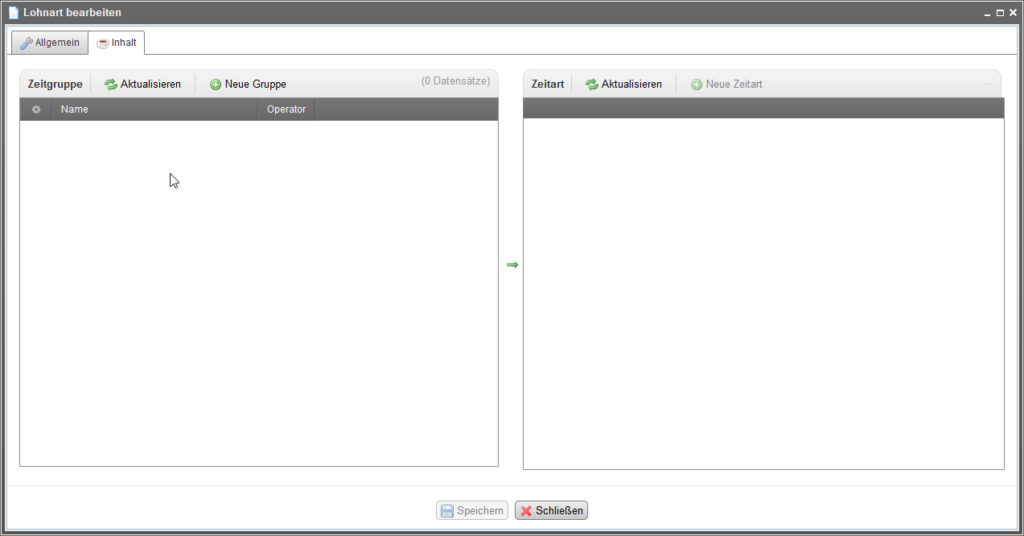
Nachdem Sie eine Lohnart gespeichert und per Doppelklick wieder geöffnet haben, steht der Reiter Inhalt zur Verfügung. Hier definieren Sie den Inhalt der Lohnart mithilfe von Zeitgruppen.
Der Aufbau folgt einem zweistufigen Prinzip:
- Zeitarten innerhalb einer Gruppe erfassen individuelle Arbeitszeiten nach verschiedenen Regeln und Filtern.
- Zeitgruppen fassen die Ergebnisse der Zeitarten zusammen. Die Summe dieser Gruppen ergibt den finalen Lohnart-Wert.
⚖️ Hinweis: Aufgrund der Komplexität von Tarifverträgen und Betriebsvereinbarungen kann die Anlage einer Lohnart sehr umfangreich sein. venabo stellt Ihnen dafür weitreichende Möglichkeiten zur Verfügung, Werte aus den Zeitdaten zu ermitteln und auszugeben.
Zeitgruppe anlegen
So legen Sie eine neue Zeitgruppe an:
- Öffnen Sie im Fenster „Lohnarten“ den Reiter Inhalt.
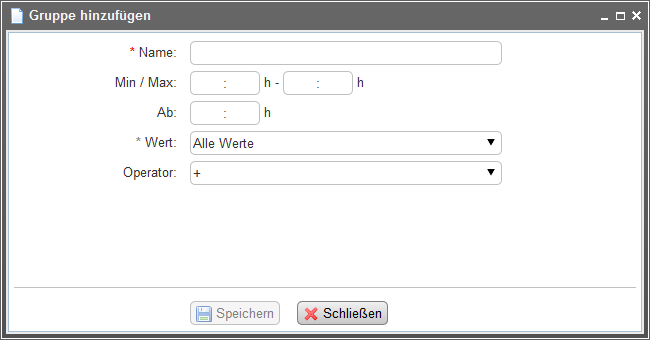
- Klicken Sie auf Neue Gruppe.
- Vergeben Sie einen Namen und legen Sie die gewünschten Filter fest.
- Wählen Sie über den Operator, wie sich die Zeitgruppe bei der Summierung verhalten soll (z. B. addieren oder subtrahieren).
- Klicken Sie auf Speichern.
Zeitart anlegen
Sobald eine Zeitgruppe vorhanden ist, fügen Sie ihr Zeitarten hinzu:
- Wählen Sie im Fenster „Lohnarten“ die gewünschte Zeitgruppe aus.
- Klicken Sie auf Neue Zeitart.
- Wählen Sie im Feld Typ den passenden Zeitwert-Typ aus (siehe Übersicht unten).
- Konfigurieren Sie die weiteren Felder entsprechend Ihren Anforderungen.
- Klicken Sie auf Speichern.
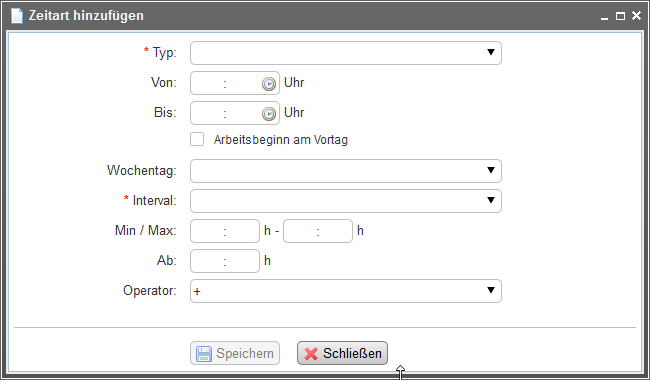
Verfügbare Typen
Der Typ bestimmt, welche Zeitwerte venabo für die Zeitart ermittelt. Die folgende Übersicht beschreibt alle verfügbaren Typen:
| Typ | Beschreibung |
|---|---|
| Abwesenheitstage | Ermittelt die Zeiten, die mit einem Abwesenheitsgrund (z. B. Dienstreise, Schule) gebucht wurden. Über das Feld „Grund“ legen Sie fest, welche Abwesenheiten ausgewertet werden. |
| Feiertagstage | Ermittelt alle Zeiten, die an einem Feiertag erbracht wurden. Über das Feld „Feiertage“ lässt sich der Typ auf bestimmte Feiertage einschränken. |
| Krankheitstage | Ermittelt die Anzahl der Stunden an Tagen, die als Krankheit gebucht wurden. |
| Urlaubstage | Ermittelt die Anzahl der Urlaubstage, an denen der Tag als Urlaub gebucht wurde. |
| Zulagen | Ermittelt die Anzahl der gebuchten Zulagen an Tagen, an denen eine Zulage gebucht wurde. |
| Abwesenheiten | Ermittelt die Anzahl der Stunden, an denen ein Abwesenheitsgrund gebucht wurde. |
| Buchung auf Tätigkeit | Ermittelt die Anzahl der Zeiten, an denen die jeweilige Tätigkeit an den entsprechenden Tagen gebucht wurde. |
| Feiertagsarbeitszeit | Ermittelt die IST-Stunden an Feiertagen, an denen der Tag als Feiertag hinterlegt ist und tatsächlich bebucht wurde. |
| Feiertagsstunden | Ermittelt die Stunden, an denen der Tag als Feiertag belegt wurde. Über „Feiertage“ kann der Typ auf bestimmte Feiertage eingeschränkt werden. |
| Krankheit | Ermittelt die Anzahl der Tage, an denen der Tag als Krankheit gebucht wurde. |
| Zeitkontobuchung | Ermittelt die Stunden, die auf ein Zeitkonto gebucht wurden – einschließlich manueller Zeitkorrekturen (z. B. über die Stempelübersicht). Über das optionale Feld „Umbuchung“ lassen sich gezielt bestimmte Korrekturbuchungen nach Grund filtern. |
| Überstunden | Ermittelt die Anzahl der Mehrarbeitsstunden an Tagen, an denen der Tages-SOLL-Wert überschritten wurde. |
| Ist-Stunden | Ermittelt alle gebuchten Arbeitszeit-IST-Stunden, unabhängig von deren Art. |
| Stempelart | Ermittelt alle Zeiten mit einer festgelegten Stempelart. Die gewünschte Art geben Sie im Feld „Art“ vor. |
| Arbeitszeit | Ermittelt ausschließlich die Zeiten, die der Mitarbeiter tatsächlich gearbeitet hat. |
| Urlaub | Ermittelt die Anzahl der Stunden, an denen der Tag als Urlaub gebucht wurde. |
| Zeitkontoregelbuchung | Ermittelt die Stunden, an denen der Tag über eine Regel einer Zeitkontoregelbuchung definiert ist. |
| Soll-Stunden | Ermittelt die Sollstunden für den ausgewählten Zeitraum. |
Praxisbeispiel
Szenario: Sie möchten eine Lohnart „Sonntagszuschlag“ anlegen, die alle tatsächlich geleisteten Arbeitsstunden an Sonntagen erfasst und für den DATEV-Export aufbereitet.
- Navigieren Sie zu Zeiterfassung → Lohnarten und klicken Sie auf Neue Lohnart.
- Tragen Sie als Name Sonntagszuschlag und eine passende Lohnarten-Nummer (z. B. 1050) ein.
- Geben Sie den von Ihrem Steuerberater mitgeteilten DATEV-Schlüssel ein.
- Setzen Sie die Ausgabe auf Lohnexport und den Faktor auf den vereinbarten Zuschlagswert (z. B. 1,25 für 25 % Aufschlag).
- Klicken Sie auf Speichern und öffnen Sie die Lohnart per Doppelklick erneut.
- Wechseln Sie auf den Reiter Inhalt und klicken Sie auf Neue Gruppe. Benennen Sie die Gruppe Sonntagsarbeitszeit und speichern Sie.
- Wählen Sie die neue Gruppe aus und klicken Sie auf Neue Zeitart. Wählen Sie als Typ Arbeitszeit und schränken Sie den Filter auf den Wochentag Sonntag ein.
- Speichern Sie die Zeitart. venabo ermittelt nun beim Lohnexport automatisch alle Sonntagsarbeitsstunden und gibt sie mit dem hinterlegten Faktor aus.
| Einstellung | Beispielwert |
|---|---|
| Name | Sonntagszuschlag |
| Lohnarten-Nummer | 1050 |
| Ausgabe | Lohnexport |
| Faktor | 1,25 (= 25 % Zuschlag) |
| Zeitgruppe | Sonntagsarbeitszeit |
| Zeitart-Typ | Arbeitszeit (gefiltert auf Sonntag) |
| Ergebnis | Alle Sonntagsstunden × 1,25 im DATEV-Export |
Häufige Fragen
Muss ich für jede Zuschlagsart eine eigene Lohnart anlegen?
Ja, in der Regel legen Sie pro Zuschlagsart (z. B. Sonntagszuschlag, Nachtzuschlag, Feiertagszuschlag) eine eigene Lohnart an. So kann venabo jeden Zuschlag mit dem korrekten DATEV-Schlüssel und Faktor separat exportieren.
Woher bekomme ich den DATEV-Schlüssel?
Den DATEV-Schlüssel stellt Ihnen Ihr Steuerberater zur Verfügung. Er ist abhängig von der jeweiligen Lohnart und Ihrem individuellen DATEV-Kontenrahmen.
Was ist der Unterschied zwischen „Krankheit“ und „Krankheitstage“?
Der Typ Krankheit gibt die Anzahl der Tage aus, an denen eine Krankheitsbuchung vorliegt. Der Typ Krankheitstage gibt hingegen die Anzahl der Stunden an diesen Tagen aus. Welcher Typ für Sie passt, hängt davon ab, ob Ihr Steuerberater Tage oder Stunden benötigt.
Kann ich eine Lohnart nur für Auswertungen nutzen, ohne sie zu exportieren?
Ja. Stellen Sie im Feld Ausgabe den Wert auf Nur Auswertung. venabo berücksichtigt die Lohnart dann in internen Berichten, gibt sie aber nicht beim Lohnexport aus.
Zusammenfassung
| Bereich | Wichtigste Punkte |
|---|---|
| Lohnart | Name, Nummer, DATEV-Schlüssel, Ausgabeoption, Min/Max, Faktor und Rundung festlegen. |
| Zeitgruppe | Fasst Zeitarten zusammen. Operator bestimmt die Verrechnung (addieren/subtrahieren). |
| Zeitart | Typ wählen, der die relevanten Zeitwerte liefert (18 Typen verfügbar). |
| DATEV-Export | DATEV-Schlüssel vom Steuerberater erforderlich. Ausgabe auf „Lohnexport“ setzen. |
| Einsatzbereich | Vor allem für gewerbliche Mitarbeiter mit Zuschlagsregelungen aus Tarif- oder Betriebsvereinbarungen. |