
Überblick
Das Prüfungscenter hilft Ihnen, die Daten Ihrer Mitarbeiter effizient zu kontrollieren, fehlerhafte Buchungen schnell zu identifizieren und gezielt zu bearbeiten – ohne mühsames manuelles Durchsuchen.
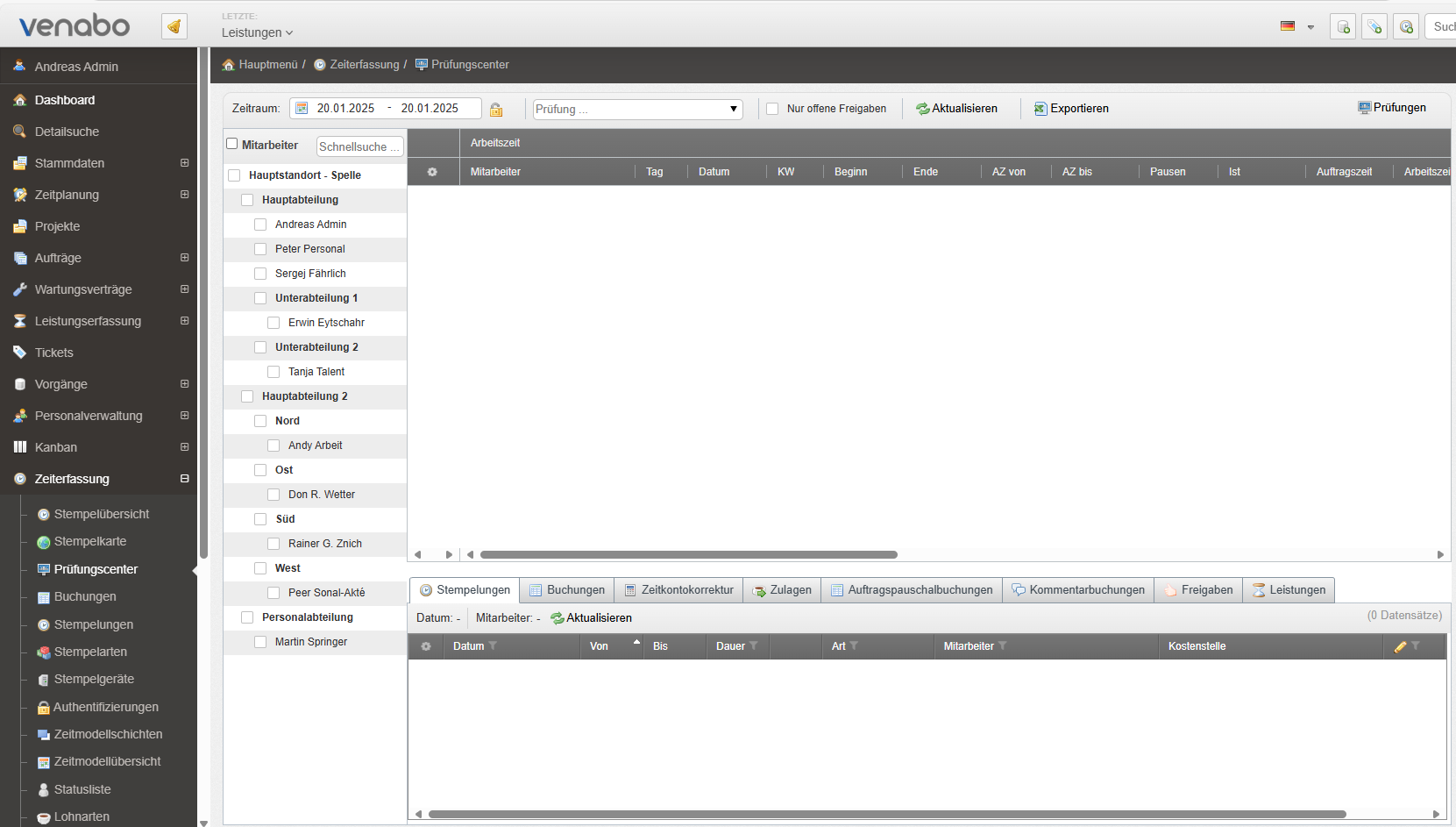
Funktionen des Prüfungscenters
| Funktion | Beschreibung |
|---|---|
| Individuelle Prüfkriterien | Sie legen selbst fest, welche Daten geprüft werden sollen. |
| Einfache Navigation | Sie erreichen das Prüfungscenter über den Menüpunkt unter „Zeiterfassung“. Links finden Sie die Mitarbeiterauswahl. |
| Zeitraum festlegen | Im oberen Bereich stellen Sie den Auswertungszeitraum ein. Danach zeigt venabo die relevanten Daten an. |
| Prüfungsauswahl | Über das Feld „Prüfung“ legen Sie fest, welche Datenkonstellationen geprüft werden sollen. |
Prüfung anlegen
So legen Sie eine neue Prüfung an:
- Klicken Sie auf den Button „Prüfungen anlegen“.
- Klicken Sie auf „Neue Prüfung“.
- Vergeben Sie einen eindeutigen Namen für die Prüfung.
- Wählen Sie die gewünschten Prüfparameter aus (siehe Tabelle unten).
- Speichern Sie die Prüfung.
Verfügbare Prüfkriterien
| Prüfkriterium | Was wird geprüft? |
|---|---|
| Alle Datensätze | Prüft alle Buchungen ohne Einschränkung. |
| Buchung außerhalb von Kern- oder Funktionszeiten | Prüft, ob eine Buchung außerhalb des definierten Zeitmodells liegt. |
| Buchung im Zeitraum | Prüft, ob eine Buchung zwischen zwei definierten Zeitpunkten liegt. |
| Buchungsprüfung | Vergleicht Buchungen mit dem Zeitmodell (z. B. Arbeitszeit, Kernzeitbeginn, Funktionszeit). |
| Buchungszeit | Prüft, ob eine Buchung innerhalb einer bestimmten Zeitspanne erfolgte. |
| Erste Stempelart des Tages | Prüft, ob die erste Buchung einem bestimmten Stempeltyp entspricht. |
| Letzte Stempelart des Tages | Prüft, ob die letzte Buchung einem bestimmten Stempeltyp entspricht. |
| Fehlende Stempelart | Prüft, ob an einem Tag eine bestimmte Stempelart fehlt. |
| Fehlzeit vom Abwesenheitsgrund | Prüft, ob eine bestimmte Abwesenheit gebucht wurde. |
| Fehlzeit vom Typ | Prüft, ob Fehlzeiten wie Urlaub oder Krankheit gebucht wurden. |
| Gleiche aufeinanderfolgende Stempelarten | Prüft, ob zwei aufeinanderfolgende Buchungen identisch sind. |
| Keine Fehlzeit vom Typ | Prüft, ob an einem Tag keine bestimmte Fehlzeit gebucht wurde. |
| Ist-Zeit | Prüft, ob die Ist-Zeit größer oder kleiner als ein bestimmter Wert ist. |
| Pause | Prüft, ob die Pausenzeit einen bestimmten Wert erreicht. |
| Quote Berechenbar / Erfasste Stunden / Nicht Berechenbar | Prüft, ob die Quote bestimmte Werte erreicht oder unterschreitet. |
| Stempelart in Reihenfolge | Prüft, ob zuerst Stempelart X und danach Stempelart Y gebucht wurde. |
| Stempelungsprüfung | Prüft, ob Stempelungen den Zeitvorgaben entsprechen. |
| Vorhandene Stempelart | Prüft, ob eine bestimmte Stempelart an einem Tag gebucht wurde. |
| Wochentagsprüfung | Prüft Buchungen nach bestimmten Wochentagen. |
| Zeitkorrektur | Prüft, ob eine Zeitkorrektur einen definierten Wert über- oder unterschreitet. |
| Überstunden | Prüft, ob Überstunden einen bestimmten Wert über- oder unterschreiten. |
✅ Dashlets: Prüfungen lassen sich als Dashlet einrichten, sodass Missstände direkt nach dem Einloggen sichtbar sind.
✅ Benachrichtigungen: Sie können Prüfungen als Auslöser für Benachrichtigungen markieren. Die Einstellungen dazu finden Sie unter „Benachrichtigungen“.
Praxisbeispiel
Szenario: Sie möchten sicherstellen, dass alle Mitarbeiter täglich eine Mindestpause von 30 Minuten einhalten. Gleichzeitig soll geprüft werden, ob die letzte Buchung des Tages immer vom Typ „Ausstempeln“ ist.
- Öffnen Sie das Prüfungscenter unter Zeiterfassung → Prüfungscenter.
- Klicken Sie auf „Prüfungen anlegen“ und dann auf „Neue Prüfung“.
- Vergeben Sie den Namen „Pause < 30 Min" und wählen Sie das Kriterium „Pause“. Stellen Sie den Grenzwert auf 30 Minuten ein.
- Speichern Sie diese Prüfung.
- Legen Sie eine zweite Prüfung mit dem Namen „Fehlende Ausstempelung“ an. Wählen Sie das Kriterium „Letzte Stempelart des Tages“ und definieren Sie den erwarteten Stempeltyp.
- Speichern Sie auch diese Prüfung.
- Wählen Sie links den gewünschten Mitarbeiter oder eine Mitarbeitergruppe aus, stellen Sie den Auswertungszeitraum ein und wählen Sie beide Prüfungen im Feld „Prüfung“ aus.
- venabo zeigt Ihnen nun alle Tage an, an denen ein Verstoß festgestellt wurde.
| Prüfung | Kriterium | Ergebnis Beispieltag |
|---|---|---|
| Pause < 30 Min | Pausenzeit unter 30 Minuten | ⚠️ Verstoß: 20 Min. Pause erfasst |
| Fehlende Ausstempelung | Letzte Stempelart = Ausstempeln | ✅ Kein Verstoß |
Häufige Fragen
Kann ich eine Prüfung für mehrere Mitarbeiter gleichzeitig ausführen?
Ja. Über die Mitarbeiterauswahl auf der linken Seite können Sie einzelne Mitarbeiter oder ganze Gruppen auswählen. Die Prüfung läuft dann für alle ausgewählten Personen im festgelegten Zeitraum.
Wie erfahre ich automatisch von Verstößen, ohne das Prüfungscenter manuell aufzurufen?
Richten Sie die Prüfung als Dashlet ein – dann sehen Sie Verstöße direkt auf Ihrem Dashboard nach dem Einloggen. Alternativ markieren Sie die Prüfung als Auslöser für Benachrichtigungen unter „Benachrichtigungen“. venabo informiert Sie dann aktiv bei neuen Treffern.
Was passiert, wenn ich eine Prüfung lösche?
Die Prüfungsdefinition wird entfernt. Bereits erfasste Buchungsdaten bleiben unverändert erhalten. Verlinkungen zu Dashlets oder Benachrichtigungen, die auf dieser Prüfung basieren, sollten Sie vorher manuell entfernen.
Kann ich mehrere Prüfkriterien in einer einzigen Prüfung kombinieren?
Ja, Sie können beim Anlegen einer Prüfung mehrere Parameter definieren. So lassen sich komplexe Prüfszenarien abbilden, die mehrere Bedingungen gleichzeitig berücksichtigen.
Zusammenfassung
| Thema | Kernaussage |
|---|---|
| Zweck | Effiziente Kontrolle von Buchungsdaten ohne manuelles Durchsuchen |
| Zugang | Zeiterfassung → Prüfungscenter |
| Prüfkriterien | 21 verfügbare Kriterien, frei kombinierbar |
| Dashlet | Verstöße direkt auf dem Dashboard sichtbar machen |
| Benachrichtigungen | Prüfungen als Auslöser für automatische Benachrichtigungen nutzbar |