
Systemkonfiguration – Reiter „Projekte“
Der Reiter „Projekte“ in der Systemkonfiguration steuert, wie venabo Projekte anlegt und verwaltet. Die Einstellungen wirken systemweit – sie gelten also für alle Benutzer und alle Projekte in Ihrem System.
So öffnen Sie den Reiter „Projekte“
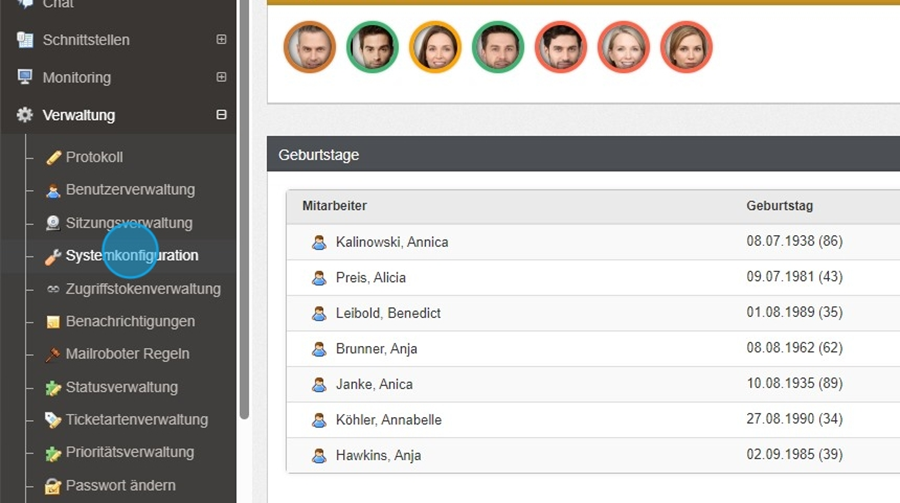
- Öffnen Sie im linken Navigationsbereich den Menüpunkt „Verwaltung“.
- Wählen Sie darunter den Menüpunkt „Systemkonfiguration“.
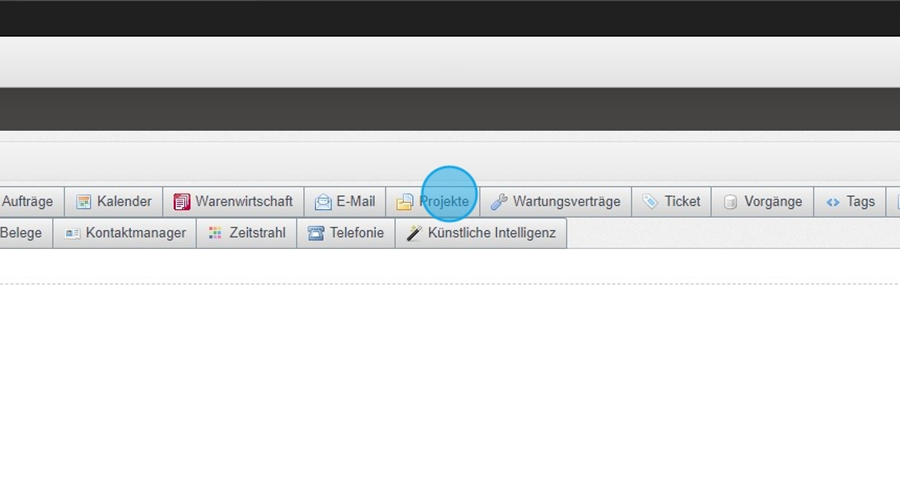
- Wechseln Sie in den Reiter „Projekte“.
Einstellungen
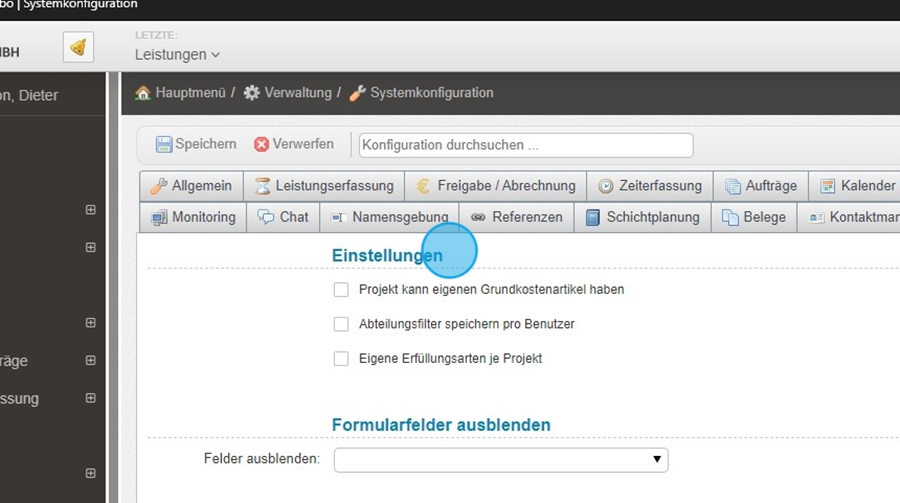
Im Bereich „Einstellungen“ stehen drei Optionen als Checkboxen zur Verfügung. Aktivieren Sie die gewünschten Optionen je nach Ihren betrieblichen Anforderungen.
„Projekt kann eigenen Grundkostenartikel haben“
Wenn Sie diese Option aktivieren, können Sie bei der Neuanlage eines Projekts einen individuellen Grundkostenartikel hinterlegen – abweichend vom systemweiten Standard.
Das bringt Ihnen diese Einstellung:
- Jedes Projekt kann eigene Standardkosten verwenden.
- Die Kalkulation lässt sich flexibel je Projekt anpassen.
- Unterschiedliche Projektarten lassen sich besser kostenmäßig steuern.
💡 Praxisbeispiel: Ein Projekt mit besonderem Ressourceneinsatz (z. B. Spezialmaschinen oder externe Dienstleister) verursacht höhere Grundkosten als üblich. Mit dieser Option hinterlegen Sie direkt im Projekt einen abweichenden Grundkostenartikel, ohne den systemweiten Standard zu ändern.
„Abteilungsfilter speichern pro Benutzer“
Ist diese Option aktiv, speichert venabo den zuletzt gewählten Abteilungsfilter für jeden Benutzer dauerhaft. Nach einer erneuten Anmeldung ist der Filter automatisch wieder gesetzt.
Das bringt Ihnen diese Einstellung:
- Benutzer müssen den Abteilungsfilter nicht nach jeder Anmeldung neu setzen.
- Besonders praktisch für Mitarbeitende, die ausschließlich in einer Abteilung arbeiten.
- Effizienteres Arbeiten im Tagesgeschäft.
💡 Tipp: Aktivieren Sie diese Option, wenn Ihre Mitarbeitenden regelmäßig nur die Projekte einer bestimmten Abteilung sehen müssen. Das spart täglich Zeit beim Einstieg in venabo.
„Eigene Erfüllungsarten je Projekt“
Mit dieser Option können Sie jedem Projekt individuelle, projektspezifische Erfüllungsarten zuweisen – unabhängig von den systemweit definierten Erfüllungsarten.
Das bringt Ihnen diese Einstellung:
- Erfüllungsarten lassen sich individuell je Projekt definieren.
- Die Projektabwicklung wird flexibler und passt sich an projektspezifische Anforderungen an.
💡 Praxisbeispiel: Ein Installationsprojekt benötigt andere Erfüllungsarten als ein Beratungs- oder Wartungsprojekt. Mit dieser Option hinterlegen Sie je Projekt genau die Leistungsarten, die dort anfallen – z. B. „Installation“, „Inbetriebnahme“ oder „Schulung“.
Formularfelder ausblenden
Im Bereich „Formularfelder ausblenden“ legen Sie fest, welche Felder in der Projektanlage und Projektbearbeitung für alle Benutzer ausgeblendet werden. Nicht benötigte Felder verschwinden aus der Maske und vereinfachen so die Dateneingabe.
Vorteile des Ausblendens:
- Übersichtlichere Eingabemasken ohne unnötige Felder
- Weniger Ablenkung und geringeres Risiko für Fehleingaben
- Bessere Anpassung an interne Prozesse
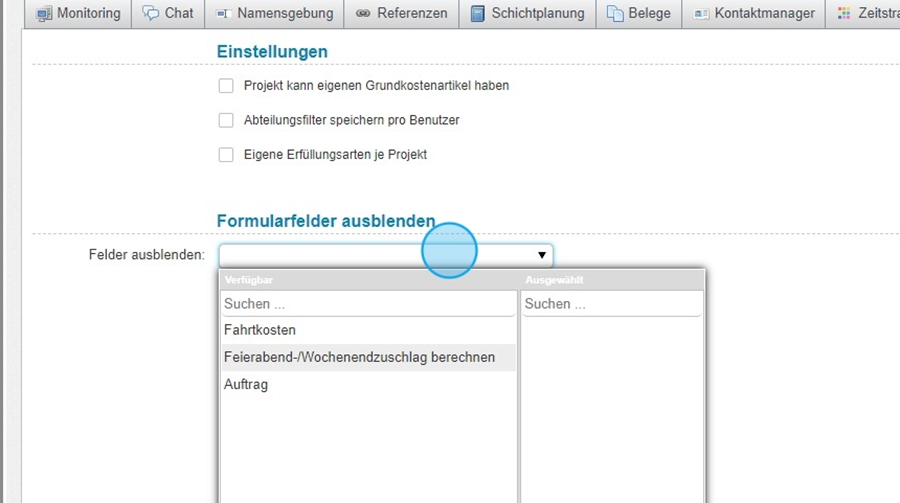
⚠️ Hinweis: Ausgeblendete Felder stehen allen Benutzern im gesamten System nicht mehr zur Verfügung. Die Einstellung wirkt systemweit – prüfen Sie daher sorgfältig, welche Felder Sie ausblenden, bevor Sie die Änderung speichern.
Praxisbeispiel
Szenario: Ein Dienstleistungsunternehmen mit drei Projekttypen – Installation, Wartung und Beratung – möchte venabo optimal auf seine Prozesse anpassen.
| Einstellung | Aktiviert? | Nutzen im Szenario |
|---|---|---|
| Eigener Grundkostenartikel | ✅ Ja | Installationsprojekte haben höhere Grundkosten (Spezialwerkzeug) als Beratungsprojekte. |
| Abteilungsfilter pro Benutzer speichern | ✅ Ja | Techniker der Wartungsabteilung sehen beim Login automatisch nur ihre Wartungsprojekte. |
| Eigene Erfüllungsarten je Projekt | ✅ Ja | Installationsprojekte nutzen „Montage“ und „Inbetriebnahme“, Beratungsprojekte „Workshop“ und „Konzept“. |
| Formularfelder ausblenden | ✅ Ja | Nicht benötigte Felder (z. B. interne Kennziffern) werden ausgeblendet, um die Eingabe zu vereinfachen. |
Häufige Fragen
Wirken die Einstellungen sofort nach dem Speichern?
Ja. Sobald Sie die Systemkonfiguration speichern, sind alle Änderungen sofort aktiv – ohne Neustart oder erneute Anmeldung.
Kann ich ausgeblendete Formularfelder später wieder einblenden?
Ja. Kehren Sie in die Systemkonfiguration zurück, deaktivieren Sie das Ausblenden des jeweiligen Feldes und speichern Sie. Das Feld steht danach allen Benutzern wieder zur Verfügung.
Kann ich für einzelne Benutzer unterschiedliche Feldeinstellungen festlegen?
Nein. Die Einstellung zum Ausblenden von Formularfeldern wirkt systemweit für alle Benutzer. Eine benutzerspezifische Steuerung einzelner Felder ist über diesen Bereich nicht möglich.
Was passiert mit vorhandenen Projekten, wenn ich den eigenen Grundkostenartikel nachträglich aktiviere?
Bestehende Projekte bleiben unverändert. Die Option greift nur bei neu angelegten Projekten – dort erscheint dann das Feld zur Auswahl eines individuellen Grundkostenartikels.
Zusammenfassung
| Einstellung | Funktion | Wirkung |
|---|---|---|
| Eigener Grundkostenartikel | Individueller Grundkostenartikel je Projekt | Flexible Kostenkalkulation pro Projekt |
| Abteilungsfilter speichern | Filterauswahl wird benutzerbezogen gespeichert | Kein manuelles Setzen nach jeder Anmeldung |
| Eigene Erfüllungsarten | Projektspezifische Erfüllungsarten möglich | Höhere Flexibilität in der Projektabwicklung |
| Formularfelder ausblenden | Nicht benötigte Felder aus der Maske entfernen | Übersichtlichere Eingabe, weniger Fehler |