
Middleware – Installation, Einrichtung und Update
Die venabo-Middleware stellt die Verbindung zwischen venabo und externen Datenquellen (z. B. SelectLine) her und synchronisiert Daten automatisiert im festgelegten Intervall. Dieser Artikel beschreibt die Installation, Einrichtung und Aktualisierung der Middleware.
1. Installation der Middleware
Gehen Sie zur Installation der Middleware wie folgt vor:
- Laden Sie die aktuelle Version der Middleware unter https://doku.venabo.de/download herunter.
- Entpacken Sie die ZIP-Datei in einen Ordner Ihrer Wahl, z. B.
C:\venabo. - Navigieren Sie im entpackten Ordner zum Unterverzeichnis server\middleware.
- Führen Sie die Datei install-service.bat als Administrator aus.
- Nach erfolgreicher Ausführung ist der Windows-Dienst installiert und gestartet.
💡 Tipp: Die Middleware-Oberfläche erreichen Sie nach der Installation über http://127.0.0.1:27525. Melden Sie sich mit dem Benutzernamen admin und dem Kennwort middleware%v2! an.
2. Einrichtung der Middleware
2.1 API-Benutzer in venabo anlegen
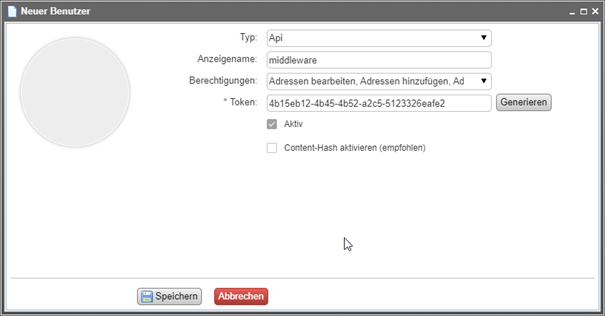
Die Middleware kommuniziert über einen dedizierten API-Benutzer mit venabo. Legen Sie diesen wie folgt an:
- Öffnen Sie in venabo die Benutzerverwaltung.
- Legen Sie einen neuen Benutzer an und wählen Sie als Typ API aus.
- Vergeben Sie die Berechtigungen für alle Bereiche, auf die die Middleware zugreifen darf.
- Deaktivieren Sie die Option „Content-Hash aktivieren“.
- Aktivieren Sie die Option „Aktiv“.
- Speichern Sie den Benutzer.
2.2 Neue Middleware anlegen und API-Key generieren
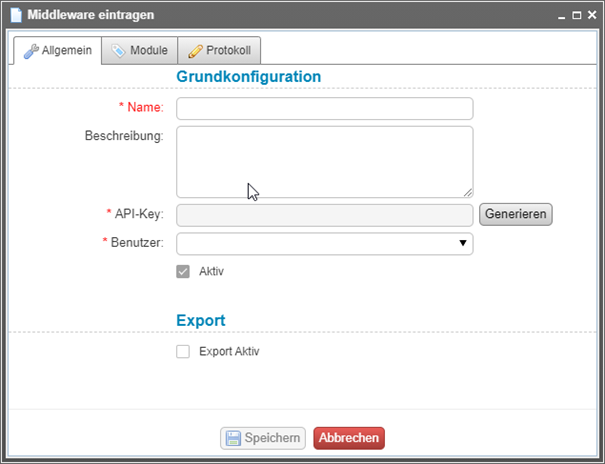
- Wählen Sie in der Middleware-Oberfläche den Menüpunkt „Neue Middleware“.
- Generieren Sie den API-Key.
- Wählen Sie den zuvor in venabo angelegten API-Benutzer aus.
- Speichern Sie den Eintrag.
- Tragen Sie den generierten API-Key anschließend im venabo-API-Benutzer als Token ein.
⚠️ Hinweis: Notieren Sie sich den generierten API-Key sofort. Sie benötigen ihn im nächsten Schritt bei der Aktivierung in der Middleware-Oberfläche.
2.3 Synchronisierungsmodul konfigurieren
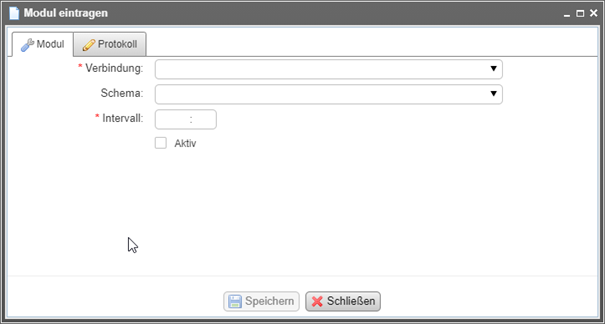
Über den Reiter „Module“ legen Sie fest, welches Schema für die Synchronisierung verwendet wird:
- Klicken Sie auf „Neues Modul“.
- Wählen Sie die Datenbankverbindung aus.
- Wählen Sie das gewünschte Schema (Datenbankabfrage) aus. Für SelectLine sind Standardschemen bereits enthalten. Eigene Abfragen können Sie über den Menüpunkt „Schema“ anlegen.
- Legen Sie das Intervall fest, in dem die Synchronisierung stattfinden soll.
- Speichern Sie das Modul.
3. Aktivierung in der Middleware
- Öffnen Sie auf dem Server die Middleware-Oberfläche unter http://127.0.0.1:27525 und melden Sie sich mit admin / middleware%v2! an.
- Wählen Sie den Menüpunkt „Neuer Token“.
- Vergeben Sie eine aussagekräftige Beschreibung.
- Tragen Sie den zuvor generierten API-Key ein.
- Hinterlegen Sie die Server-URL, unter der venabo erreichbar ist.
- Klicken Sie auf „Speichern“. Die Verbindung ist nun aktiv und die Synchronisierung startet.
- Über den Menüpunkt „Log“ können Sie den Fortschritt der Synchronisierung jederzeit verfolgen.
💡 Tipp: Möchten Sie den Abgleich manuell anstoßen, können Sie das direkt in venabo über das Kontextmenü unter Middleware-Module durchführen.
4. Update der Middleware
Führen Sie ein Update der Middleware in folgender Reihenfolge durch:
- Beenden Sie den Windows-Dienst „venabo_middleware“ (z. B. über die Windows-Dienstverwaltung).
- Sichern Sie den Inhalt des Verzeichnisses data (Standardpfad:
C:\venabo\server\middleware\data). - Benennen Sie den Ordner server um, z. B. in
2024-01-01_server, um ein Backup zu behalten. - Laden Sie die neue Version der Middleware unter https://doku.venabo.de/download/ herunter.
- Entpacken Sie die neue Version in das passende Verzeichnis (siehe Abschnitt „Installation der Middleware“).
- Kopieren Sie den zuvor gesicherten Inhalt des data-Verzeichnisses in die neue Version.
- Starten Sie den Dienst „venabo_middleware“ wieder.
💡 Tipp: Verwenden Sie zum Entpacken nicht den Windows-Standard-Extraktor, sondern ein Tool wie 7-Zip. Dies beschleunigt den Vorgang deutlich.
Praxisbeispiel
Szenario: Ein Unternehmen nutzt SelectLine als Warenwirtschaft und möchte Kundendaten stündlich mit venabo synchronisieren.
| Schritt | Aktion | Beispielwert |
|---|---|---|
| 1 | API-Benutzer anlegen | Typ: API, Bereiche: Kunden, Aktiv: ✓ |
| 2 | Neue Middleware anlegen & API-Key generieren | API-Key: abc123xyz... |
| 3 | Modul konfigurieren | Schema: SelectLine-Kunden, Intervall: 60 Minuten |
| 4 | Token in Middleware hinterlegen | Server-URL: https://venabo.meinefirma.de |
| Ergebnis | Kundendaten werden stündlich aus SelectLine in venabo synchronisiert. | |
Häufige Fragen
Wo finde ich die Middleware-Oberfläche?
Die Middleware-Oberfläche ist ausschließlich auf dem Server erreichbar, auf dem die Middleware installiert ist. Öffnen Sie dort im Browser http://127.0.0.1:27525 und melden Sie sich mit den hinterlegten Zugangsdaten an.
Was passiert, wenn der API-Key verloren geht?
Generieren Sie in der Middleware-Oberfläche einen neuen API-Key. Tragen Sie diesen anschließend erneut als Token im venabo-API-Benutzer und in der Middleware ein. Der alte Key wird damit ungültig.
Kann ich eigene Datenbankabfragen (Schemen) verwenden?
Ja. Über den Menüpunkt „Schema“ in der Middleware-Oberfläche können Sie eigene Datenbankabfragen anlegen und diese anschließend in einem Modul verwenden.
Gehen beim Update Daten verloren?
Nein, sofern Sie das data-Verzeichnis vor dem Update sichern und nach dem Entpacken der neuen Version wiederherstellen. Alle Konfigurationen und gespeicherten Daten bleiben so erhalten.
Zusammenfassung
| Thema | Wichtige Information |
|---|---|
| Middleware-Oberfläche | http://127.0.0.1:27525 – nur lokal auf dem Server erreichbar |
| Standardzugangsdaten | Benutzer: admin | Kennwort: middleware%v2! |
| API-Benutzer in venabo | Typ API, Content-Hash deaktiviert, Token = generierter API-Key |
| Synchronisierungsintervall | Frei konfigurierbar im Modul; manueller Start über venabo-Kontextmenü möglich |
| Update | data-Verzeichnis sichern, alten server-Ordner umbenennen, neue Version entpacken, Daten zurückspielen |
| Download | https://doku.venabo.de/download |