
Überblick
Der Reiter „Zeitstrahl“ in der Systemkonfiguration steuert, wie venabo Termine, Tätigkeiten und Abwesenheiten im Zeitstrahl darstellt. Sie legen hier sowohl das Layout als auch die Farbgebung für alle Nutzer Ihres Systems fest.
⚠️ Hinweis: Änderungen in der Systemkonfiguration wirken sich auf alle Nutzer aus, sofern keine individuellen Benutzerprofile eingerichtet sind. Prüfen Sie Ihre Einstellungen daher sorgfältig, bevor Sie speichern.
Navigation zur Einstellung
So öffnen Sie den Reiter „Zeitstrahl“ in der Systemkonfiguration:
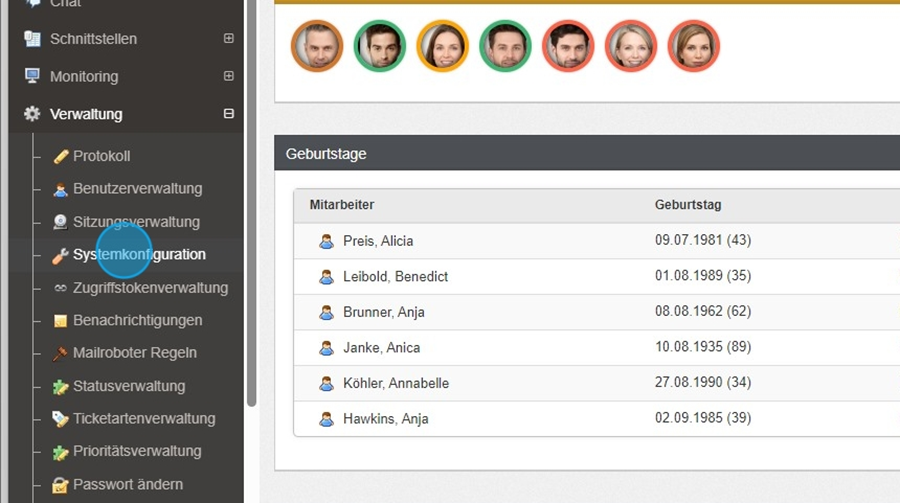
- Öffnen Sie das Hauptmenü im linken Bereich der Anwendung.
- Klicken Sie auf den Menüpunkt „Verwaltung“.
- Wählen Sie in der darunter liegenden Struktur den Eintrag „Systemkonfiguration“.
- Klicken Sie auf „Systemkonfiguration“, um die Einstellungsoptionen zu öffnen.
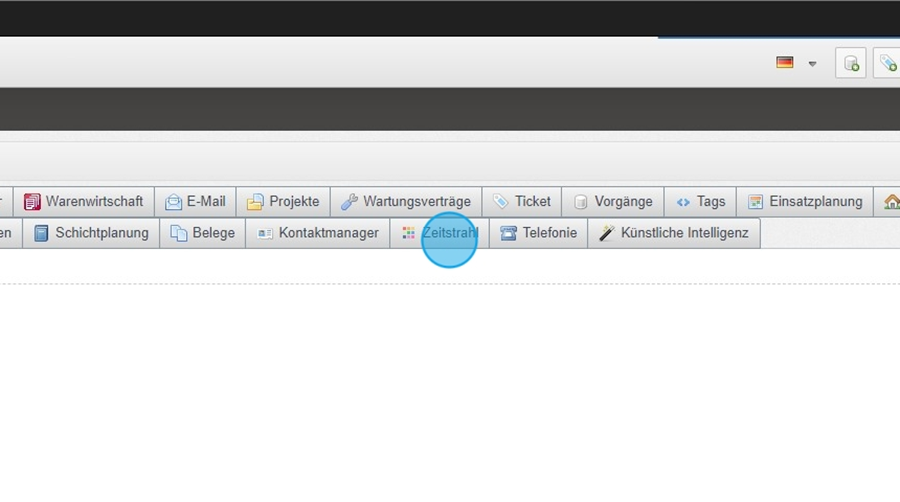
- Wechseln Sie zum Reiter „Zeitstrahl“.
Einstellungen „Ansicht“
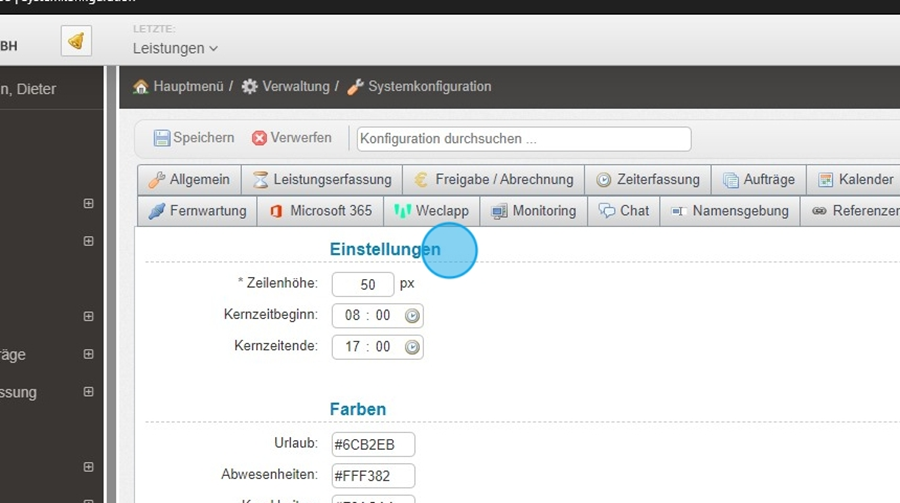
Im Abschnitt „Ansicht“ passen Sie das Layout und die zeitliche Darstellung des Zeitstrahls an. Folgende Optionen stehen zur Verfügung:
| Einstellung | Beschreibung |
|---|---|
| Zeilenhöhe | Definiert die Höhe der einzelnen Zeilen im Zeitstrahl. Größere Werte verbessern die Lesbarkeit; kleinere Werte zeigen mehr Einträge auf einen Blick. |
| Kernzeitbeginn | Legt fest, ab welcher Uhrzeit der Zeitstrahl Tätigkeiten und Termine anzeigt. |
| Kernzeitende | Bestimmt, bis zu welcher Uhrzeit der Zeitstrahl Ereignisse darstellt. |
💡 Tipp: Passen Sie Kernzeitbeginn und -ende so an, dass Ihre typischen Arbeitszeiten optimal im Zeitstrahl abgebildet werden – zum Beispiel 07:00 bis 18:00 Uhr für ein Büro mit Gleitzeit.
Einstellungen „Farben“
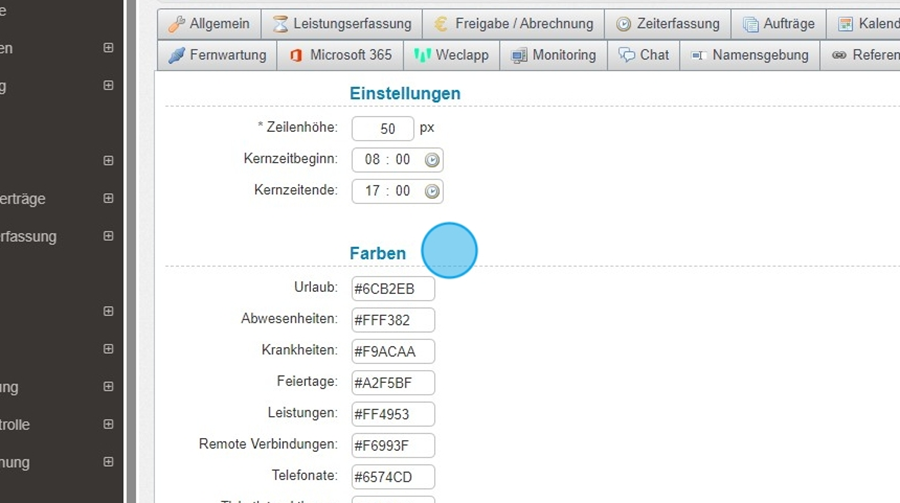
Im Abschnitt „Farben“ weisen Sie jedem Bereich eine eigene Farbe zu. So erkennen Ihre Nutzer auf einen Blick, welche Tätigkeit oder welcher Status im Zeitstrahl dargestellt wird.
Beispiele für Bereiche, denen Sie Farben zuweisen können:
- Urlaub
- Krankheit
- Leistungen
- Telefonate
- Weitere benutzerdefinierte Kategorien
💡 Tipp: Verwenden Sie für inhaltlich verwandte Bereiche ähnliche Farbtöne – zum Beispiel verschiedene Blautöne für unterschiedliche Abwesenheitsarten. Das erleichtert die visuelle Zuordnung.
✅ Hinweis: venabo übernimmt die Farbzuordnung in allen Ansichten des Moduls „Zeitstrahl“ – Sie müssen die Farben nur einmal zentral festlegen.
Praxisbeispiel
Szenario: Ein Unternehmen mit Gleitzeitregelung möchte den Zeitstrahl so konfigurieren, dass die Kernarbeitszeit von 08:00 bis 17:00 Uhr sauber dargestellt wird und verschiedene Abwesenheitstypen farblich unterscheidbar sind.
| Einstellung | Gewählter Wert | Wirkung |
|---|---|---|
| Zeilenhöhe | 40 px | Gut lesbare Darstellung auch auf kleineren Bildschirmen |
| Kernzeitbeginn | 08:00 Uhr | Zeitstrahl startet mit dem frühestmöglichen Arbeitsbeginn |
| Kernzeitende | 17:00 Uhr | Zeitstrahl endet mit dem regulären Feierabend |
| Farbe: Urlaub | Hellblau | Sofort als Abwesenheit erkennbar |
| Farbe: Krankheit | Orange | Klar von Urlaub abgrenzbar |
| Farbe: Leistungen | Grün | Produktive Tätigkeiten auf einen Blick erkennbar |
Häufige Fragen
Gelten die Einstellungen für alle Mitarbeitenden?
Ja. Einstellungen in der Systemkonfiguration gelten systemweit für alle Nutzer. Wenn Sie individuelle Darstellungen wünschen, richten Sie benutzerspezifische Profile ein – dort können einzelne Parameter abweichend konfiguriert werden.
Was passiert, wenn Kernzeitbeginn und -ende sehr weit auseinanderliegen?
Der Zeitstrahl zeigt dann einen längeren Tagesabschnitt an. Das kann bei langen Zeitspannen (z. B. 06:00-22:00 Uhr) dazu führen, dass einzelne Einträge sehr klein dargestellt werden. Erhöhen Sie in diesem Fall die Zeilenhöhe, um die Lesbarkeit zu verbessern.
Kann ich die Farbzuordnung nachträglich ändern?
Ja. Sie können die Farben jederzeit in der Systemkonfiguration unter dem Reiter „Zeitstrahl“ anpassen. Die Änderungen wirken sich sofort auf alle Zeitstrahl-Ansichten aus.
Werden die Farben auch in exportierten Berichten angezeigt?
Die Farbzuordnung gilt primär für die Darstellung innerhalb des Zeitstrahl-Moduls in venabo. Ob Farben in Exporten (z. B. PDF oder Excel) übernommen werden, hängt von der jeweiligen Exportfunktion ab.
Zusammenfassung
| Bereich | Einstellung | Wirkung |
|---|---|---|
| Ansicht | Zeilenhöhe | Steuert Lesbarkeit und Informationsdichte |
| Ansicht | Kernzeitbeginn / -ende | Definiert den sichtbaren Zeitraum im Zeitstrahl |
| Farben | Farbzuordnung je Bereich | Ermöglicht schnelle visuelle Unterscheidung von Tätigkeiten und Abwesenheiten |
| Geltungsbereich | Systemweit | Alle Nutzer sehen dieselbe Konfiguration (außer bei individuellen Benutzerprofilen) |