
Systemkonfiguration – Reiter „Tags“
Der Reiter „Tags“ in der Systemkonfiguration ermöglicht es Ihnen, Schlagworte (Tags) zentral zu verwalten und diese Tickets, Mitarbeitern oder Kunden zuzuweisen. So verbessern Sie die Übersicht, erleichtern die Filterung und beschleunigen die Zuweisung von Aufgaben.
Reiter „Tags“ aufrufen
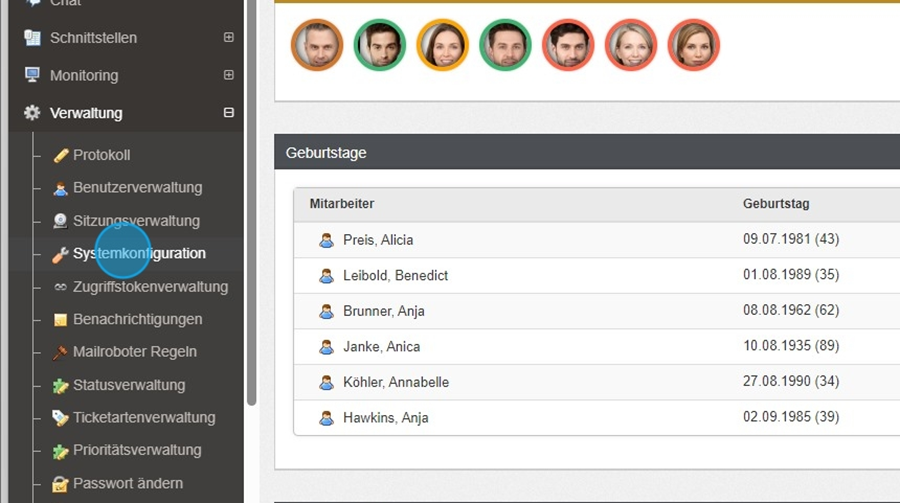
- Klicken Sie im linken Menü auf „Verwaltung“.
- Wählen Sie darunter den Unterpunkt „Systemkonfiguration“.
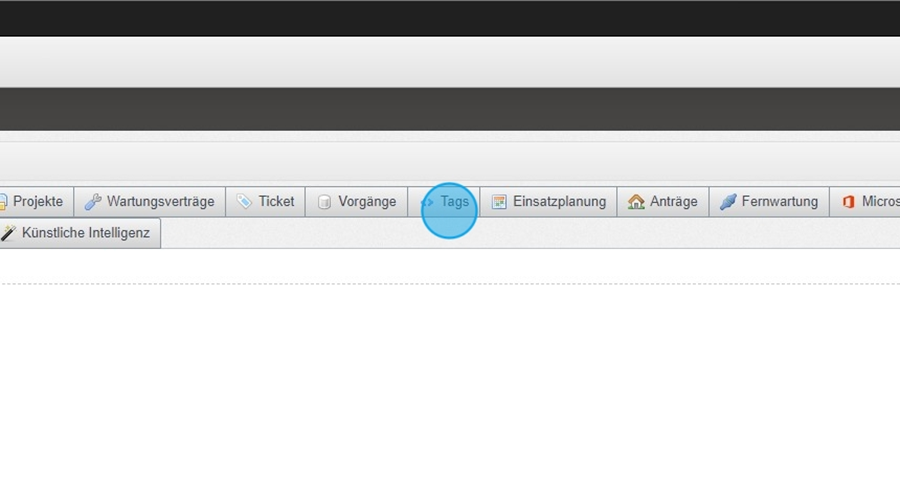
- Klicken Sie auf den Reiter „Tags“.
Tag-Funktion aktivieren
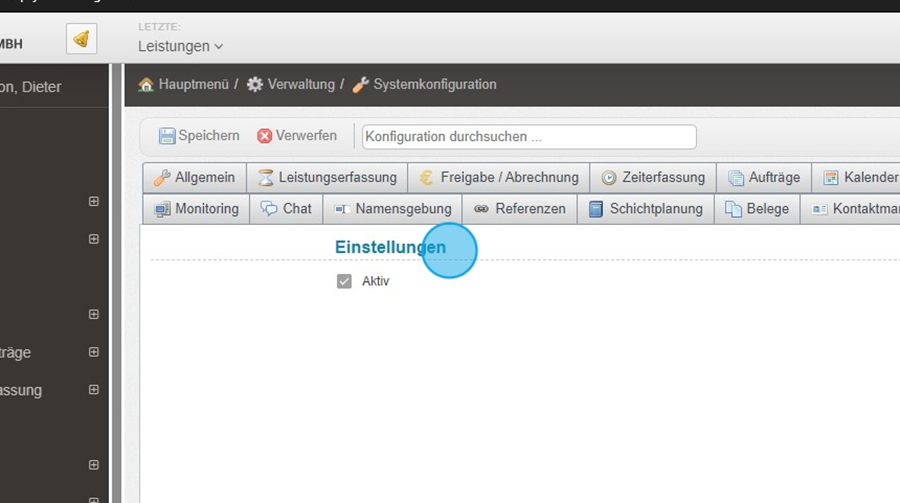
Im Abschnitt „Einstellungen“ aktivieren oder deaktivieren Sie die Tag-Funktion per Schalter. Sobald die Funktion aktiv ist, stehen Ihnen alle weiteren Tag-Optionen zur Verfügung.
💡 Tipp: Ist die Tag-Funktion deaktiviert, sind alle Tag-Felder in Tickets, Mitarbeitern und Kunden ausgeblendet.
Tags anlegen und zuweisen
Tags anlegen
- Navigieren Sie im linken Menü zum speziellen Menüpunkt „Tags“.
- Klicken Sie auf „Neuen Tag anlegen“.
- Vergeben Sie einen eindeutigen, präzisen Namen (z. B. „Netzwerk“, „Buchhaltung“, „VIP-Kunde“).
- Speichern Sie den neuen Tag.
Tags zuweisen
Angelegte Tags lassen sich den folgenden Objekten zuordnen:
| Objekt | Typische Verwendung |
|---|---|
| Mitarbeiter | Fähigkeiten, Skills und Zuständigkeiten kennzeichnen |
| Kunden | Kundentypen oder -präferenzen kategorisieren |
| Tickets | Themen zuordnen und Bearbeitung gezielt steuern |
Praxisbeispiel
Szenario: Ein Unternehmen möchte eingehende IT-Tickets schnell den richtigen Spezialisten zuweisen.
- Die Tags „Netzwerk“, „Hardware“ und „Software“ werden im Menüpunkt „Tags“ angelegt.
- Jedem Mitarbeiter werden die passenden Tags zugewiesen – z. B. erhält Frau Müller die Tags „Netzwerk“ und „Hardware“.
- Bei der Ticketanlage wählt der Ersteller den Tag „Netzwerk“.
- In der Ticketübersicht filtert der Teamleiter nach dem Tag „Netzwerk“ und sieht sofort alle offenen Netzwerk-Tickets sowie die zuständigen Mitarbeiter.
| Schritt | Aktion | Ergebnis |
|---|---|---|
| 1 | Tag „Netzwerk“ anlegen | Tag steht systemweit zur Verfügung |
| 2 | Tag Mitarbeiterin Müller zuweisen | Frau Müller als Netzwerk-Spezialistin gekennzeichnet |
| 3 | Ticket mit Tag „Netzwerk“ anlegen | Ticket ist kategorisiert und filterbar |
| 4 | In Ticketübersicht nach „Netzwerk“ filtern | Alle relevanten Tickets sofort sichtbar |
Tipps zur Nutzung
- Verwenden Sie präzise und einheitliche Tags, um Suche und Filterung konsistent zu halten.
- Prüfen Sie regelmäßig, ob alle Tags noch aktuell sind, und entfernen Sie Doppelungen oder veraltete Bezeichnungen.
- Nutzen Sie Tags, um Skills und Verantwortlichkeiten der Mitarbeiter sichtbar zu machen und Tickets effizient zu verteilen.
⚠️ Hinweis: Zu viele oder unspezifische Tags verringern den Nutzen der Filterfunktion. Legen Sie Tags daher nur nach einem einheitlichen Schema an.
Häufige Fragen
Kann ich die Tag-Funktion jederzeit wieder deaktivieren?
Ja. Deaktivieren Sie den Schalter im Abschnitt „Einstellungen“, werden alle Tag-Felder ausgeblendet. Bereits vergebene Zuweisungen bleiben gespeichert und sind sofort wieder sichtbar, sobald Sie die Funktion erneut aktivieren.
Wer darf Tags anlegen oder löschen?
Das Anlegen und Löschen von Tags ist an die entsprechenden Benutzerrechte in venabo geknüpft. Nur Nutzer mit administrativen Rechten oder der expliziten Berechtigung für die Systemkonfiguration können Tags verwalten.
Was passiert, wenn ich einen Tag lösche, der bereits zugewiesen ist?
Löschen Sie einen Tag, der bereits Tickets, Mitarbeitern oder Kunden zugewiesen ist, entfernt venabo diese Zuordnung automatisch. Prüfen Sie daher vor dem Löschen, ob der Tag noch aktiv genutzt wird.
Kann ich Tags auch für die Auswertung und das Reporting nutzen?
Ja. Tags lassen sich in der Ticketübersicht als Filterkriterium verwenden und unterstützen so ein gezieltes Reporting – z. B. um alle Tickets eines bestimmten Themenbereichs oder Teams auszuwerten.
Zusammenfassung
| Funktion | Details |
|---|---|
| Aktivierung | Per Schalter unter Verwaltung → Systemkonfiguration → Tags |
| Tags anlegen | Im speziellen Menüpunkt „Tags“ im linken Menü |
| Zuweisbare Objekte | Tickets, Mitarbeiter, Kunden |
| Filterfunktion | In der Ticketübersicht nach Tags filtern |
| Empfehlung | Einheitliches, schlankes Tag-Schema verwenden |