
Dieser Artikel beschreibt alle Einstellungsoptionen der venabo Leistungserfassung – von Zuschlägen und Zeiterfassung über die Stoppuhr bis hin zur Artikelerfassung und Freigabeverwaltung.
Feierabend- / Wochenendzuschlag

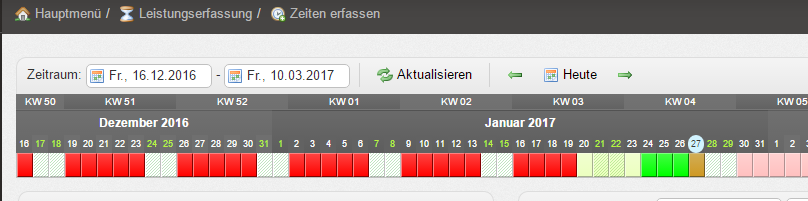
In diesem Bereich legen Sie die Schwellenwerte für die Leistungsübersicht fest. venabo wertet anhand dieser Werte aus, ab wann ein Feierabend- oder Wochenendzuschlag greift.
Zeiten erfassen
Dauer automatisch aufrunden
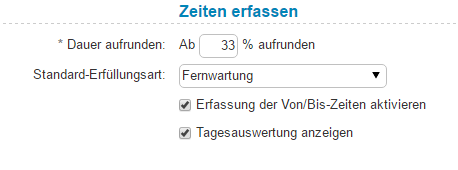
Mit der Option „Dauer aufrunden ab … %“ rundet venabo die erfasste Dauer bei Von/Bis-Zeiten automatisch auf das nächste gültige Intervall auf. Sie legen dabei fest, ab welcher prozentualen Überschreitung der Zeiteinheit aufgerundet wird.
💡 Tipp: Tragen Sie z. B. „50″ ein, damit venabo erst dann auf den nächsten Intervall aufrundet, wenn mindestens die Hälfte der Zeiteinheit überschritten wurde.
Von/Bis-Zeiten aktivieren
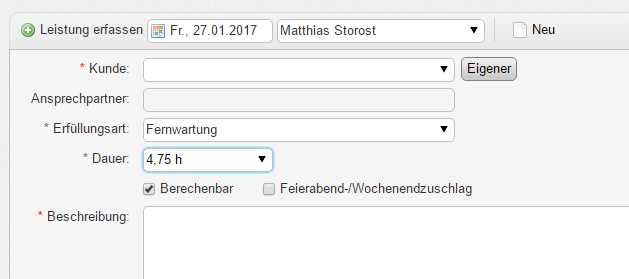
Ist diese Option aktiviert, können Mitarbeiter bei der Leistungserfassung eine Startzeit (Von) und eine Endzeit (Bis) eintragen. venabo berechnet daraus automatisch die Dauer.
Ist die Option deaktiviert, steht in der Leistungserfassung nur das Feld „Dauer“ zur Verfügung – eine Eingabe von Von/Bis-Zeiten ist dann nicht möglich.
Tagesauswertung anzeigen
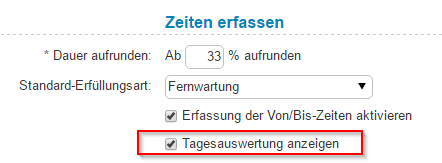
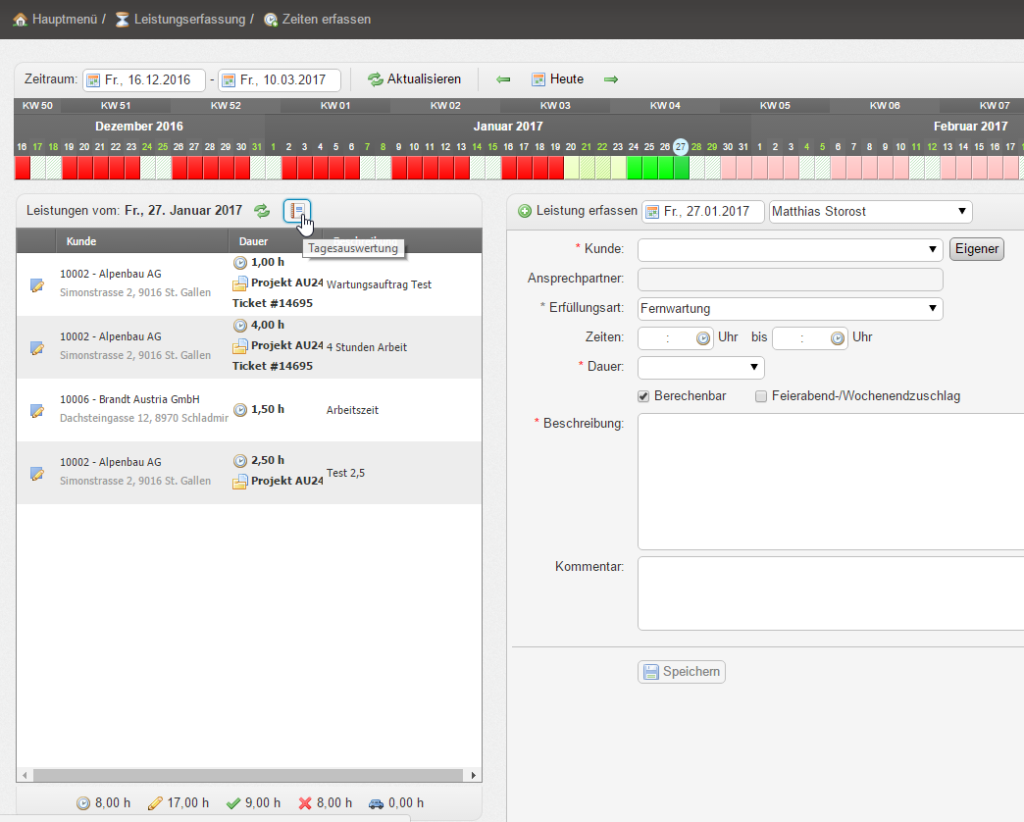
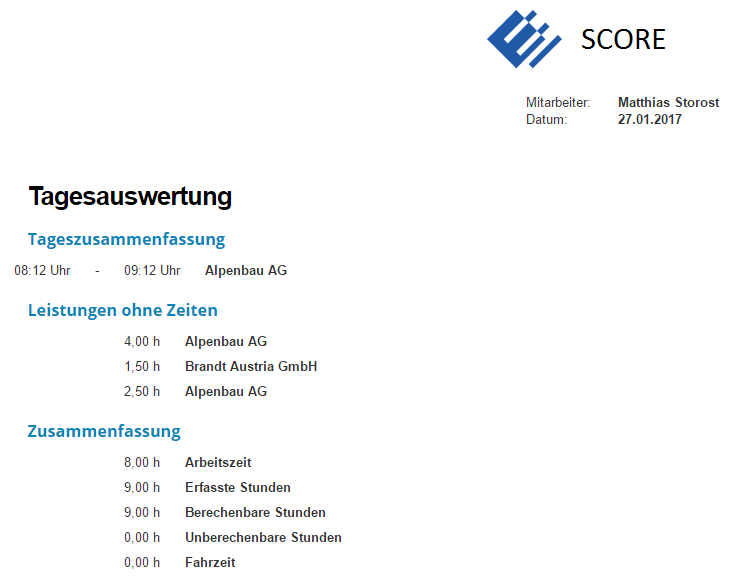
Wenn Sie diese Option aktivieren, erscheint in der Leistungsübersicht eine zusätzliche Schaltfläche, über die sich die Tagesauswertung aufrufen lässt.
Stoppuhr

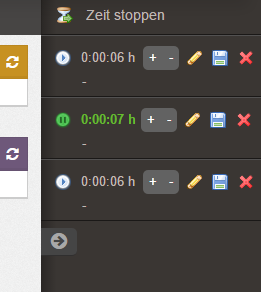
Ist diese Option aktiviert, kann jeweils nur eine einzige Stoppuhr gleichzeitig laufen. Startet ein Mitarbeiter eine neue Stoppuhr, pausiert venabo automatisch alle anderen aktiven Stoppuhren.
Druckvorschau und Unterschrift
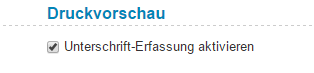
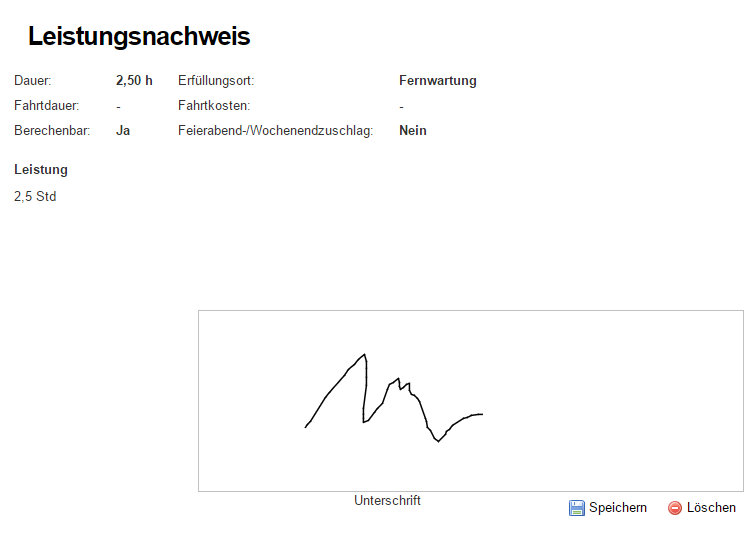
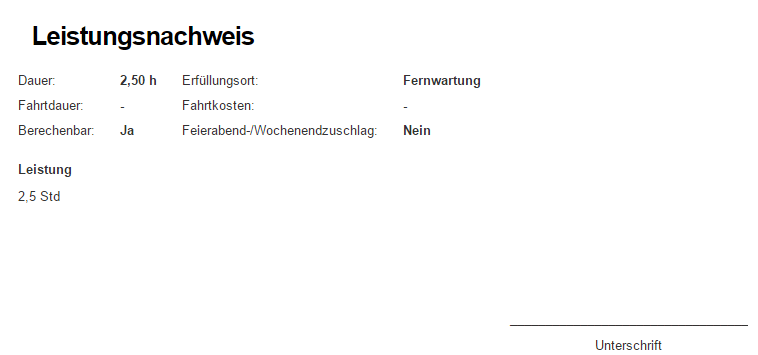
Eine digitale Unterschrift lässt sich zu einer Leistung nur dann hinterlegen, wenn die Option „Unterschrift-Erfassung aktivieren“ eingeschaltet ist.

Ansicht mit aktivierter Unterschrift-Erfassung:
Ansicht mit deaktivierter Unterschrift-Erfassung:
Artikelerfassung
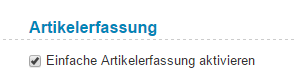
⚠️ Hinweis: Die Artikelerfassung ist standardmäßig deaktiviert. Nach dem Aktivieren müssen Sie den venabo-Server-Cache und den Browser-Cache vollständig leeren. Anschließend muss sich der angemeldete Benutzer ab- und wieder anmelden.
Mit der einfachen Artikelerfassung können Mitarbeiter direkt bei der Leistungserfassung Artikel hinzufügen. Nach der Abrechnung überträgt venabo diese Artikel automatisch als Positionen in den Zielbeleg und bucht sie vom Lager ab.
So funktioniert die Artikelerfassung
- Aktivieren Sie die Option „Artikelerfassung“ in den Einstellungen.
- Leeren Sie den venabo-Server-Cache und den Browser-Cache.
- Melden Sie sich ab und wieder an.
- Öffnen Sie die Leistungserfassung und fügen Sie den gewünschten Artikel zur Leistung hinzu.
- Nach der Abrechnung überträgt venabo den Artikel automatisch als Position in den Zielbeleg und bucht ihn vom Lager ab.
Praxisbeispiel: Europalette erfassen
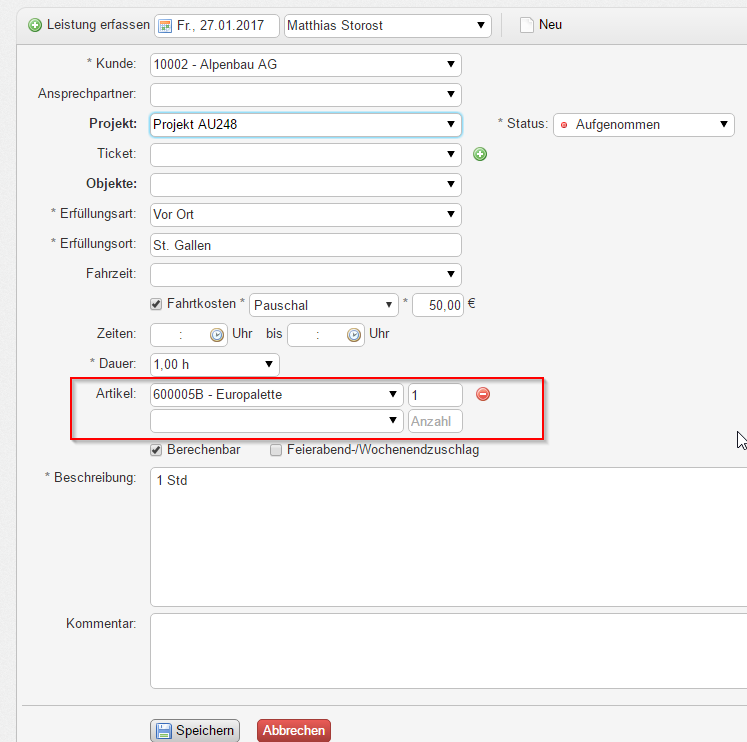
Szenario: Der Artikel „Europalette“ ist mit 5 Stück auf Lager. Ein Mitarbeiter erfasst bei einer Leistung 1 Europalette.
| Schritt | Aktion | Ergebnis |
|---|---|---|
| 1 | Mitarbeiter fügt „Europalette (1 Stück)“ zur Leistung hinzu | Artikel ist der Leistung zugeordnet |
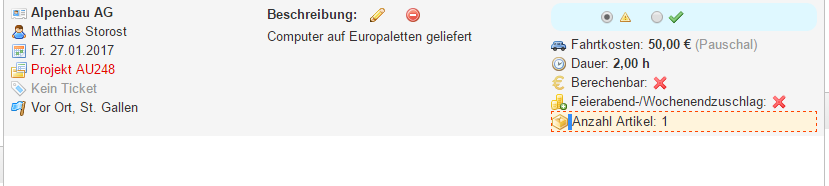
| 2 | Leistung wird in der Freigabeverwaltung angezeigt | Anzahl unterschiedlicher Artikel ist sichtbar |
| 3 | Abrechnung wird durchgeführt | Artikel wird als Position in den Zielbeleg übertragen |
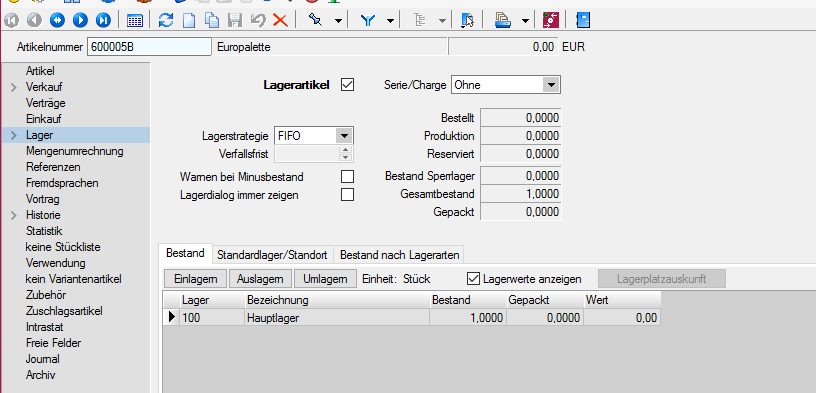
| 4 | Lagerabgang erfolgt automatisch | Lagerbestand „Europalette“: 4 Stück |
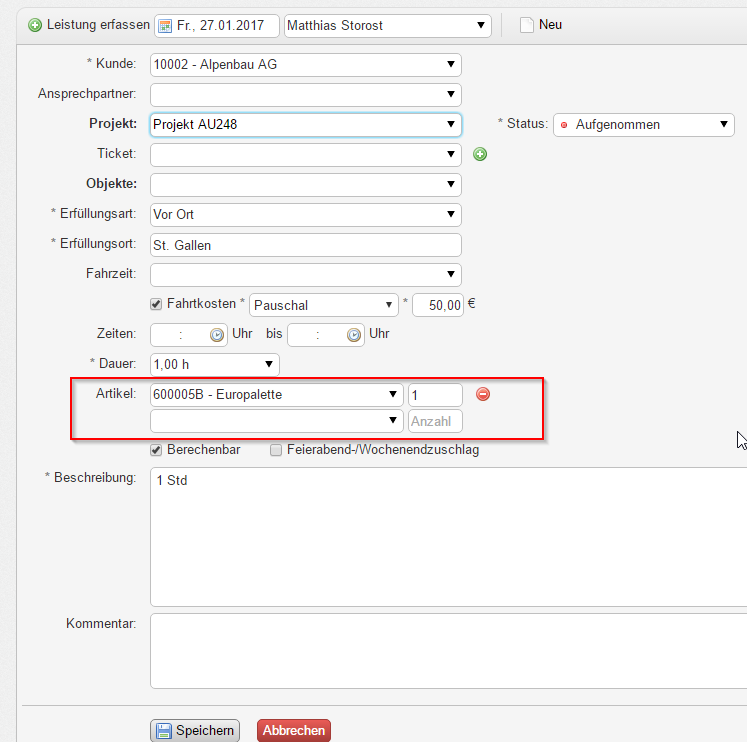
Bei der Leistungserfassung wird eine Europalette als Artikel hinzugefügt:

In der Freigabeverwaltung und in der Abrechnung zeigt venabo die Leistung mit der Anzahl der unterschiedlichen Artikel an:
venabo überträgt die erfassten Artikel nach der Abrechnung automatisch als Positionen in den Zielbeleg und bucht sie vom Lager ab:

Freigabeverwaltung und Abrechnung
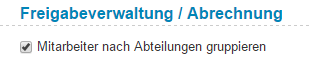
Wenn Sie diese Option aktivieren, gruppiert venabo die Mitarbeiter in der Freigabeverwaltung und in der Abrechnung nach Abteilungen. Jeder Mitarbeiter kann dabei genau einer Abteilung zugeordnet sein.

Übersicht aller Einstellungen
| Option | Standardwert | Auswirkung |
|---|---|---|
| Feierabend- / Wochenendzuschlag | – | Definiert Schwellenwerte für Zuschläge in der Leistungsübersicht |
| Dauer aufrunden ab … % | – | Rundet die Dauer bei Von/Bis-Eingaben automatisch auf |
| Von/Bis-Zeiten aktivieren | Aktiviert | Ermöglicht die Eingabe von Start- und Endzeit |
| Tagesauswertung anzeigen | – | Blendet die Schaltfläche für die Tagesauswertung ein |
| Stoppuhr (Einzelmodus) | – | Nur eine Stoppuhr läuft gleichzeitig; andere werden pausiert |
| Unterschrift-Erfassung aktivieren | – | Erlaubt das Hinterlegen einer digitalen Unterschrift |
| Artikelerfassung | Deaktiviert | Aktiviert die Artikelerfassung inkl. Lagerabgang bei Abrechnung |
| Mitarbeiter nach Abteilung gruppieren | – | Gruppiert Mitarbeiter in Freigabeverwaltung und Abrechnung |
Häufige Fragen
Was passiert, wenn ich die Von/Bis-Zeiten deaktiviere?
Mitarbeiter können dann in der Leistungserfassung nur noch die Gesamtdauer eintragen. Die Felder für Startzeit und Endzeit werden ausgeblendet.
Wird der Lagerbestand sofort nach der Leistungserfassung abgebucht?
Nein. venabo bucht den Artikel erst nach der Abrechnung vom Lager ab. Erst dann wird der Artikel auch als Position in den Zielbeleg übertragen.
Warum wird die Artikelerfassung nach dem Aktivieren nicht angezeigt?
Nach dem Aktivieren der Option müssen Sie den venabo-Server-Cache und den Browser-Cache vollständig leeren. Anschließend muss sich der Benutzer ab- und wieder anmelden, damit die Änderung wirksam wird.
Kann ein Mitarbeiter mehreren Abteilungen zugeordnet werden?
Nein. Jeder Mitarbeiter kann in venabo genau einer Abteilung zugeordnet werden. Die Abteilungsgruppierung in der Freigabeverwaltung basiert auf dieser Zuordnung.