
Das richtige Zeitmodell
Bevor Sie einen Mitarbeiter anlegen, sollten Sie festlegen, welche Arbeitszeitmodelle in Ihrem Unternehmen gelten – inklusive Pausen, Rundungsregeln sowie Urlaubs- und Feiertagsregelungen. venabo erlaubt es Ihnen, diese Modelle einmalig zu definieren und anschließend einzelnen Mitarbeitern oder ganzen Gruppen zuzuweisen.
Ein Zeitmodell bildet den tariflichen oder arbeitsvertraglichen Rahmen für die Zeiterfassung ab. In den meisten Unternehmen gibt es vier typische Zeitmodelle: Büro/Verwaltung, Handwerk, Schichtbetrieb und Teilzeit/Minijobber. Jedes Modell hat seine eigenen Besonderheiten.
💡 Tipp: Wenn die monatliche Sollarbeitszeit unabhängig von den tatsächlichen Arbeitstagen immer gleich sein soll, aktivieren Sie bei der Anlage des Zeitmodells die Option „Feste monatliche Sollzeit“.
Neues Zeitmodell anlegen
So legen Sie ein neues Zeitmodell an:
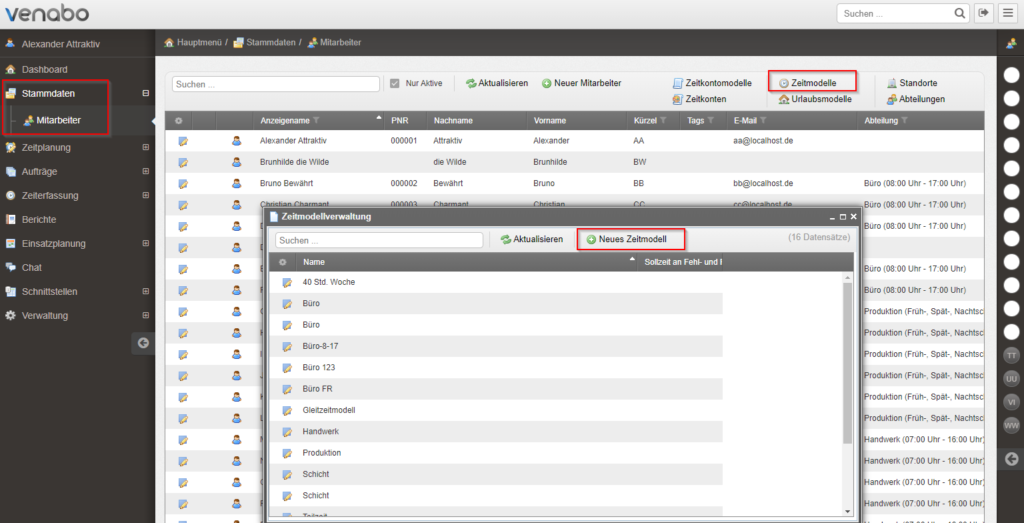
- Öffnen Sie im linken Navigationsbereich unter „Verwaltung“ den Menüpunkt „Mitarbeiter“.
- Klicken Sie im Fenster „Mitarbeiter“ auf die Funktion „Zeitmodelle“.
- Wählen Sie im sich öffnenden Fenster „Neues Zeitmodell“ aus.
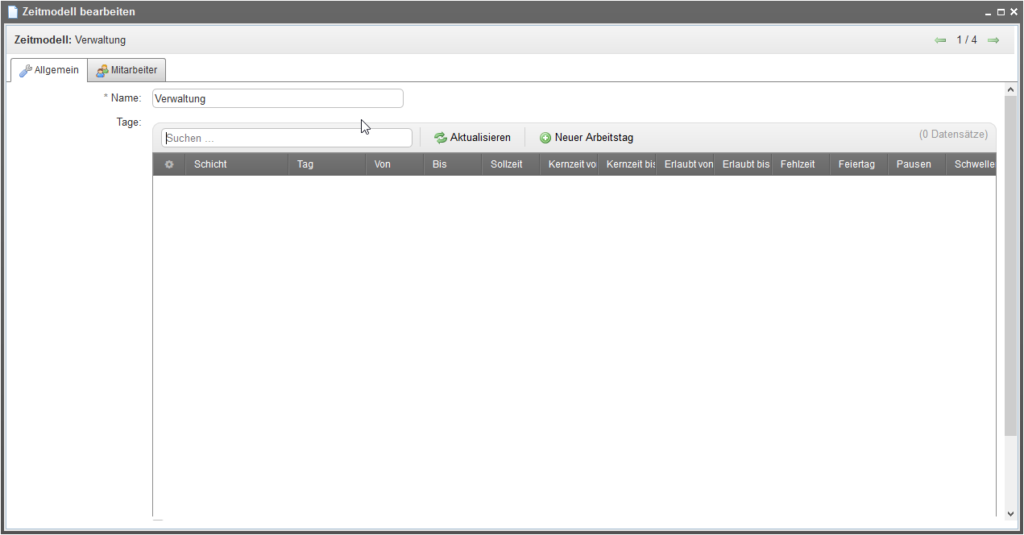
- Vergeben Sie einen eindeutigen Namen für das Zeitmodell (z. B. „Verwaltung“).
- Bestätigen Sie die Eingabe mit „Speichern“.
Zeitmodell-Typen im Überblick
Büro und Verwaltung
Im Büro- und Verwaltungsbereich gelten in der Regel Montag bis Freitag gleiche Arbeitszeiten – mit einer möglichen Abweichung am Freitag. So legen Sie die Arbeitstage an:
- Klicken Sie auf „Neuer Arbeitstag“.
- Wählen Sie im Feld „Wochentag“ alle Tage aus, an denen dieselbe Arbeitszeit gilt.
- Tragen Sie unter „Zeiten von/bis“ die Arbeitszeiten ein.
- venabo schlägt die Sollzeit automatisch vor – passen Sie den Wert bei Bedarf an (Pause noch nicht enthalten).
- Bestätigen Sie mit „Speichern“.
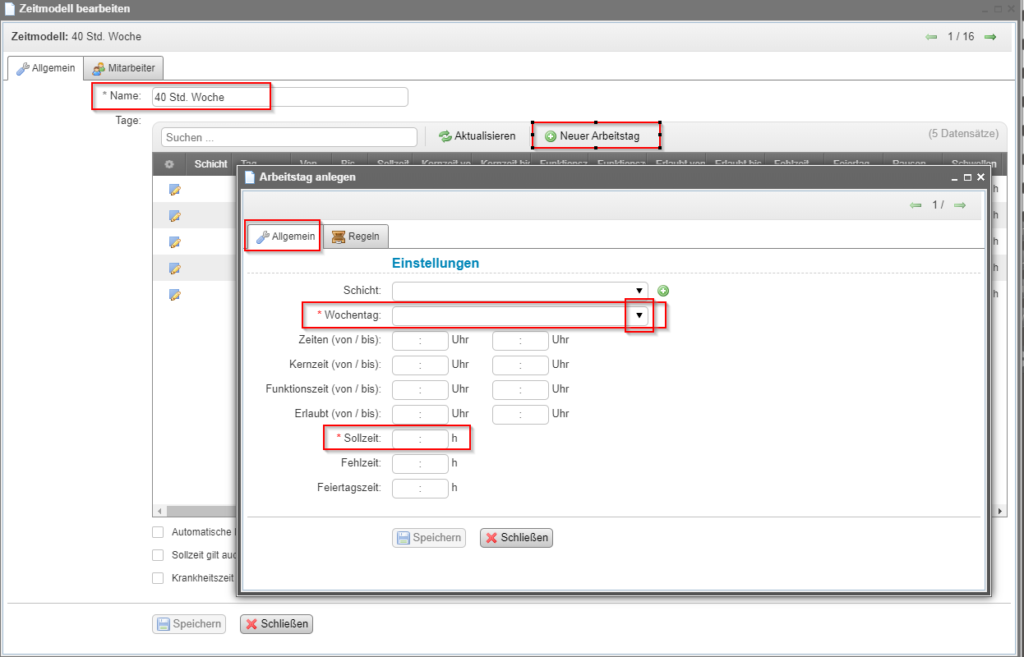
Beispiel: Arbeitszeit Montag-Freitag von 08:00 bis 17:00 Uhr mit 1 Stunde Pause. venabo schlägt eine Sollzeit von 09:00 Std. vor – korrigieren Sie diesen Wert auf 08:00 Std.
Anschließend hinterlegen Sie die Pause. So fügen Sie eine Pausenschwelle hinzu:
- Halten Sie die STRG-Taste gedrückt und klicken Sie alle Tage an, für die die Pause gelten soll.
- Öffnen Sie das Kontextmenü (Rechtsklick) und wählen Sie die gewünschte Pausenart aus.
- Wählen Sie „Pausenschwelle hinzufügen“, um die Pause abhängig von der geleisteten Arbeitszeit zu hinterlegen.
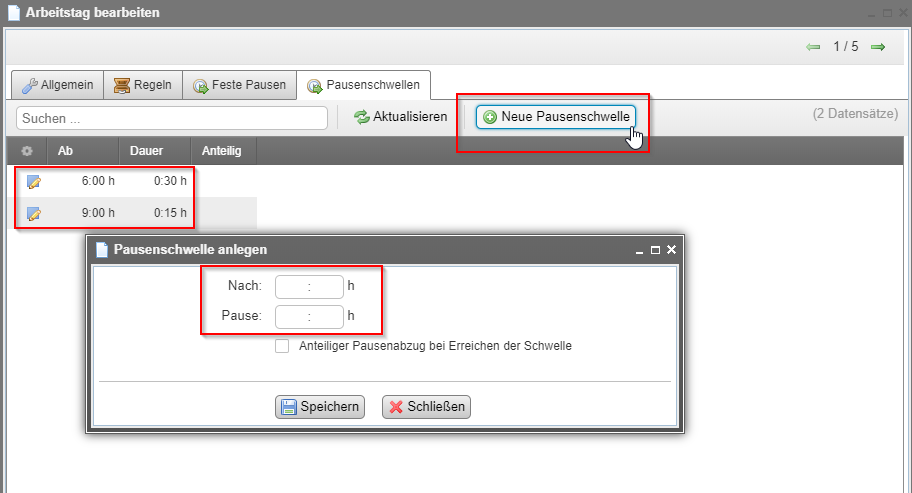
Im Beispiel werden folgende Pausenschwellen hinterlegt:
| Pausenabzug | Nach Arbeitszeit von |
|---|---|
| 30 Minuten | 6 Stunden |
| 15 Minuten | 9 Stunden Anwesenheit |
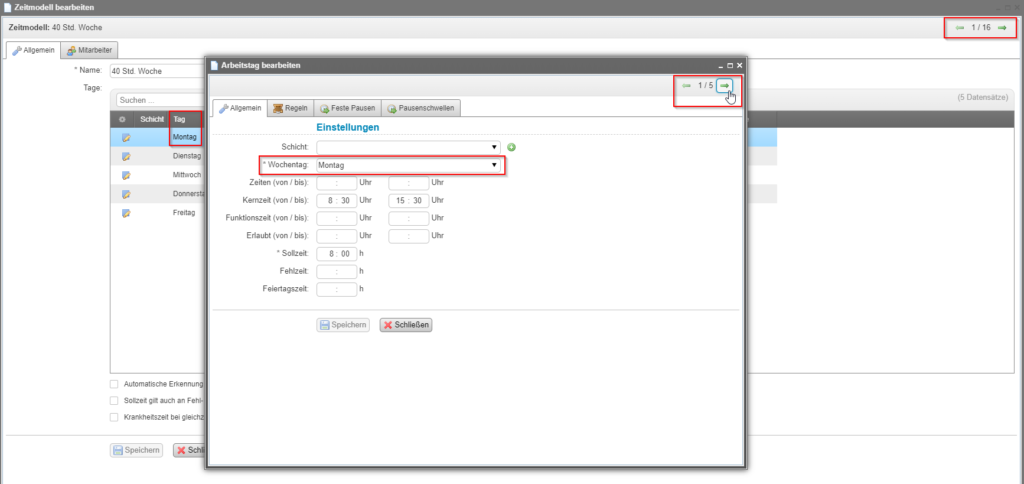
💡 Hinweis: Die Option „Anteiliger Pausenabzug bei Erreichen der Schwelle“ bewirkt, dass bei Überschreiten der gesamten Pausenschwellenzeit weitere Pausenzeit abgezogen wird. Bestehende Pausen können Sie jederzeit per Doppelklick auf den jeweiligen Tag einsehen und korrigieren. Angelegte Wochentage lassen sich außerdem per Rechtsklick bearbeiten – auch ein Wechsel in ein anderes Zeitmodell ist über den grünen Pfeil möglich.
Handwerk
Im Handwerk gelten häufig unterschiedliche Arbeitszeiten für Montag-Donnerstag und Freitag. Die Pausen werden in diesem Modell zu festen Uhrzeiten abgezogen. So gehen Sie vor:
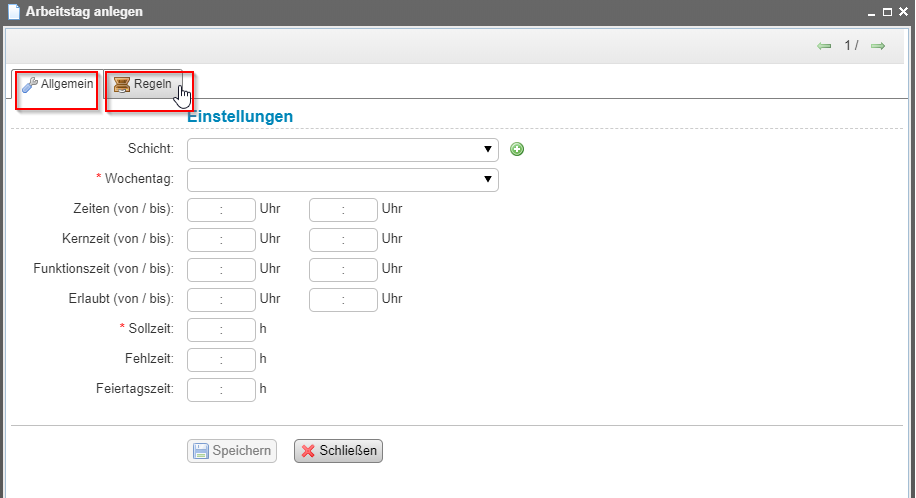
- Klicken Sie auf „Neuer Arbeitstag“. Sie können für jeden Wochentag zwischen den Reitern „Allgemein“ und „Regeln“ wechseln.
- Wählen Sie im Feld „Wochentag“ die Tage Montag-Donnerstag aus.
- Tragen Sie unter „Zeiten von/bis“ die Zeit 07:00-16:00 Uhr ein.
- venabo schlägt 09:00 Std. als Sollzeit vor – korrigieren Sie den Wert auf 08:15 Std. und bestätigen Sie mit „Speichern“.
- Wiederholen Sie den Schritt für den Freitag mit der Arbeitszeit 07:00-13:00 Uhr.
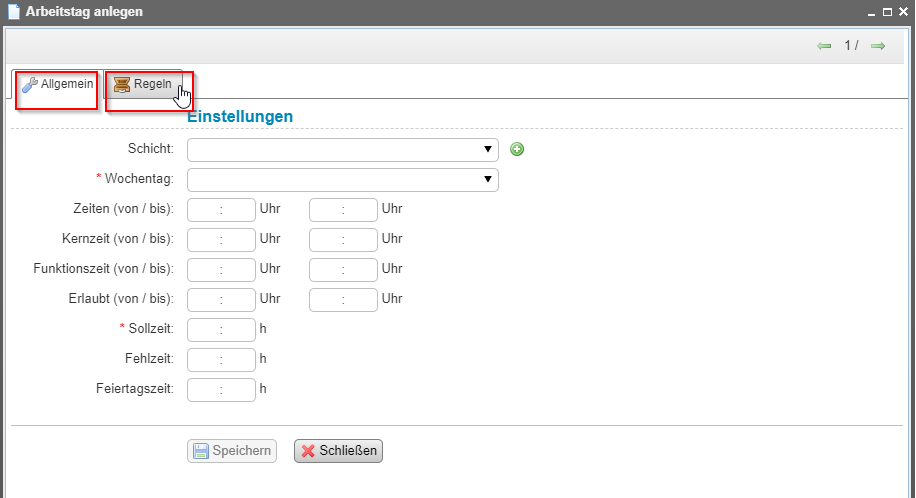
Nun hinterlegen Sie die festen Pausen:
- Halten Sie die STRG-Taste gedrückt und wählen Sie die gewünschten Tage aus.
- Öffnen Sie das Kontextmenü und wählen Sie „Feste Pausen“ → „Neue Pause“.
- Tragen Sie die erste Pause ein: 09:00-09:15 Uhr (Montag-Freitag) und bestätigen Sie mit „Speichern“.
- Wiederholen Sie den Schritt für die Mittagspause: 12:00-12:30 Uhr – achten Sie darauf, den Freitag nicht auszuwählen.
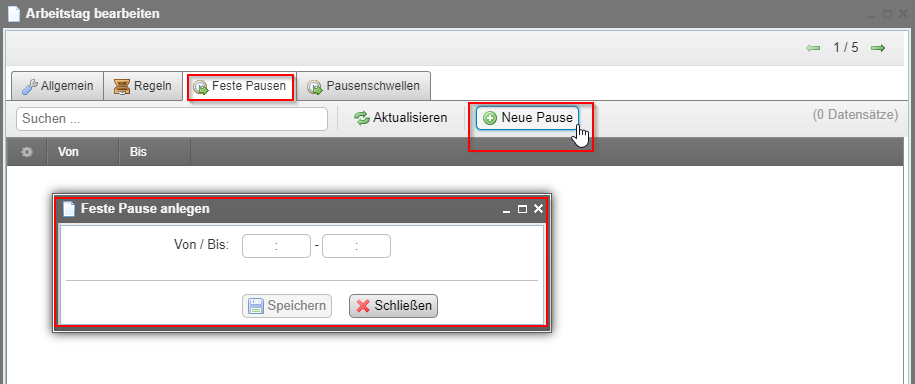
| Pause | Uhrzeit | Gilt für |
|---|---|---|
| Frühstückspause | 09:00-09:15 Uhr | Montag-Freitag |
| Mittagspause | 12:00-12:30 Uhr | Montag-Donnerstag |
💡 Hinweis: Pausen können Sie jederzeit einsehen und anpassen: Doppelklick auf den gewünschten Tag → Reiter „Feste Pausen“ auswählen.
Schichtbetrieb
Im Schichtbetrieb wird in mehreren Schichten gearbeitet – typischerweise Früh-, Spät- und Nachtschicht. venabo erkennt anhand der gestempelten Zeiten automatisch, welche Schicht einem Mitarbeiter zuzuordnen ist.
- Klicken Sie auf „Neuer Arbeitstag“.
- Wählen Sie im Feld „Schicht“ die gewünschte Schicht aus. Ist noch keine Schicht vorhanden, legen Sie über das „+“-Symbol eine neue an.
- Wählen Sie im Feld „Wochentag“ die zutreffenden Tage aus.
- Tragen Sie unter „Zeiten von/bis“ die Schichtzeiten ein.
- Passen Sie die vorgeschlagene Sollzeit an (Pause noch nicht enthalten) und bestätigen Sie mit „Speichern“.
- Wiederholen Sie die Schritte 1-5 für jede weitere Schicht.
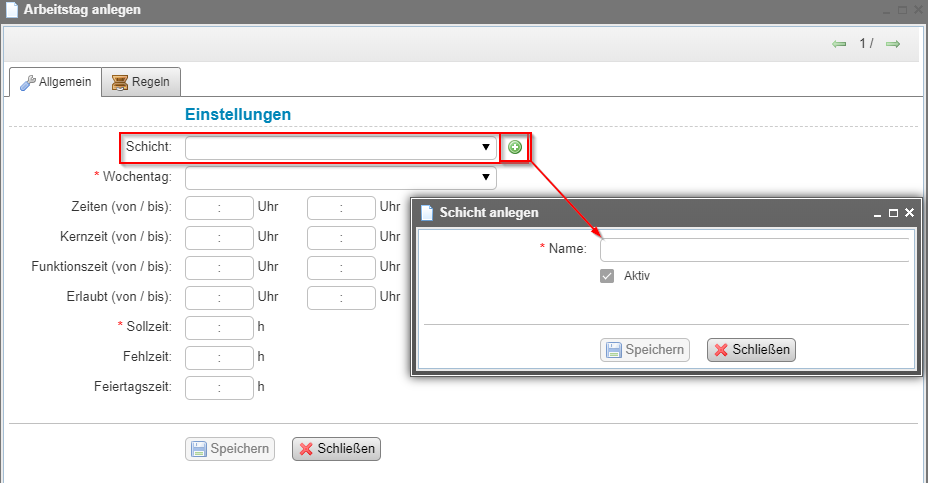
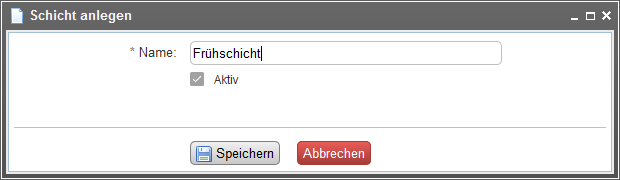
Beispiel: Das Zeitmodell besteht aus drei Schichten, jeweils Montag-Freitag:
| Schicht | Arbeitszeit | Pause | Sollzeit |
|---|---|---|---|
| Frühschicht | 06:00-14:00 Uhr | 45 Minuten | 07:15 Std. |
| Spätschicht | 14:00-22:00 Uhr | 45 Minuten | 07:15 Std. |
| Nachtschicht | 22:00-06:00 Uhr | 45 Minuten | 07:15 Std. |
Für die Frühschicht (Montag-Freitag, 06:00-14:00 Uhr) schlägt venabo 08:00 Std. als Sollzeit vor – korrigieren Sie diesen Wert auf 07:15 Std. Hinterlegen Sie anschließend die Pause per Pausenschwelle:
- Halten Sie die STRG-Taste gedrückt und wählen Sie die betreffenden Tage aus.
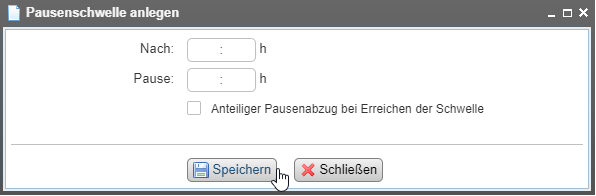
- Öffnen Sie das Kontextmenü und wählen Sie „Neue Pausenschwelle“.
- Tragen Sie die erste Schwelle ein: 15 Minuten Pause nach 2 Stunden Arbeitszeit.
- Fügen Sie eine zweite Schwelle hinzu: 30 Minuten Pause nach 4 Stunden Arbeitszeit.
- Bestätigen Sie mit „Speichern“.
- Wiederholen Sie die Schritte für die Spät- und Nachtschicht.
Teilzeit / Minijobber
Bei Teilzeit- und Minijobbern wird in der Regel jede geleistete Stunde vergütet und es werden keine Überstunden erfasst. Grundsätzlich ist kein Zeitmodell erforderlich – sobald Sie jedoch Urlaub, Fehlzeiten, Feiertage oder die Einsatzplanung verwalten möchten, empfiehlt sich ein eigenes Zeitmodell.
- Klicken Sie auf „Neuer Arbeitstag“.
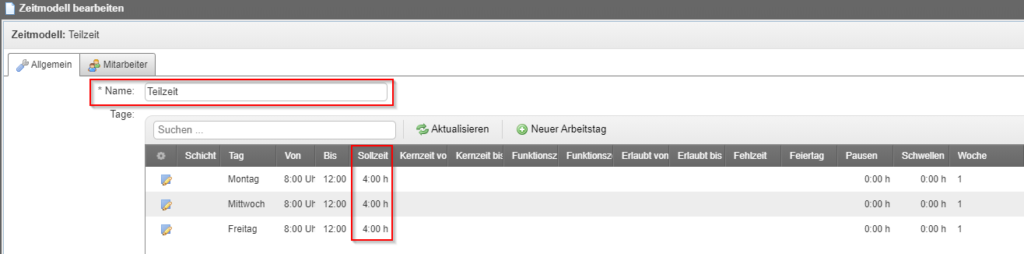
- Wählen Sie im Feld „Wochentag“ die Arbeitstage des Mitarbeiters aus (im Beispiel: Montag, Mittwoch, Freitag).
- Tragen Sie unter „Zeiten von/bis“ die Arbeitszeit ein (im Beispiel: 08:00-12:00 Uhr).
- venabo schlägt automatisch 04:00 Std. als Sollzeit vor – übernehmen Sie diesen Wert.
- Bestätigen Sie mit „Speichern“.
💡 Hinweis: Pausen können Sie nachträglich anpassen, indem Sie den gewünschten Tag per Doppelklick öffnen und die Pausenzeiten dort bearbeiten.
Rundungsregeln
venabo kann die gebuchten Arbeitszeiten auf Wunsch automatisch runden – etwa um „krumme Werte“ bei der Lohnabrechnung zu vermeiden. Häufig werden Zeiten auf volle 5, 15 oder 30 Minuten gerundet. Auch Rundungen auf die nächste volle Stunde sind möglich. Rundungsregeln werden direkt bei der Anlage eines Arbeitstages im Zeitmodell hinterlegt und können pro Tag unterschiedlich konfiguriert werden.
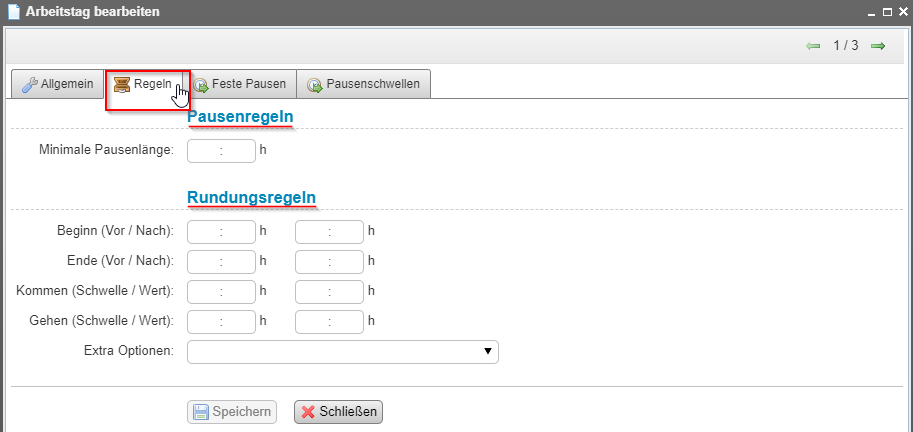
venabo unterscheidet zwei Rundungsarten:
| Rundungsart | Beschreibung |
|---|---|
| Beginn/Ende | Rundet eine Buchung in Bezug auf den hinterlegten Arbeitszeitbeginn oder das Arbeitszeitende. |
| Allgemein | Rundet Buchungen unabhängig von der hinterlegten Arbeitszeit. |
Rundung auf Arbeitszeitbeginn/-ende
Möchten Sie alle Buchungen zwischen 06:30 und 07:00 Uhr sowie zwischen 07:00 und 07:15 Uhr auf den Arbeitsbeginn 07:00 Uhr runden, gehen Sie so vor:
- Tragen Sie bei „Beginn vor“ den Wert 00:30 ein (Buchungen bis 30 Minuten vor Arbeitsbeginn werden aufgerundet).
- Tragen Sie bei „Beginn nach“ den Wert 00:15 ein (Buchungen bis 15 Minuten nach Arbeitsbeginn werden abgerundet).
- Stempelt ein Mitarbeiter mehr als 30 Minuten vor dem Arbeitsbeginn, wertet venabo die tatsächlich gestempelte Zeit.
- Dieselben Einstellungen können Sie entsprechend für das Arbeitszeitende hinterlegen.
Rundung auf Kommen/Gehen
Möchten Sie die erste oder letzte Buchung eines Tages runden, definieren Sie einen Wert (Einheit, auf die gerundet wird) und eine Schwelle (ab wann gerundet wird).
Beispiel: Ein Mitarbeiter stempelt zwischen 08:00 und 08:07 Uhr → venabo wertet 08:00 Uhr. Stempelt er ab 08:08 Uhr, gilt 08:15 Uhr.
- Tragen Sie bei „Kommen Schwelle“ den Wert 00:07 ein.
- Tragen Sie bei „Kommen Wert“ den Wert 00:15 ein.
- Dieselbe Konfiguration können Sie für eine Gehen-Buchung hinterlegen.
💡 Tipp: Mit den Extra-Optionen legen Sie fest, ob eine Rundungsregel immer, nur für die erste und letzte Buchung oder ausschließlich innerhalb der Kernarbeitszeit angewendet werden soll.
Mitarbeiter anlegen und konfigurieren
Nachdem Sie die Grundeinstellungen für Zeit und Urlaub abgeschlossen haben, legen Sie nun Ihre Mitarbeiter an. Folgen Sie dazu diesen Schritten:
- Klicken Sie im linken Navigationsbereich auf Stammdaten → Mitarbeiter.
- Wählen Sie die Funktion Neuer Mitarbeiter.

Tragen Sie jetzt alle relevanten Informationen zum neuen Mitarbeiter ein.
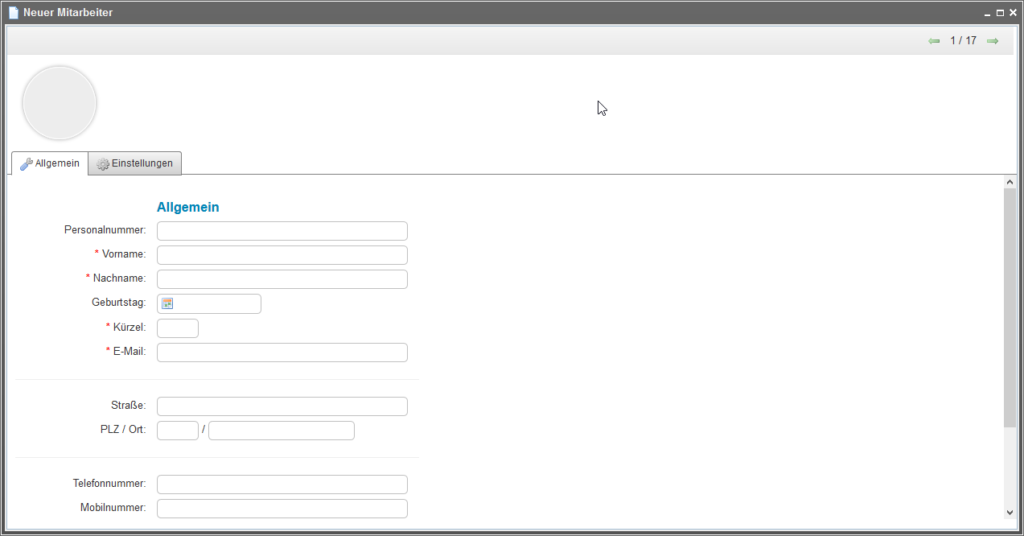
Pflichtfelder und Grunddaten
Füllen Sie die folgenden Pflichtfelder aus:
| Feld | Pflicht | Hinweis |
|---|---|---|
| Personalnummer | ✅ Ja | Eindeutige Kennung des Mitarbeiters |
| Vorname | ✅ Ja | – |
| Nachname | ✅ Ja | – |
| Kürzel | ✅ Ja | Wird in Übersichten angezeigt |
| ✅ Ja | Für Benachrichtigungen und Login | |
| Profilbild | Nein | Klick auf den grauen Kreis zum Hochladen |
Wechseln Sie anschließend auf den Reiter Einstellungen und füllen Sie auch dort die Pflichtfelder aus.
💡 Tipp: Speichern Sie den Mitarbeiter nach dem Ausfüllen der Pflichtfelder zunächst mit Speichern. Erst danach stehen weitere Einstellungsmöglichkeiten zur Verfügung.
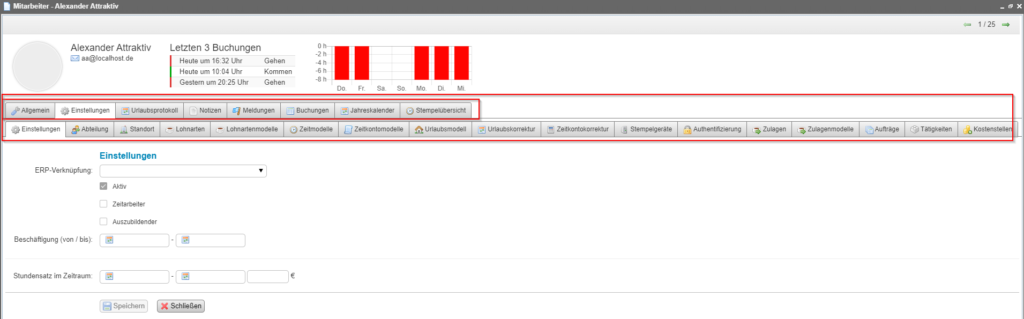
Weitere Einstellungen im Reiter „Einstellungen“
| Option | Bedeutung |
|---|---|
| In Leistungsübersicht | Legt fest, mit welchen Werten venabo den Mitarbeiter in der Leistungsübersicht bewertet. Relevant nur bei Einsatz des Moduls „Service“ – andernfalls „Keine Berücksichtigung“ wählen. |
| Aktiv | Verlässt ein Mitarbeiter das Unternehmen, lässt sich der Zugang hier deaktivieren. Die Daten bleiben vollständig erhalten. |
| Zeitarbeiter | Kennzeichnet den Mitarbeiter als Zeitarbeiter. Die Markierung erscheint in verschiedenen Ansichten. |
| Auszubildender | Kennzeichnet den Mitarbeiter als Auszubildenden. Die Markierung erscheint in verschiedenen Ansichten. |
Abteilung zuordnen
Die Abteilungszuordnung ist optional, verbessert aber die Übersichtlichkeit im Programm erheblich – besonders bei mehreren Standorten oder Zweigstellen.
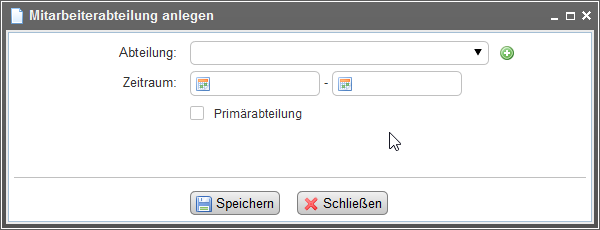
- Öffnen Sie den Mitarbeiter und wechseln Sie zum Abschnitt Abteilung.
- Klicken Sie auf Neu, um eine neue Zuordnung anzulegen.
- Vergeben Sie einen eindeutigen Abteilungsnamen.
- Legen Sie über das Feld Reihenfolge (Zahl) fest, an welcher Position die Abteilung angezeigt wird.
- Aktivieren Sie Primärabteilung, wenn es sich um die Hauptabteilung des Mitarbeiters handelt.
- Optional: Ordnen Sie die Abteilung einer übergeordneten Abteilung zu.
- Optional: Hinterlegen Sie einen Standort – relevant bei mehreren Zweigstellen und unterschiedlichen Feiertagsregelungen.
- Optional: Legen Sie einen Bearbeiter fest, der digitale Urlaubsanträge der Mitarbeiter dieser Abteilung bearbeitet.
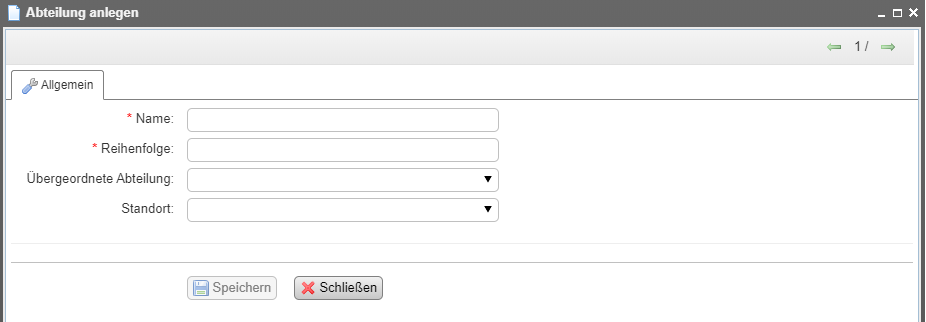
💡 Tipp: Nutzen Sie den Standort in der Abteilungskonfiguration, um für Mitarbeiter an verschiedenen Zweigstellen unterschiedliche Feiertagsregelungen zu hinterlegen.
Zeitmodell zuordnen
venabo ordnet Zeitmodelle zeitraumbezogen zu, sodass Änderungen z. B. bei Vertragsänderungen lückenlos dokumentiert bleiben.
- Öffnen Sie den Mitarbeiter und wechseln Sie zum Abschnitt Zeitmodell.
- Klicken Sie auf Neu.
- Wählen Sie das gewünschte Zeitmodell aus der Liste.
- Hinterlegen Sie den Gültigkeitszeitraum.
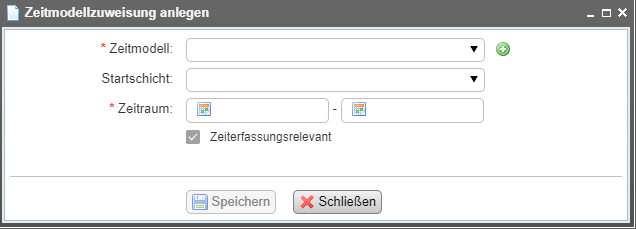
💡 Tipp: Ist das Zeitmodell noch nicht vorhanden, klicken Sie auf den grünen Pfeil neben dem Auswahlfeld. Das Zeitmodell-Fenster öffnet sich und Sie können die Anlage direkt vornehmen.
Urlaubsmodell zuordnen
Auch das Urlaubsmodell weist venabo dem Mitarbeiter zeitraumbezogen zu.
- Öffnen Sie den Mitarbeiter und wechseln Sie zum Abschnitt Urlaubsmodell.
- Klicken Sie auf Neu.
- Wählen Sie das gewünschte Urlaubsmodell aus der Liste.
- Hinterlegen Sie den Gültigkeitszeitraum.
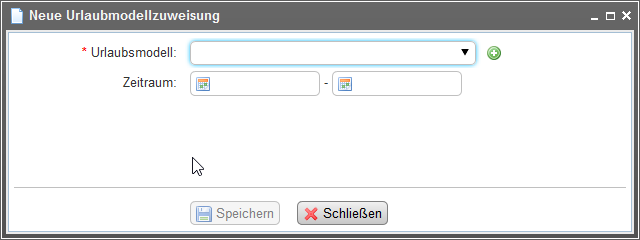
💡 Tipp: Ist das Urlaubsmodell noch nicht vorhanden, öffnen Sie die Anlage direkt über den grünen Pfeil neben dem Auswahlfeld.
Authentifizierung einrichten
Mitarbeiter können ihre Zeiten über Smartphone, Web, Terminal und Desktop-App erfassen. Je nach Erfassungsweg ist eine andere Identifizierungsmethode notwendig.
RFID-Chip zuweisen (für Terminals)
Erfasst ein Mitarbeiter seine Zeiten per Terminal und Transponder bzw. Schlüsselanhänger, muss venabo dem Mitarbeiter einen RFID-Chip zuordnen:
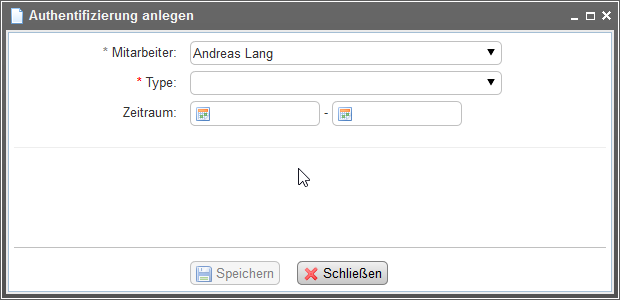
- Wechseln Sie zum Abschnitt Authentifizierung.
- Klicken Sie auf Neu.
- Wählen Sie als Typ RFID Chip.
- Tragen Sie im Feld Nummer die Chip-Nummer ein.
- Optional: Hinterlegen Sie einen Gültigkeitszeitraum.
Stempelgeräte zuweisen
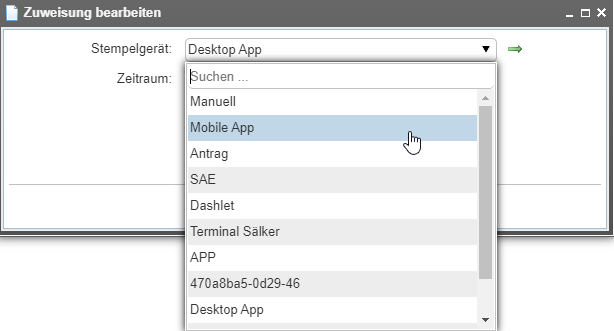
Damit ein Stempelgerät einen Mitarbeiter erkennt, müssen Sie den Mitarbeiter dem Gerät zuweisen.
- Öffnen Sie den Abschnitt Stempelgeräte beim Mitarbeiter.
- Weisen Sie den Mitarbeiter einem oder mehreren Stempelgeräten zu.
- Legen Sie fest, welche Mitarbeiter auf dem jeweiligen Gerät ihre Zeit erfassen dürfen.
- Fügen Sie bei Bedarf neue Stempelarten hinzu, um dem Mitarbeiter mehrere Erfassungsoptionen anzubieten.
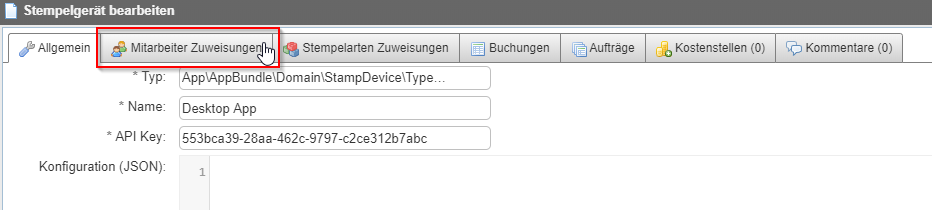
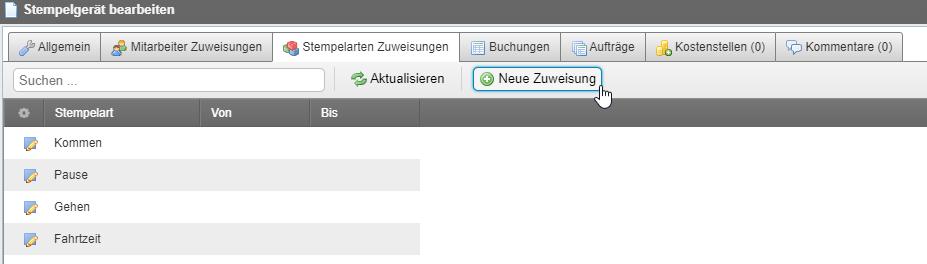
💡 Tipp: Buchungen, Aufträge, Kostenstellen oder Kommentare lassen sich ebenfalls auf das Stempelgerät legen und sind jederzeit editierbar.
Praxisbeispiel
Szenario: Ein neues Teammitglied (Anna Müller) tritt zum 1. Januar in Ihrer Firma ein. Sie arbeitet 40 Stunden pro Woche, hat Anspruch auf 28 Urlaubstage und erfasst ihre Arbeitszeit am Terminal per RFID-Chip.
| Schritt | Aktion | Beispielwert |
|---|---|---|
| 1 | Mitarbeiter anlegen | Personalnr. 1042, Anna Müller, Kürzel: AMÜ |
| 2 | Abteilung zuordnen | „Vertrieb“, Primärabteilung: Ja |
| 3 | Zeitmodell zuordnen | „Vollzeit 40h“, gültig ab 01.01. |
| 4 | Urlaubsmodell zuordnen | „28 Tage Standard“, gültig ab 01.01. |
| 5 | RFID-Chip hinterlegen | Typ: RFID Chip, Nummer: 0047A3B2 |
| 6 | Stempelgerät zuweisen | Terminal „Eingang Halle 1″ |
| Ergebnis | Anna Müller kann ab dem 1. Januar ihre Zeiten am Terminal erfassen – alle Modelle sind korrekt hinterlegt. | |
Häufige Fragen
Was passiert mit den Daten eines Mitarbeiters, der das Unternehmen verlässt?
Deaktivieren Sie den Mitarbeiter über die Option Aktiv im Reiter „Einstellungen“. venabo behält alle Daten vollständig – der Mitarbeiter kann sich lediglich nicht mehr anmelden und erscheint in aktiven Auswahllisten nicht mehr.
Kann ich einem Mitarbeiter mehrere Zeitmodelle zuordnen?
Ja. Da die Zuordnung zeitraumbezogen erfolgt, können Sie beliebig viele aufeinanderfolgende Zeitmodelle hinterlegen – z. B. wenn ein Mitarbeiter von Teilzeit auf Vollzeit wechselt. Legen Sie einfach eine neue Zuordnung mit dem entsprechenden Startdatum an.
Warum stehen nach dem ersten Speichern plötzlich mehr Einstellungen zur Verfügung?
Einige Konfigurationsbereiche (z. B. Zeitmodell, Urlaubsmodell, Authentifizierung) sind erst verfügbar, nachdem venabo den Mitarbeiter initial gespeichert und eine Datensatz-ID vergeben hat. Speichern Sie den Mitarbeiter daher zunächst mit den Pflichtfeldern – die weiteren Abschnitte erscheinen automatisch.
Kann ich einem Mitarbeiter mehrere Stempelgeräte zuweisen?
Ja. Weisen Sie den Mitarbeiter einfach mehreren Geräten zu – zum Beispiel dem Eingangsterminal und einem Terminal in einer Zweigstelle. venabo erkennt den Mitarbeiter dann an allen zugewiesenen Geräten.
Zusammenfassung
Die folgende Tabelle fasst alle Konfigurationsschritte für einen neuen Mitarbeiter auf einen Blick zusammen:
| Bereich | Pflicht? | Wichtigste Einstellung |
|---|---|---|
| Stammdaten | ✅ Ja | Personalnummer, Name, Kürzel, E-Mail |
| Einstellungen | ✅ Ja | Aktiv-Status, Leistungsübersicht, Mitarbeiterkennzeichnung |
| Abteilung | Nein | Primärabteilung, Standort, Urlaubsbearbeiter |
| Zeitmodell | ✅ Ja | Modell + Gültigkeitszeitraum |
| Urlaubsmodell | ✅ Ja | Modell + Gültigkeitszeitraum |
| Authentifizierung | Je nach Erfassungsweg | RFID-Chip-Nummer für Terminalnutzung |
| Stempelgeräte | Je nach Erfassungsweg | Gerätezuweisung + Stempelarten |
✅ Fertig: Sobald alle relevanten Bereiche konfiguriert sind, kann der Mitarbeiter seine Arbeitszeiten in venabo erfassen und venabo berücksichtigt ihn korrekt in allen Auswertungen.