
Einleitung
Dieser Artikel beschreibt alle Einstellungen im Reiter „Microsoft 365″ der venabo-Systemkonfiguration. Hier verknüpfen Sie venabo mit Ihrer Microsoft-365-Umgebung, richten die Terminsynchronisation mit Outlook ein und aktivieren die Anmeldung über Microsoft.
Navigation zur Einstellung
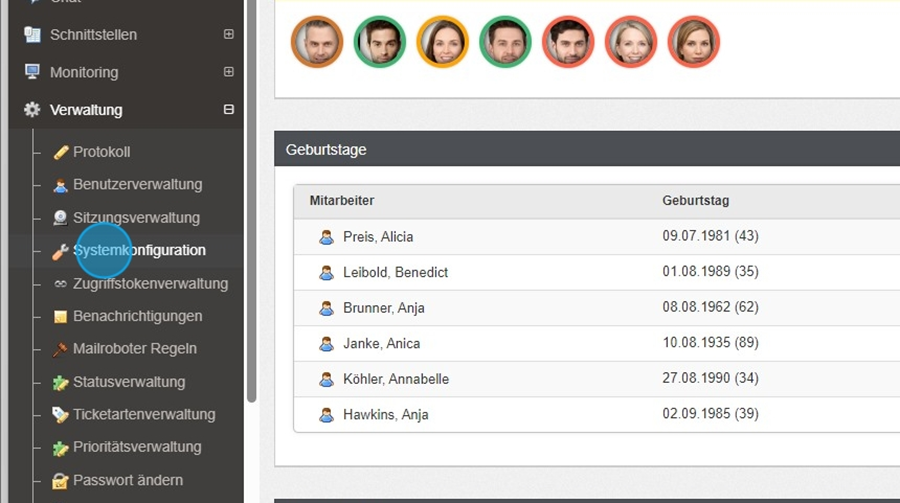
- Öffnen Sie im linken Menü den Bereich „Verwaltung“.
- Wählen Sie dort den Menüpunkt „Systemkonfiguration“.
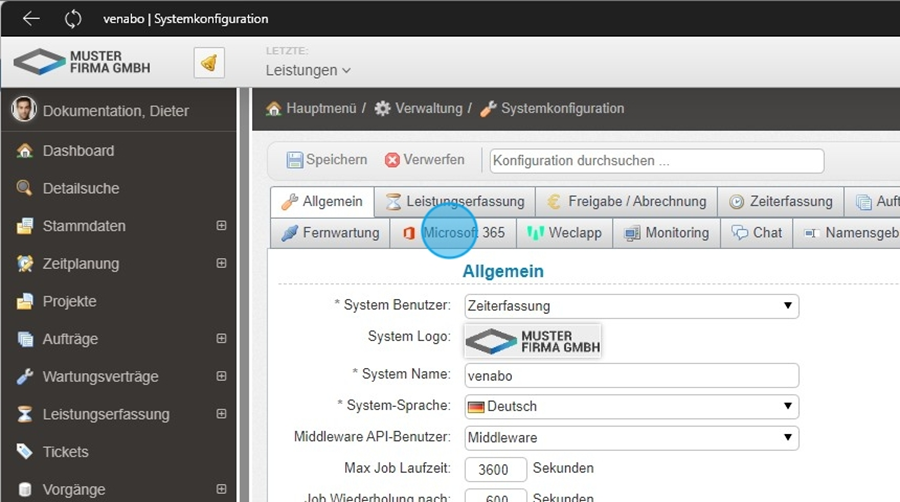
- Klicken Sie auf den Reiter „Microsoft 365″.
Schritt-für-Schritt-Anleitung zur Konfiguration
Für die vollständige Einrichtung von Microsoft 365 – einschließlich Azure Active Directory, Outlook-Synchronisation und OpenID-Authentifizierung – stellt venabo eine ausführliche Anleitung bereit:
📄 Schritt-für-Schritt-Anleitung „Microsoft Office 365″ öffnen
Einstellungen im Reiter „Microsoft 365″
1. MS Azure Active Directory
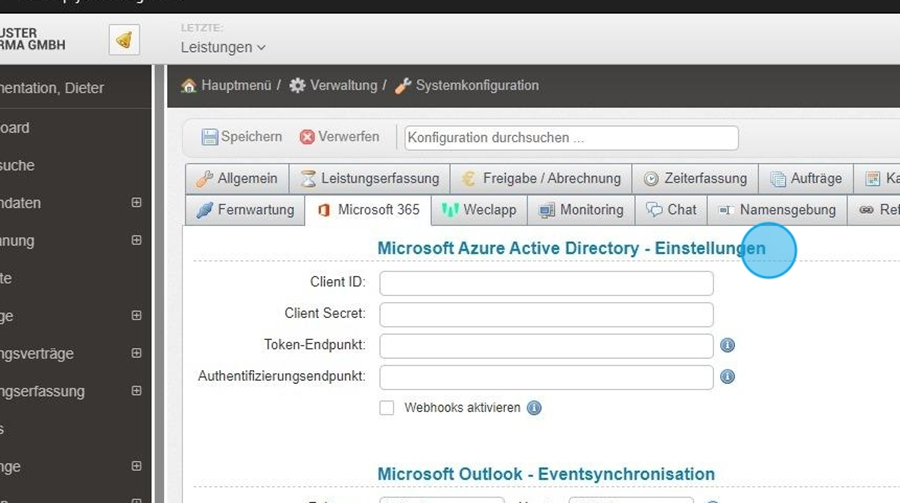
Unter „Microsoft Azure Active Directory – Einstellungen“ stellen Sie die Verbindung zwischen venabo und Ihrem Microsoft-365-Konto her. Erst nach dieser Verknüpfung kann venabo Benutzerkonten, Berechtigungen und weitere M365-Daten integrieren.
Gehen Sie dazu wie folgt vor:
- Aktivieren Sie die Verbindung zu Azure Active Directory.
- Tragen Sie die Konfigurationsdaten aus Ihrem M365-Portal ein – insbesondere Tenant-ID, Client-ID und Client Secret.
- Speichern Sie die Einstellungen. venabo synchronisiert anschließend Benutzerinformationen und Gruppen automatisch.
💡 Tipp: Stellen Sie sicher, dass Sie vor der Konfiguration über Administratorrechte in Azure Active Directory verfügen.
2. MS Outlook – Eventsynchronisation
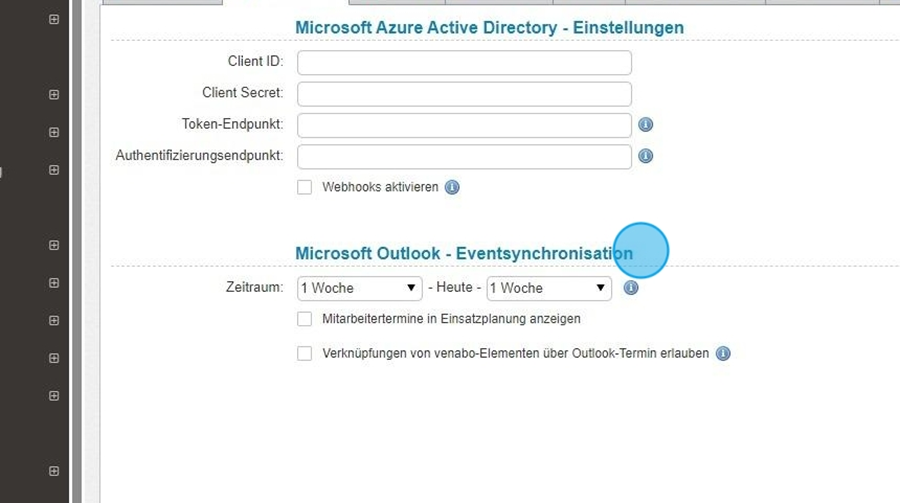
Diese Funktion synchronisiert geänderte Outlook-Termine automatisch mit venabo. Sie legen dabei selbst fest, für welchen Zeitraum venabo Änderungen aus Outlook übernimmt.
Gehen Sie dazu wie folgt vor:
- Aktivieren Sie die Outlook-Eventsynchronisation.
- Legen Sie den gewünschten Synchronisationszeitraum fest (z. B. die letzten 30 Tage).
- Speichern Sie die Einstellungen. venabo übernimmt ab sofort geänderte Termine aus Outlook innerhalb des definierten Zeitraums.
💡 Tipp: Bei großen Kalendern empfehlen sich kürzere Synchronisationszeiträume, um Verzögerungen zu vermeiden.
3. MS OpenID Authentifizierung
Mit der OpenID-Authentifizierung melden sich Benutzer über ihr Microsoft-Konto bei venabo an. Das vereinfacht den Login-Prozess und erhöht die Sicherheit durch Single Sign-On (SSO).
Gehen Sie dazu wie folgt vor:
- Aktivieren Sie die Checkbox „Microsoft als Authentifizierungsmethode zulassen“.
- Tragen Sie den OpenID-Endpunkt aus Ihrem M365-Konto ein. Weitere Details finden Sie in der Schritt-für-Schritt-Anleitung.
- Speichern Sie die Einstellungen und testen Sie die Anmeldung mit einem Testbenutzer.
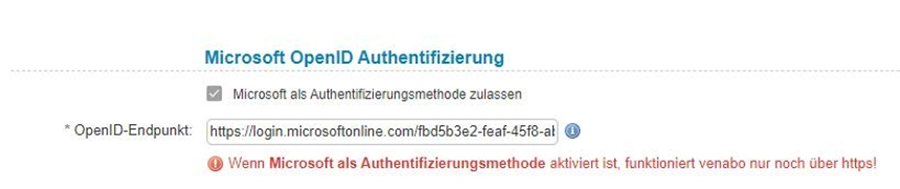
✅ Hinweis: Testen Sie die Anmeldung nach der Aktivierung mit einem Testbenutzer, bevor Sie SSO für alle Nutzer freischalten.
Praxisbeispiel
Szenario: Ein Unternehmen mit 50 Mitarbeitern möchte venabo vollständig in seine Microsoft-365-Umgebung integrieren – inklusive zentraler Benutzerverwaltung, Kalenderabgleich und einheitlichem Login.
| Ziel | Einstellung in venabo | Ergebnis |
|---|---|---|
| Benutzer aus M365 übernehmen | Azure Active Directory verbinden (Tenant-ID, Client-ID, Secret) | Benutzerkonten und Gruppen werden automatisch synchronisiert |
| Outlook-Kalender abgleichen | Eventsynchronisation aktivieren, Zeitraum: 30 Tage | Geänderte Termine erscheinen automatisch in venabo |
| Einheitlicher Login für alle Mitarbeiter | OpenID aktivieren, Endpunkt eintragen | Mitarbeiter melden sich mit ihrem Microsoft-Konto an (SSO) |
| Gesamtergebnis | Vollständige M365-Integration – Benutzerverwaltung, Kalender und Login zentral über Microsoft gesteuert | |
Häufige Fragen
Was benötige ich, bevor ich Azure Active Directory verbinden kann?
Sie benötigen Administratorrechte in Ihrem Azure Active Directory sowie die Zugangsdaten Ihrer App-Registrierung: Tenant-ID, Client-ID und Client Secret. Alle Werte finden Sie im Microsoft Azure Portal. Die genaue Vorgehensweise beschreibt die Schritt-für-Schritt-Anleitung.
Werden alle Outlook-Termine synchronisiert oder nur bestimmte?
venabo synchronisiert ausschließlich Termine innerhalb des von Ihnen definierten Zeitraums. Ältere Termine außerhalb dieses Zeitfensters bleiben unberücksichtigt. Passen Sie den Zeitraum in den Einstellungen zur Eventsynchronisation an Ihre Anforderungen an.
Können sich Benutzer weiterhin mit Benutzername und Passwort anmelden, wenn SSO aktiv ist?
Ja. Die Aktivierung der OpenID-Authentifizierung ergänzt den bestehenden Login – sie ersetzt ihn nicht automatisch. Beide Anmeldewege stehen parallel zur Verfügung, solange Sie keine abweichende Konfiguration vornehmen.
Was passiert, wenn die Verbindung zu Azure Active Directory unterbrochen wird?
Bricht die Verbindung ab, kann venabo keine neuen Benutzerdaten oder Gruppeninformationen aus M365 abrufen. Bereits synchronisierte Daten bleiben erhalten. Prüfen Sie in diesem Fall die hinterlegten Zugangsdaten und die Verfügbarkeit des Azure-Dienstes.
Zusammenfassung
| Funktion | Beschreibung | Wichtige Voraussetzung |
|---|---|---|
| Azure Active Directory | Verbindet venabo mit M365 – synchronisiert Benutzer und Gruppen | Tenant-ID, Client-ID, Client Secret |
| Outlook Eventsynchronisation | Überträgt geänderte Outlook-Termine in venabo | Aktive Azure-AD-Verbindung, Synchronisationszeitraum festlegen |
| OpenID Authentifizierung | Ermöglicht Login via Microsoft-Konto (SSO) | OpenID-Endpunkt aus M365, aktive Azure-AD-Verbindung |