
Ticketfilter
Mit Ticketfiltern speichern Sie häufig verwendete Sucheinstellungen in der Ticketverwaltung und rufen diese mit einem Klick wieder ab. Filter sind benutzerspezifisch – jeder Mitarbeiter verwaltet seine eigenen Filter, sofern er die entsprechende Berechtigung besitzt.
💡 Tipp: Ein Filter speichert alle aktiven Einstellungen gleichzeitig – Suchtext, Status, Prioritäten, Tags, Kunden, Abteilungen und Mitarbeiter.
Filter anlegen
- Öffnen Sie die Ticketverwaltung.
- Stellen Sie alle gewünschten Filterkriterien ein (z. B. Status, Priorität, Abteilung).
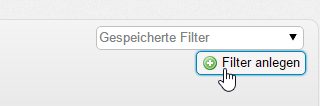
- Klicken Sie auf „Filter anlegen“.
- venabo speichert alle aktuellen Einstellungen unter Ihrem Benutzerkonto.
Filter verwenden
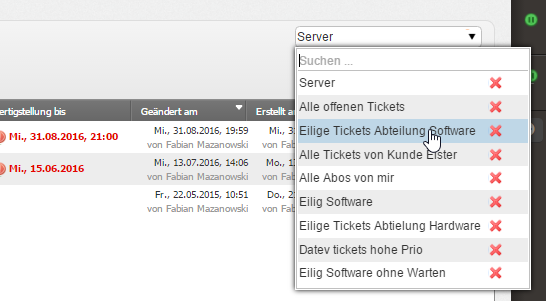
Wählen Sie einen gespeicherten Filter aus der Liste aus. venabo lädt automatisch alle zugehörigen Einstellungen und zeigt die passenden Tickets an.
Filter löschen
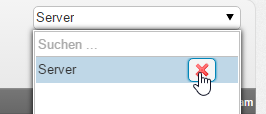
Klicken Sie neben dem gewünschten Filter auf das rote X. Der Filter wird sofort entfernt.
Ticketfilter per URL aufrufen
Sie können gespeicherte Filter auch direkt über eine URL aufrufen – praktisch zum Verlinken in anderen Systemen oder als Browser-Lesezeichen.
URL-Schema:
Beispiel
Dieser Aufruf öffnet die Ticketverwaltung und aktiviert automatisch den Filter mit dem Namen „Server“.
Praxisbeispiel
Szenario: Ein Mitarbeiter im Support möchte täglich alle offenen, hochpriorisierten Tickets der Abteilung „IT-Infrastruktur“ im Blick behalten.
- Er setzt in der Ticketverwaltung den Status auf „Offen“, die Priorität auf „Hoch“ und wählt die Abteilung „IT-Infrastruktur“.
- Er klickt auf „Filter anlegen“ und gibt dem Filter den Namen „IT-Infra Offen Hoch“.
- Ab sofort ruft er diesen Filter mit einem Klick auf – oder direkt per URL:
http://venabo.server.de:8080/tickets?filter=IT-Infra Offen Hoch
✅ Ergebnis: Venabo lädt alle gespeicherten Einstellungen automatisch und zeigt sofort die relevanten Tickets an – ohne erneutes manuelles Filtern.
Häufige Fragen
Können andere Mitarbeiter meine Filter sehen?
Nein. Filter sind benutzerspezifisch und nur für den jeweiligen Mitarbeiter sichtbar, der sie angelegt hat.
Was passiert, wenn ich einen Filter über die URL aufrufe, der nicht existiert?
venabo öffnet die Ticketverwaltung ohne vorausgewählten Filter. Stellen Sie sicher, dass der Filtername in der URL exakt mit dem gespeicherten Namen übereinstimmt – Groß- und Kleinschreibung beachten.
Wie viele Filter kann ich anlegen?
Die Anzahl der Filter pro Benutzer ist nicht begrenzt. Sie können beliebig viele Filter für verschiedene Anwendungsfälle speichern.
Kann ich einen Filter nachträglich bearbeiten?
Eine direkte Bearbeitungsfunktion gibt es nicht. Löschen Sie den bestehenden Filter mit dem roten X, stellen Sie die gewünschten Kriterien neu ein und legen Sie den Filter anschließend erneut an.
Zusammenfassung
| Funktion | Beschreibung |
|---|---|
| Filter anlegen | Speichert alle aktuellen Filtereinstellungen benutzerspezifisch |
| Filter auswählen | Lädt alle gespeicherten Einstellungen und zeigt passende Tickets an |
| Filter löschen | Klick auf das rote X entfernt den Filter dauerhaft |
| Filter per URL | Direktaufruf über .../tickets?filter=[Filtername] |
| Sichtbarkeit | Filter sind nur für den jeweiligen Benutzer sichtbar |