
Installation
venabo lässt sich in wenigen Schritten installieren. Überlegen Sie vorab, auf welchem Arbeitsplatz die Daten gespeichert werden sollen und welche Arbeitsplätze darauf zugreifen sollen. Sobald Sie diese Fragen beantwortet haben, können Sie direkt mit der Installation beginnen.
Installationsvarianten: Mehrplatz und Einzelplatz
venabo unterscheidet zwei Installationstypen:
| Variante | Beschreibung | Installationshäufigkeit |
|---|---|---|
| Server (Mehrplatz) | Installiert den zentralen Datenserver. venabo richtet dabei PostgreSQL, Apache Web Server, Node.js, Redis, ElasticSearch und den venabo_cronJob ein. Dieser Arbeitsplatz sollte dauerhaft verfügbar sein, damit alle anderen Arbeitsplätze stets Zugriff haben. | Einmal im Netzwerk |
| Client (Einzelplatz) | Installiert das Programm zur Arbeitszeiterfassung auf einem einzelnen Arbeitsplatz. Sinnvoll, wenn Mitarbeiter überwiegend am PC arbeiten und jederzeit Zugriff auf venabo haben – ein separates Terminal ist dann nicht notwendig. | Auf jedem Erfassungs-PC |
| Vollständig | Kombiniert Server und Client auf einem einzigen Arbeitsplatz. Ideal, wenn Sie nur einen PC einsetzen. | Einmalig (Einzelplatz-Betrieb) |
💡 Tipp: Der Server-Arbeitsplatz sollte immer eingeschaltet und erreichbar sein. Nur so können alle anderen Arbeitsplätze unterbrechungsfrei auf venabo zugreifen.
Schritt-für-Schritt: Installation durchführen
- Führen Sie das Setup-Programm vom mitgelieferten Medium aus. Warten Sie, bis der Willkommens-Bildschirm erscheint.
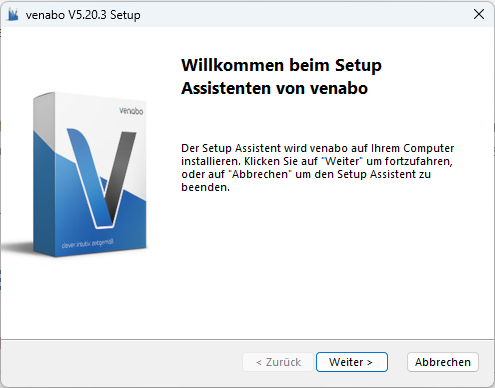
- Klicken Sie auf „Weiter“, um den Installationsassistenten zu starten.
- Lesen Sie die Lizenzbedingungen aufmerksam durch. Bestätigen Sie Ihr Einverständnis und klicken Sie erneut auf „Weiter“.
- Wählen Sie die gewünschte Installationsvariante aus:
- Client – nur die Zeiterfassung am Arbeitsplatz
- Server – der zentrale Server für den Mehrplatzbetrieb
- Vollständig – Server und Client auf einem Gerät
- Geben Sie den Zielordner für die Installation an. Bei reiner Client-Installation ist dies der letzte Schritt – klicken Sie auf „Weiter“, um die Installation abzuschließen.
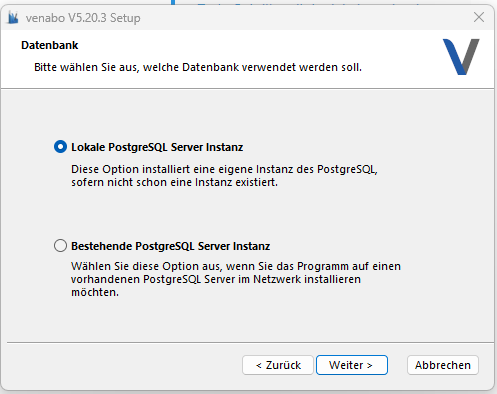
Datenbankserver konfigurieren (nur bei Server- oder Vollständig-Installation)
Für die Server- oder Vollständig-Installation benötigt der Assistent Angaben zur Datenbank. Sie haben zwei Möglichkeiten:
| Situation | Empfohlene Option |
|---|---|
| Kein Datenbankserver vorhanden | Lokale PostgreSQL Express Database Instanz – venabo installiert den Datenbankserver automatisch. |
| Datenbankserver bereits vorhanden | Bestehende PostgreSQL Database Instanz – Sie verbinden venabo mit Ihrem vorhandenen Server. |
Wenn Sie „Bestehende PostgreSQL Database Instanz“ gewählt haben, gehen Sie so vor:
- Klicken Sie auf „Weiter“. Der Assistent öffnet den Datenbankdialog.
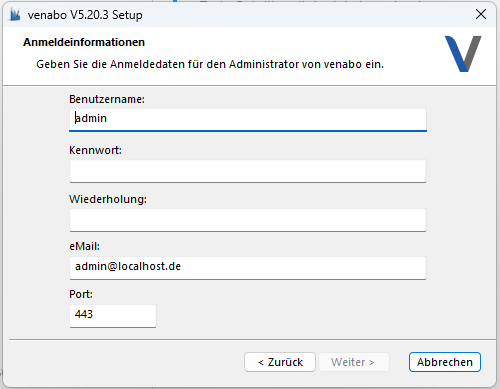
- Wählen Sie unter „Server“ den vorhandenen SQL-Server aus. Falls er in der Auswahlliste nicht erscheint, tragen Sie ihn manuell ein.
- Geben Sie Benutzername und Passwort eines Datenbankbenutzers mit den erforderlichen Rechten ein.
- Wählen Sie optional eine bereits vorhandene Datenbank aus. Falls keine ausgewählt wird, legt venabo automatisch eine Datenbank mit dem Namen „venabo“ an. Den Namen können Sie manuell anpassen.
- Klicken Sie auf „Prüfe Verbindung“, um Ihre Eingaben vorab zu testen. venabo prüft die Verbindung zusätzlich automatisch, wenn Sie auf „Weiter“ klicken.
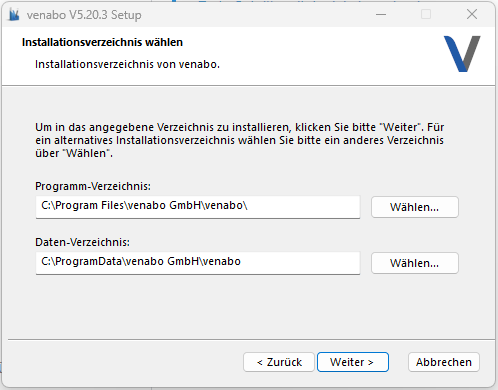
- Sobald alle Eingaben vollständig sind, klicken Sie auf „Weiter“, um die Installation zu starten.
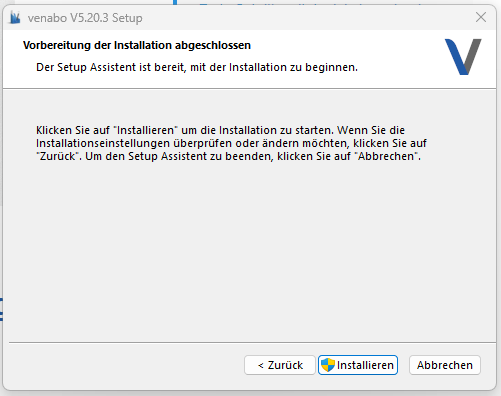
⚠️ Hinweis: Die Installation kann je nach Hardware und Systemumgebung einige Minuten dauern. Bitte brechen Sie den Vorgang nicht ab.
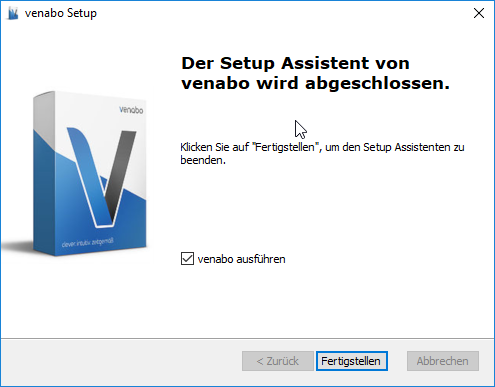
- Nach Abschluss der Installation klicken Sie auf „Fertigstellen“. venabo startet anschließend automatisch.
Erster Start nach der Installation
Nach der erfolgreichen Installation starten Sie venabo zum ersten Mal. Melden Sie sich mit den Zugangsdaten an, die Sie während der Installation vergeben haben.
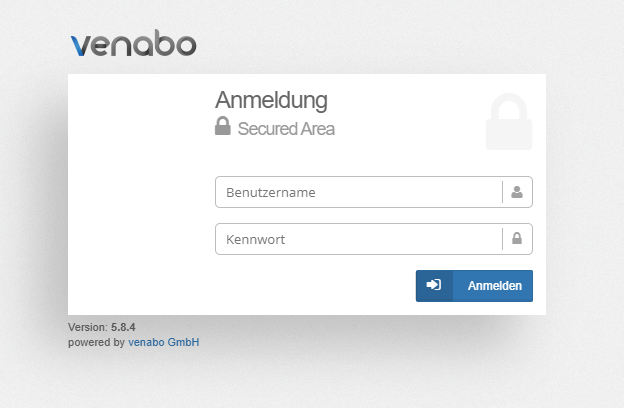
- Geben Sie Ihren Benutzernamen und Ihr Kennwort ein.
- Klicken Sie auf „Anmelden“.
Lokale Umgebung
Bei einer lokalen Installation melden Sie sich mit den Zugangsdaten an, die Sie bei der Installation festgelegt haben. Die Anmeldemaske erscheint direkt beim Programmstart.
Cloud-Umgebung
Wenn Sie venabo als Cloud-Variante erworben haben, erhalten Sie von Ihrem Fachhändler einen Zugriffslink sowie Benutzername und Passwort. Gehen Sie so vor:
- Öffnen Sie einen Browser Ihrer Wahl (z. B. Google Chrome, Firefox oder Opera).
- Fügen Sie den erhaltenen Link in die Adresszeile ein und bestätigen Sie mit Enter.
- Falls ein Sicherheitshinweis erscheint, klicken Sie auf „Erweitern“ oder „Verbindung vertrauen“ und fahren Sie fort. Die Meldung erscheint, weil kein kostenpflichtiges SSL-Zertifikat eingerichtet ist. Ein Zertifikat kann optional erworben werden, um diese Hinweise dauerhaft zu unterbinden.
- Geben Sie Ihre Zugangsdaten ein und klicken Sie auf „Anmelden“.
Lizenz aktivieren
Ihren Lizenzschlüssel erhalten Sie von Ihrem Fachhändler. Aktivieren Sie ihn im Programm, um alle erworbenen Funktionen freizuschalten – sofern Ihr Fachhändler die Aktivierung nicht bereits für Sie vorgenommen hat.
- Klicken Sie im Navigationsbereich auf „Verwaltung“.
- Wählen Sie den Menüpunkt „Lizenzverwaltung“ aus.
- Klicken Sie auf „Lizenz hinzufügen“.
- Kopieren Sie Ihren Lizenzschlüssel und fügen Sie ihn in das angezeigte Eingabefeld ein.
- Bestätigen Sie Ihre Eingabe mit „Speichern“.
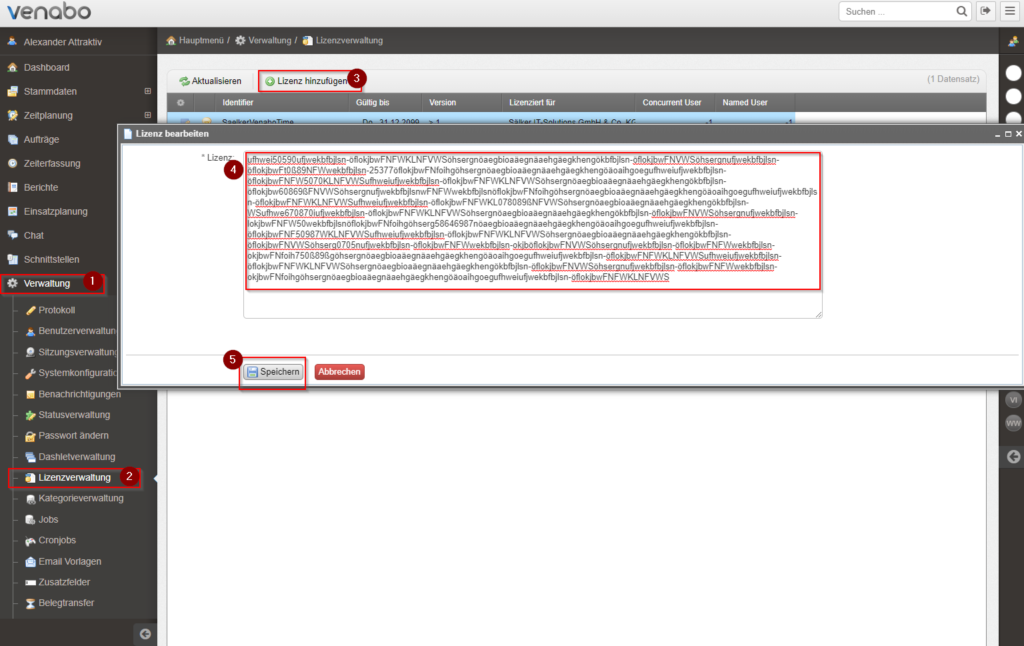
- Die Lizenz erscheint nun in der Liste. Klicken Sie die Lizenz mit der rechten Maustaste an und wählen Sie „Aktivieren“ aus dem Kontextmenü.
- Klicken Sie oben im Navigationsbereich auf „Abmelden“.
- Melden Sie sich erneut an. Alle erworbenen Funktionen stehen Ihnen jetzt zur Verfügung.
💡 Hinweis: Wenn Sie erweiterte Lizenzmodelle erworben haben (z. B. Lohn- und Zeitzuschläge), benötigen Sie für die Schnittstelle „Lohnexporte“ eine separate Lizenzdatei. Diese erhalten Sie ebenfalls von Ihrem Fachhändler und aktivieren sie auf demselben Weg wie oben beschrieben.
Praxisbeispiel
Szenario: Ein Unternehmen mit 10 Mitarbeitern möchte venabo einrichten. Ein zentraler Büro-PC dient als Server, an jedem Mitarbeiter-PC wird der Client installiert.
| Schritt | Aktion | Variante |
|---|---|---|
| 1 | Setup auf dem zentralen Büro-PC ausführen | Server |
| 2 | „Lokale PostgreSQL Express Database Instanz“ wählen – venabo richtet alles automatisch ein | – |
| 3 | Setup auf jedem der 10 Mitarbeiter-PCs ausführen | Client |
| 4 | Am Server venabo starten, anmelden und Lizenzschlüssel aktivieren | – |
| Ergebnis | Alle 10 Arbeitsplätze können die Zeiterfassung nutzen | |
Häufige Fragen
Was ist der Unterschied zwischen „Server“ und „Vollständig“?
Die Variante „Server“ installiert nur den zentralen Datenbankserver – ohne die Benutzeroberfläche zur Zeiterfassung. „Vollständig“ kombiniert Server und Client auf einem einzigen PC. Wählen Sie „Vollständig“ nur, wenn Sie venabo ausschließlich auf einem Arbeitsplatz nutzen.
Mein Datenbankserver erscheint nicht in der Auswahlliste – was tun?
Tragen Sie den Servernamen oder die IP-Adresse manuell in das Eingabefeld ein. Nutzen Sie anschließend die Funktion „Prüfe Verbindung“, um sicherzustellen, dass die Verbindung korrekt aufgebaut wird.
Was passiert, wenn ich den Server-PC ausschalte?
Alle Client-Arbeitsplätze verlieren den Zugriff auf venabo, solange der Server-PC nicht verfügbar ist. Stellen Sie daher sicher, dass der Server-PC dauerhaft eingeschaltet und erreichbar ist.
Kann ich die Lizenz auch nachträglich aktivieren?
Ja. Sie können den Lizenzschlüssel jederzeit über Verwaltung → Lizenzverwaltung → Lizenz hinzufügen eingeben und aktivieren. Nach einer erneuten Anmeldung stehen alle freigeschalteten Funktionen zur Verfügung.
Zusammenfassung
| Thema | Wichtigste Information |
|---|---|
| Installationsvarianten | Client, Server oder Vollständig – je nach Einsatzszenario wählen |
| Datenbankserver | Neu installieren (automatisch) oder vorhandenen PostgreSQL-Server einbinden |
| Erster Start | Anmeldung mit den bei der Installation vergebenen Zugangsdaten |
| Cloud-Nutzung | Zugriffslink und Zugangsdaten vom Fachhändler, Nutzung im Browser |
| Lizenzaktivierung | Über Verwaltung → Lizenzverwaltung, danach ab- und neu anmelden |
| Erweiterte Lizenz | Separate Lizenzdatei für Lohnexporte – identischer Aktivierungsweg |