
Beginn mit der Leistungserfassung
venabo ist eine webbasierte Lösung, die Sie plattform- und betriebssystemübergreifend nutzen können – ob auf dem PC, Tablet oder Smartphone, unter Windows, iOS oder Android.
Mit venabo.SERVICE erfassen Sie sowohl SOLL-Zeit-relevante Informationen (Arbeitszeitmodell, Urlaub, Krankheit) als auch IST-Zeiten (Dienstleistungen, Projektstunden, Wartungsverträge). Integrierte Auswertungen geben Ihnen jederzeit einen Überblick über Auslastung, Produktivität und Status. Mit wenigen Klicks übergeben Sie die erfassten Leistungen an die Warenwirtschaft und rechnen sie ab.
💡 Tipp: Stammdaten wie Kunden, Lieferanten und Interessenten pflegen Sie in Ihrer Warenwirtschaft – venabo übernimmt diese Daten automatisch.
Die Oberfläche im Überblick
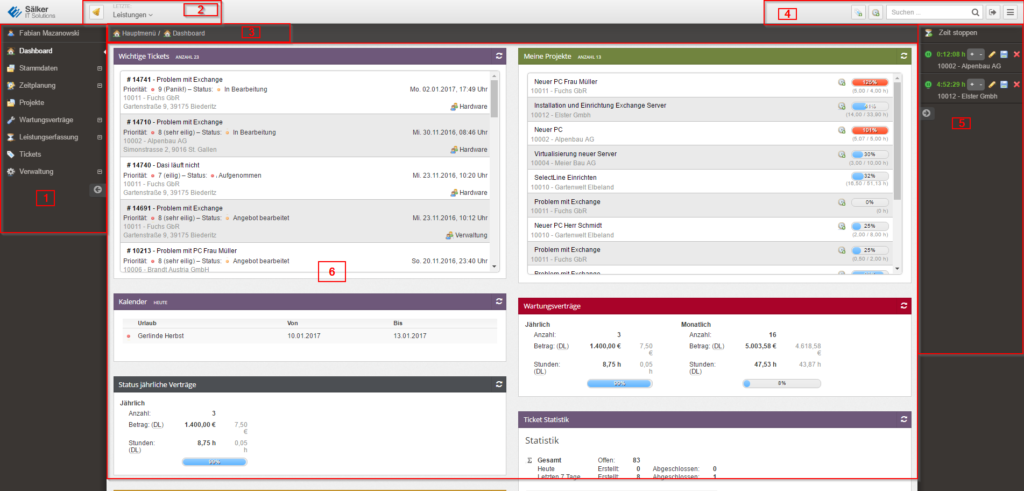
| Bereich | Bezeichnung | Funktion |
|---|---|---|
| (1) | Hauptmenü | Lässt sich minimieren, um die Hauptfläche zu vergrößern. |
| (2) | Glocke / Benachrichtigungen | Zeigt offene Projekte, Tickets und Aufgaben auf einen Blick. |
| (3) | Pfadangabe & Leistungen | Zeigt den aktuellen Menüpunkt sowie die letzten fünf Leistungen – diese können direkt bearbeitet oder kopiert werden. |
| (4) | Schnellerfassung | Ermöglicht das Erstellen neuer Tickets und Leistungen von jedem Menüpunkt aus. |
| (5) | Timerleiste | Startet und stoppt Zeiten für verschiedene Leistungen. Zeiten lassen sich direkt als Leistung speichern. Kann ebenfalls minimiert werden. |
| (6) | Hauptfläche | Zentraler Arbeitsbereich – wird vergrößert, wenn Menü oder Timerleiste minimiert sind. |
💡 Tipp: In den Systemeinstellungen können Sie die parallele Ausführung mehrerer Timer deaktivieren. Ist diese Option aktiv, pausiert venabo alle laufenden Timer automatisch, sobald Sie einen neuen starten.
Volltextsuche
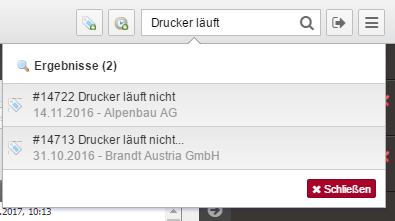
Die menüübergreifende Volltextsuche durchsucht alle Einträge, auf die Sie Leserechte haben – darunter Leistungen, Ticketeinträge, Kunden, Projekte und vieles mehr. Sie finden die Suche unten rechts in jeder venabo-Ansicht.
Suche öffnen und nutzen
- Drücken Sie STRG + SPACE, um die Suche ein- oder auszublenden.
- Geben Sie einen oder mehrere Suchbegriffe ein – mehrere Begriffe trennt venabo mit einem Leerzeichen und kombiniert sie automatisch.
- Möchten Sie nach einer exakten Wortfolge suchen, setzen Sie die Begriffe in Anführungszeichen (z. B. „Wartung Kunde Müller“).
- Verwenden Sie die zusätzlichen Filter, um die Ergebnisse weiter einzugrenzen.
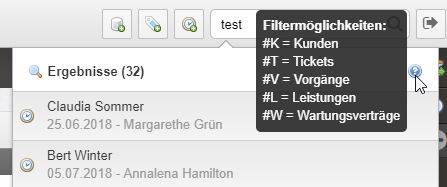
Objekte inklusive Feldinhalte
Die Live-Suche über ElasticSearch findet nicht nur Objekte wie Tickets oder Kunden, sondern durchsucht auch benutzerdefinierte Feldinhalte dieser Objekte.
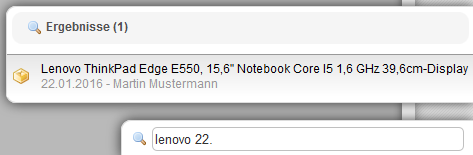
Mehrere Tickets oder Vorgänge in neuen Tabs öffnen
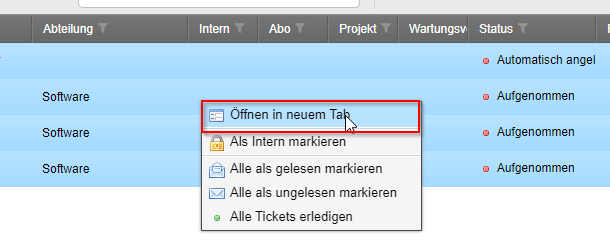
In venabo können Sie mehrere Tickets und Vorgänge gleichzeitig markieren und über das Kontextmenü verschiedene Aktionen ausführen – darunter das Öffnen in neuen Browser-Tabs.
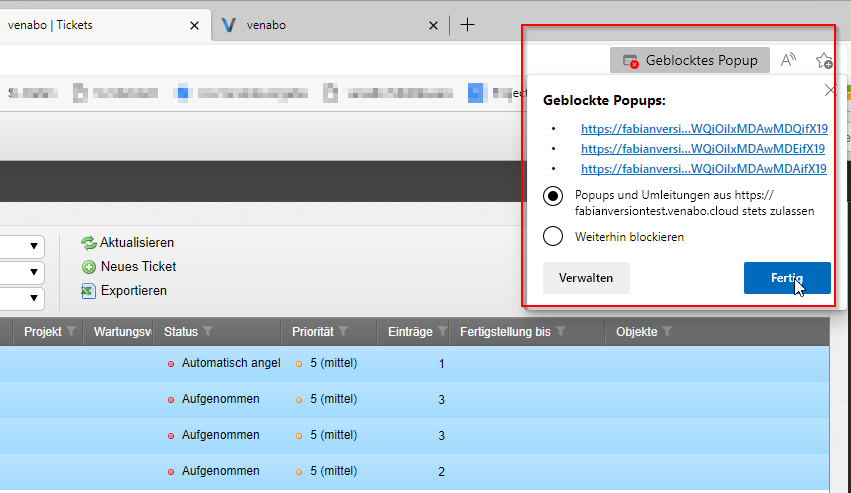
⚠️ Hinweis: Ihr Browser blockiert möglicherweise das gleichzeitige Öffnen mehrerer Tabs als Popups. Erlauben Sie dies einmalig in den Browser-Einstellungen, damit die Funktion dauerhaft funktioniert.
So richten Sie die Browser-Berechtigung ein:
- Markieren Sie mehrere Datensätze in venabo.
- Klicken Sie mit der rechten Maustaste und wählen Sie „In neuem Tab öffnen“.
- Wechseln Sie sofort zurück in den ursprünglichen Tab.
- Klicken Sie in der Browserleiste auf die Meldung über blockierte Popups und wählen Sie „Immer erlauben“.
KI-Unterstützung in der Leistungserfassung
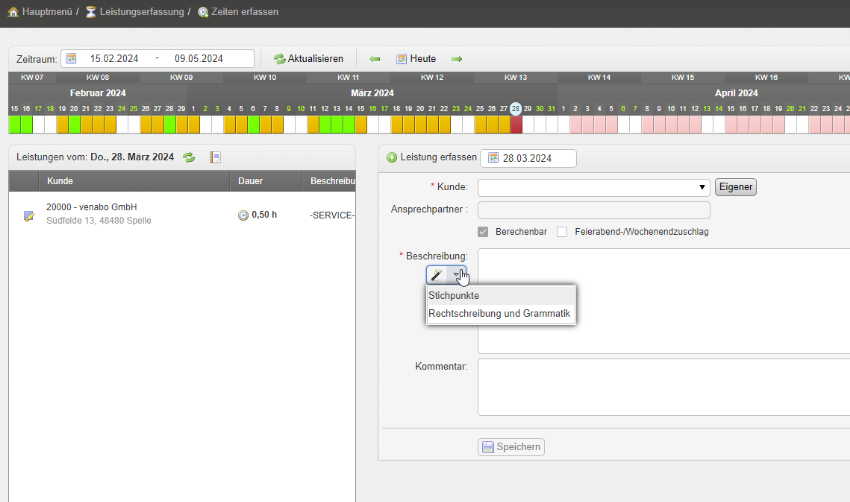
venabo unterstützt Sie bei der Eingabe mit KI-gestützten Textvorschlägen. Die KI schlägt häufig verwendete Phrasen vor und vervollständigt Texte automatisch – das spart Zeit und erhöht die Einheitlichkeit Ihrer Leistungsbeschreibungen.
Praxisbeispiel
Szenario: Ein Servicetechniker kehrt vom Kundeneinsatz zurück und möchte seine Arbeitszeit schnell erfassen.
- Er öffnet venabo im Browser auf seinem Smartphone.
- Über die Timerleiste (5) stoppt er den laufenden Timer, den er beim Kunden gestartet hatte.
- Er speichert die Zeit direkt als Leistung für den entsprechenden Kunden.
- Über die Schnellerfassung (4) erstellt er zusätzlich ein Ticket für ein aufgetretenes Problem.
- Mit der Volltextsuche (STRG + SPACE) ruft er den Kundendatensatz auf und ergänzt eine Notiz.
- Abschließend übergibt er die Leistung mit wenigen Klicks an die Warenwirtschaft zur Abrechnung.
✅ Ergebnis: Der gesamte Vorgang – von der Zeiterfassung bis zur Rechnungsvorbereitung – ist in wenigen Minuten abgeschlossen, ohne den Bürorechner zu benötigen.
Häufige Fragen
Kann ich venabo auch auf dem Smartphone nutzen?
Ja. venabo ist eine webbasierte Lösung und läuft in jedem modernen Browser – auf PC, Tablet und Smartphone, unabhängig vom Betriebssystem.
Was passiert, wenn ich einen neuen Timer starte, während bereits ein Timer läuft?
Das hängt von Ihrer Systemeinstellung ab. Ist die Option zur parallelen Timer-Ausführung deaktiviert, pausiert venabo alle laufenden Timer automatisch, sobald Sie einen neuen starten. So vermeiden Sie versehentlich doppelt laufende Zeiten.
Warum werden beim Öffnen mehrerer Tabs keine neuen Fenster angezeigt?
Ihr Browser blockiert wahrscheinlich Popups für venabo. Erlauben Sie Popups einmalig über die Browser-Einstellungen (siehe Abschnitt „Mehrere Tickets oder Vorgänge in neuen Tabs öffnen“). Danach funktioniert die Funktion dauerhaft.
Welche Daten durchsucht die Volltextsuche?
Die Volltextsuche durchsucht alle Einträge, auf die Sie Leserechte haben – darunter Leistungen, Tickets, Ticketeinträge, Kunden, Projekte sowie benutzerdefinierte Feldinhalte von Objekten.
Zusammenfassung
| Funktion | Beschreibung |
|---|---|
| Plattformunabhängigkeit | PC, Tablet, Smartphone – Windows, iOS, Android |
| SOLL/IST-Erfassung | Arbeitszeitmodell, Urlaub, Krankheit sowie Dienstleistungen und Projektstunden |
| Timerleiste | Zeiten starten, stoppen und direkt als Leistung speichern |
| Volltextsuche | Menüübergreifend, ElasticSearch-basiert, mit Filterfunktion (STRG + SPACE) |
| Schnellerfassung | Tickets und Leistungen von jedem Menüpunkt aus erstellen |
| KI-Unterstützung | Automatische Textvorschläge für schnellere und einheitlichere Leistungsbeschreibungen |
| Übergabe an Warenwirtschaft | Leistungen mit wenigen Klicks zur Abrechnung übergeben |