
Systemkonfiguration – Reiter „Referenzen“
Im Reiter „Referenzen“ der Systemkonfiguration steuern Sie, wie venabo Referenzen in Tickets und Vorgängen verarbeitet: welche Eintragstypen referenzierbar sind, wie Vorschläge angezeigt werden und ob referenzierte Mitarbeiter automatisch benachrichtigt werden.
Navigation zur Einstellung
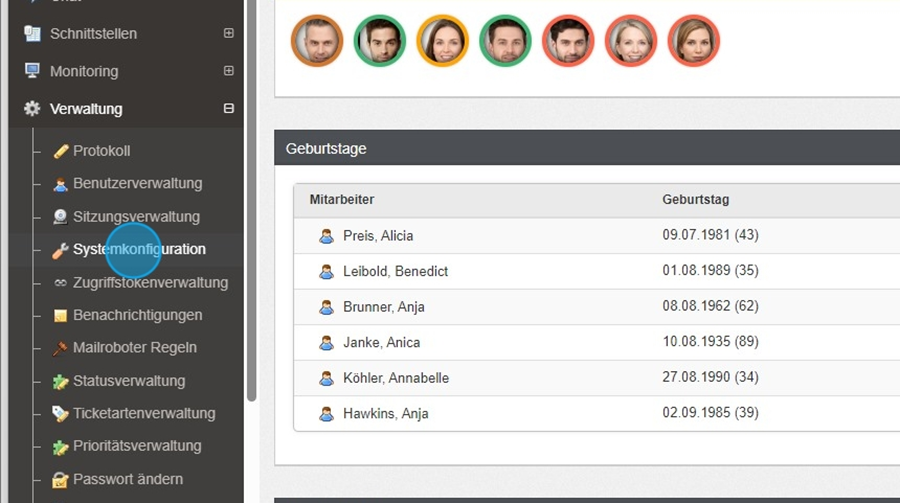
- Öffnen Sie im linken Menü den Bereich „Verwaltung“.
- Wählen Sie dort „Systemkonfiguration“ aus.
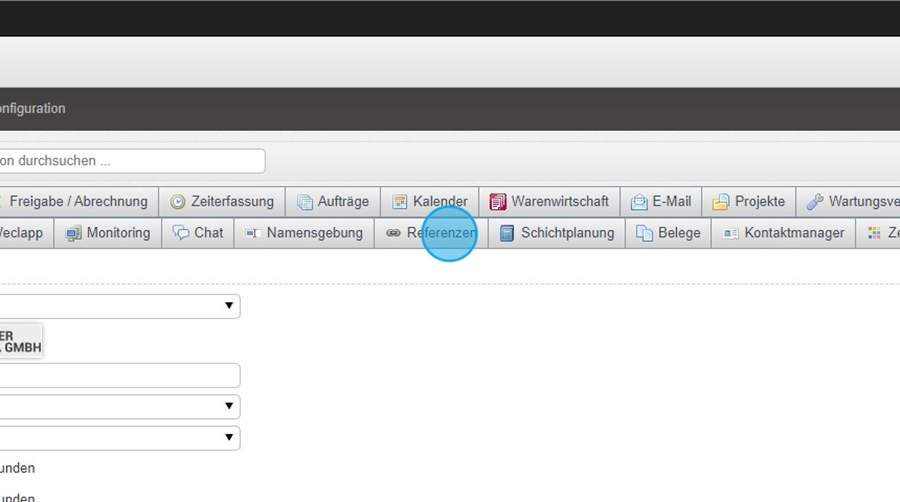
- Wechseln Sie in der Systemkonfiguration auf den Reiter „Referenzen“.
So funktioniert die Referenzierung
Mit der Referenzfunktion verweisen Sie direkt auf Mitarbeiter, Tickets oder Adressen innerhalb von venabo. Die Bedienung ist einfach:
- Tippen Sie in einem Ticket oder Vorgang das @-Symbol.
- Geben Sie mindestens 3 Buchstaben des gesuchten Namens ein.
- venabo zeigt passende Vorschläge an.
- Wählen Sie den gewünschten Eintrag per Klick oder mit den Pfeiltasten aus.
💡 Tipp: Die Referenzierung verbessert die interne Kommunikation erheblich – referenzierte Mitarbeiter können automatisch benachrichtigt und als Bearbeiter oder Abonnent eingetragen werden.
Praxisbeispiel
Szenario: Sie bearbeiten ein Support-Ticket und möchten Ihren Kollegen Max Mustermann direkt einbinden.
- Sie tippen im Kommentarfeld:
@max - venabo schlägt vor: Max Mustermann und Max Mustermann GmbH
- Sie wählen Max Mustermann aus.
- venabo fügt ihn automatisch als Abonnent hinzu und sendet ihm eine E-Mail-Benachrichtigung – sofern die entsprechenden Optionen aktiviert sind.
| Eingabe | Vorschlag | Ergebnis |
|---|---|---|
@max | Max Mustermann, Max Mustermann GmbH | Mitarbeiter wird als Abonnent eingetragen |
@tic | Ticket #1042, Ticket #1078 | Ticket wird als Referenz verknüpft |
@mus | Mustermann GmbH (Adresse) | Adresse wird als Referenz verknüpft |
Einstellungen für Tickets
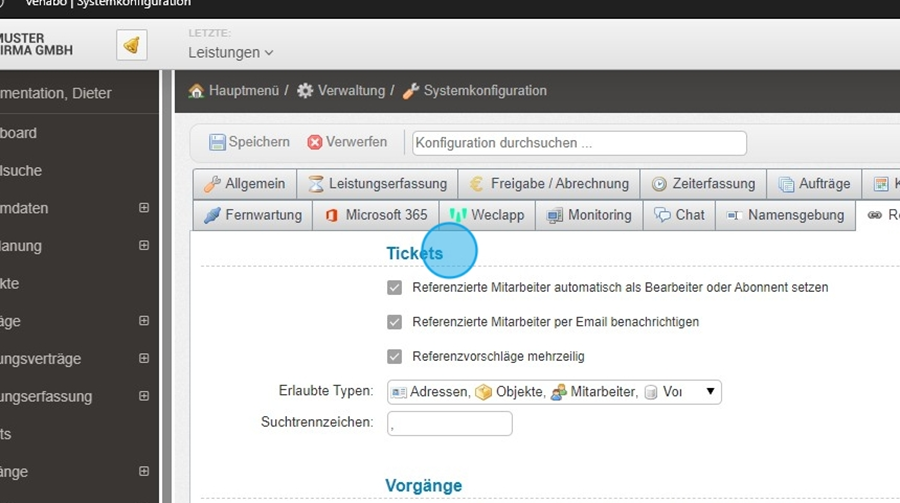
Im Abschnitt Tickets legen Sie fest, wie venabo mit Referenzen innerhalb von Tickets umgeht.
| Option | Beschreibung |
|---|---|
| Referenzierte Mitarbeiter automatisch als Bearbeiter oder Abonnent setzen | venabo trägt referenzierte Mitarbeiter automatisch als Bearbeiter oder Abonnent ins Ticket ein. Das spart manuelle Zuweisungen. |
| Referenzierte Mitarbeiter per E-Mail benachrichtigen | Referenzierte Mitarbeiter erhalten automatisch eine E-Mail, sobald sie in einem Ticket erwähnt werden. |
| Referenzvorschläge mehrzeilig | venabo zeigt mehrere Vorschläge gleichzeitig an – hilfreich, wenn mehrere Einträge denselben Namen tragen. |
| Erlaubte Typen | Legen Sie fest, welche Eintragstypen referenzierbar sind, z. B. Mitarbeiter, Tickets oder Adressen. |
| Suchtrennzeichen | Definieren Sie ein Trennzeichen (z. B. Komma oder Semikolon), um mehrere Einträge gleichzeitig zu referenzieren. |
Einstellungen für Vorgänge
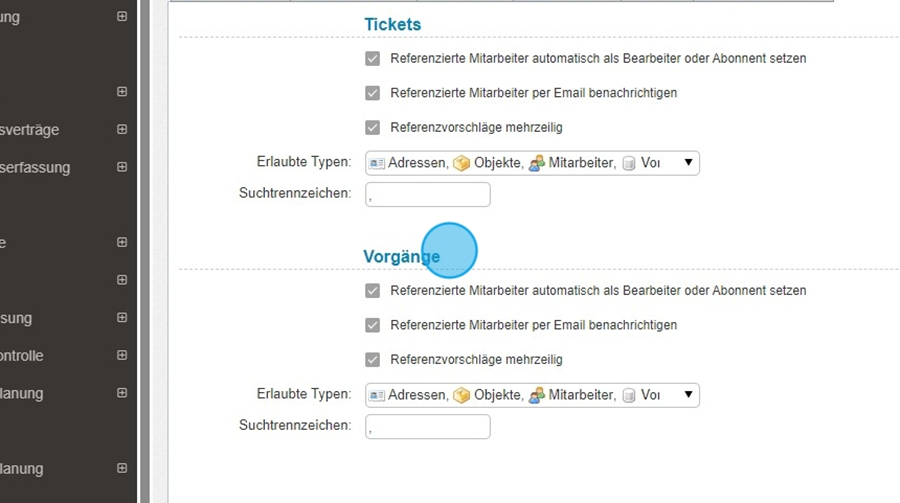
Der Abschnitt Vorgänge folgt derselben Logik wie die Ticket-Einstellungen – er gilt jedoch ausschließlich für Vorgänge.
| Option | Beschreibung |
|---|---|
| Referenzierte Mitarbeiter automatisch als Bearbeiter oder Abonnent setzen | Mitarbeiter, die in einem Vorgang referenziert werden, trägt venabo automatisch als Bearbeiter oder Abonnent ein. |
| Referenzierte Mitarbeiter per E-Mail benachrichtigen | Referenzierte Mitarbeiter erhalten automatisch eine E-Mail, sobald sie in einem Vorgang erwähnt werden. |
| Referenzvorschläge mehrzeilig | venabo zeigt mehrere Vorschläge gleichzeitig an, um die Auswahl zu erleichtern. |
| Erlaubte Typen | Bestimmen Sie, welche Eintragstypen innerhalb von Vorgängen referenzierbar sind (z. B. Mitarbeiter, Tickets, Adressen). |
| Suchtrennzeichen | Legen Sie das Trennzeichen für die gleichzeitige Referenzierung mehrerer Einträge fest. |
Auf einen Blick
| Bereich | Verfügbare Optionen | Empfehlung |
|---|---|---|
| Tickets | Auto-Zuweisung, E-Mail-Benachrichtigung, mehrzeilige Vorschläge, erlaubte Typen, Suchtrennzeichen | E-Mail-Benachrichtigung aktivieren, Typen auf Mitarbeiter und Tickets begrenzen |
| Vorgänge | Auto-Zuweisung, E-Mail-Benachrichtigung, mehrzeilige Vorschläge, erlaubte Typen, Suchtrennzeichen | Identische Einstellungen wie Tickets für konsistenten Workflow |
| Referenz-Eingabe | @-Symbol + mind. 3 Buchstaben | Gilt für alle referenzierbaren Eintragstypen |
Häufige Fragen
Was passiert, wenn ich einen Mitarbeiter referenziere, der kein Konto in venabo hat?
venabo zeigt nur Einträge als Vorschläge an, die im System vorhanden sind. Personen ohne venabo-Konto erscheinen nicht in der Vorschlagsliste und können nicht referenziert werden.
Kann ich die Referenzierungsoptionen für Tickets und Vorgänge unterschiedlich konfigurieren?
Ja. Die Einstellungen für Tickets und Vorgänge sind vollständig unabhängig voneinander. Sie können zum Beispiel E-Mail-Benachrichtigungen nur für Tickets aktivieren und für Vorgänge deaktivieren.
Warum werden mir keine Vorschläge angezeigt, obwohl ich @-Symbol und Name eingegeben habe?
Prüfen Sie zwei Punkte: Erstens, ob der gesuchte Eintragstyp (z. B. Adressen) unter „Erlaubte Typen“ aktiviert ist. Zweitens, ob Sie mindestens 3 Buchstaben nach dem @-Symbol eingegeben haben – bei weniger Zeichen startet venabo die Suche noch nicht.
Welche Trennzeichen eignen sich für das Suchtrennzeichen?
Gängige Optionen sind Komma (,) oder Semikolon (;). Wählen Sie ein Zeichen, das in Namen oder Eintragsbezeichnungen nicht vorkommt, um Verwechslungen zu vermeiden.