
Mitarbeiterverwaltung
In der Mitarbeiterverwaltung legen Sie neue Mitarbeiter an, rufen bestehende Datensätze auf und verwalten alle mitarbeiterbezogenen Stammdaten und Einstellungen.
Datensatz öffnen und bearbeiten
Um einen Mitarbeiter aufzurufen und zu bearbeiten, gehen Sie wie folgt vor:
- Öffnen Sie die Mitarbeiterverwaltung.
- Öffnen Sie den gewünschten Datensatz per Doppelklick – oder klicken Sie ihn mit der rechten Maustaste an und wählen Sie im Kontextmenü Ändern.
- Die Detailansicht öffnet sich. Hier bearbeiten Sie die Daten in den jeweiligen Registern.
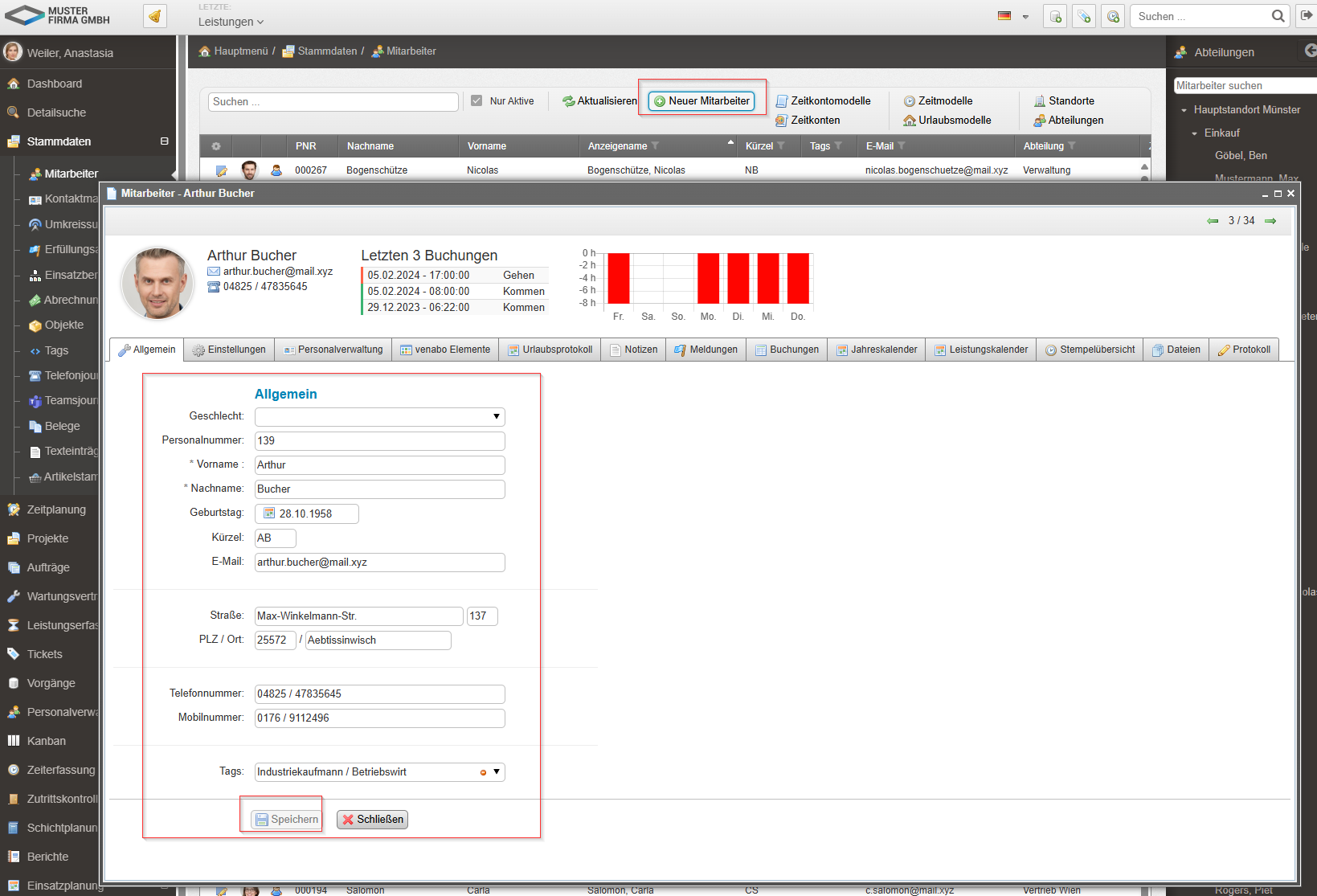
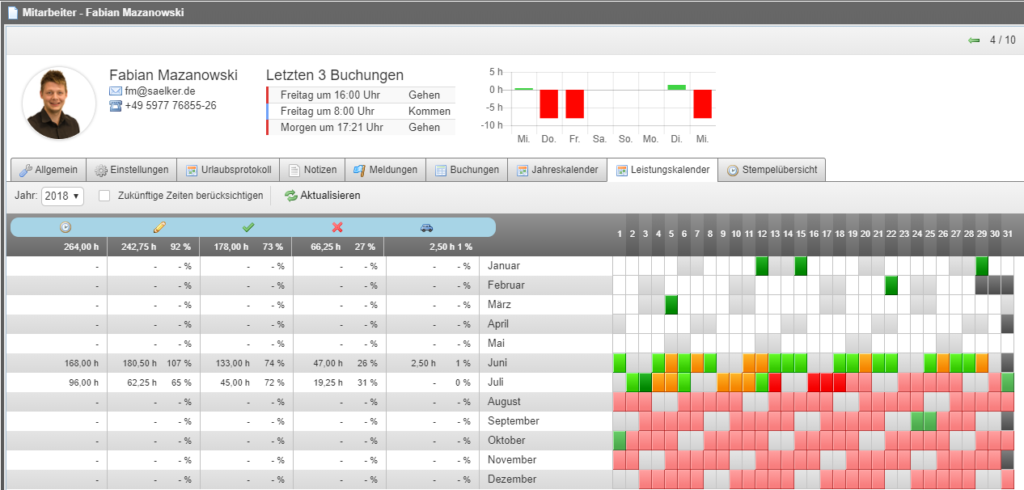
In der Detailansicht stehen neben den Stammdaten auch verschiedene Ansichten und Zuweisungen zum Mitarbeiter sowie Auswertungen zur Verfügung – zum Beispiel der aktuelle Leistungskalender für einen frei wählbaren Zeitraum.
Neuen Mitarbeiter anlegen
So legen Sie einen neuen Mitarbeiter an:
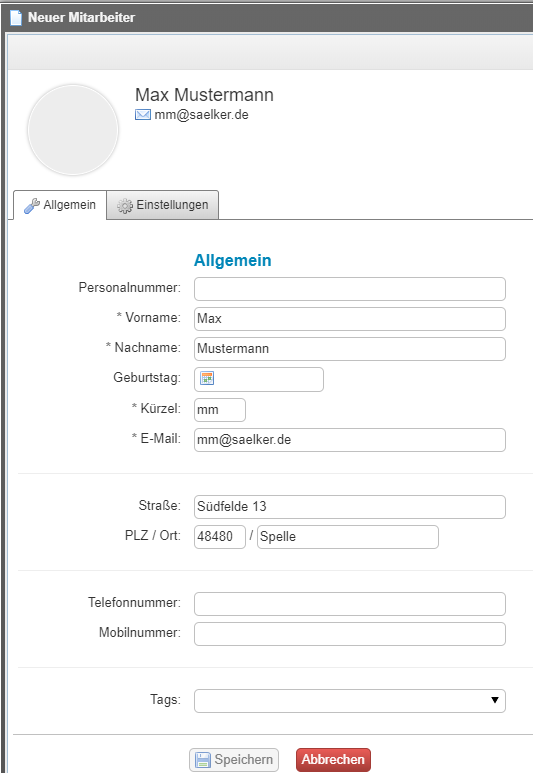
- Klicken Sie in der Mitarbeiterverwaltung auf Neu.
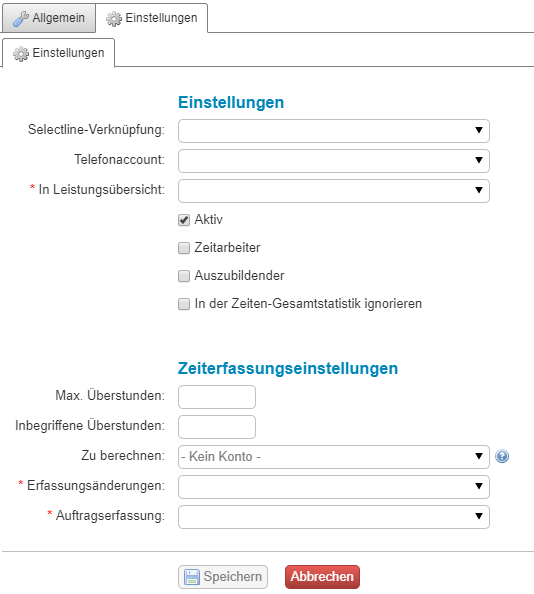
- Verknüpfen Sie den Mitarbeiter optional mit einem ERP-System-Mitarbeiter über die Spalte Einstellungen. Sobald Sie einen ERP-Mitarbeiter auswählen, füllt venabo Vorname und Nachname automatisch aus.
- Tragen Sie im Feld Kürzel die Initialen oder ein individuelles Kürzel ein. Dieses Kürzel wird beim Anlegen eines Benutzers (siehe Benutzerverwaltung) übernommen und kann als Login-Name dienen.
- Hinterlegen Sie eine E-Mail-Adresse – sie wird für Ticketbenachrichtigungen, Urlaubsanfragen und ähnliche Benachrichtigungen benötigt.
- Ordnen Sie den Mitarbeiter einer Abteilung zu. Die Zuordnung nehmen Sie über den Bereich Abteilungen vor.
- Setzen Sie bei Bedarf die Checkboxen Auszubildender oder Zeitarbeiter – diese dienen der Übersicht in der Mitarbeiteraufstellung, haben jedoch keine weitere Funktion.
- Speichern Sie den neuen Datensatz.
💡 Tipp: Das Kürzel eines Mitarbeiters lässt sich später auch als Login-Name für den Benutzerzugang verwenden. Wählen Sie daher ein eindeutiges und einprägsames Kürzel.
Inaktive Mitarbeiter
Sobald ein Mitarbeiter als inaktiv markiert wird, erscheint er ab dem Folgemonat nicht mehr in der Gesamtstatistik.
Gesamtstatistik: Mitarbeiter ausschließen
Für Mitarbeiter, die zwar Leistungen erfassen, aber nicht in die Gesamtstatistik einfließen sollen, aktivieren Sie die Option In der Zeiten-Gesamtstatistik ignorieren.
⚠️ Hinweis: Diese Option empfiehlt sich für Mitarbeiter, die eine Sollarbeitszeit hinterlegt haben, aber – etwa weil sie erst im Laufe des Jahres eingestellt wurden – nicht genug abrechenbare Stunden erreichen und die Gesamtstatistik sonst verzerren würden.
Einsatzbereiche
In den Mitarbeiterstammdaten legen Sie fest, in welchen Bereichen ein Mitarbeiter eingesetzt wird. Klar definierte Zuständigkeiten ermöglichen eine schnellere Zuweisung bei der Ticketerstellung oder der Bearbeitung von Kundenanfragen.
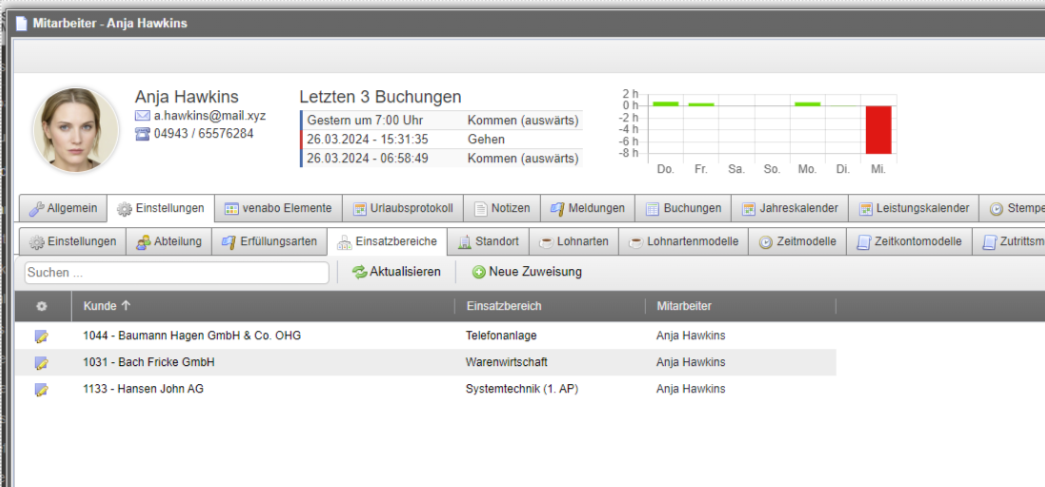
✅ Hinweis: Gepflegte Einsatzbereiche steigern die Effizienz: Reaktionszeiten sinken, Verantwortlichkeiten sind auf einen Blick erkennbar und die interne Kommunikation wird transparenter.
Praxisbeispiel
Szenario: Ein neuer Mitarbeiter tritt am 1. Oktober in das Unternehmen ein. Er soll Leistungen erfassen, aber die Jahres-Gesamtstatistik nicht verzerren, da er nur drei Monate des Jahres arbeitet.
| Schritt | Einstellung | Beispielwert |
|---|---|---|
| 1 | ERP-Verknüpfung herstellen | Max Mustermann (ERP-ID 1042) |
| 2 | Kürzel vergeben | MMU |
| 3 | E-Mail-Adresse hinterlegen | [email protected] |
| 4 | Abteilung zuweisen | Entwicklung |
| 5 | Statistik-Ausschluss aktivieren | ✅ „In der Zeiten-Gesamtstatistik ignorieren“ aktiviert |
| Ergebnis | Max Mustermann erfasst Leistungen, erscheint aber nicht in der Jahres-Gesamtstatistik. | |
Häufige Fragen
Was passiert, wenn ich einen Mitarbeiter auf inaktiv setze?
Ab dem Folgemonat erscheint der Mitarbeiter nicht mehr in der Gesamtstatistik. Bereits erfasste Leistungen und Daten bleiben vollständig erhalten.
Wofür wird das Kürzel eines Mitarbeiters verwendet?
Das Kürzel wird beim Anlegen eines Benutzers automatisch übernommen und kann als Login-Name für den venabo-Zugang dienen. Achten Sie daher auf ein eindeutiges Kürzel – zum Beispiel die Initialen des Mitarbeiters.
Was bewirken die Checkboxen „Auszubildender“ und „Zeitarbeiter“?
Diese Checkboxen dienen ausschließlich der Übersicht in der Mitarbeiteraufstellung. Sie haben keine weitere funktionale Auswirkung auf Berechnungen oder Auswertungen.
Kann ich einem Mitarbeiter mehrere Abteilungen zuordnen?
Die Abteilungszuordnung erfolgt über den Bereich Abteilungen in der Mitarbeiterverwaltung. Welche Mehrfachzuordnungen möglich sind, hängt von Ihrer venabo-Konfiguration ab. Wenden Sie sich bei Bedarf an Ihren Administrator.
Auf einen Blick
| Funktion | Beschreibung |
|---|---|
| Datensatz öffnen | Doppelklick oder Rechtsklick → Ändern |
| ERP-Verknüpfung | Füllt Vorname und Nachname automatisch aus |
| Kürzel | Wird als Login-Name für den Benutzer übernommen |
| E-Mail-Adresse | Pflichtangabe für Benachrichtigungen (Tickets, Urlaub) |
| Abteilungszuordnung | Über den Bereich „Abteilungen“ in der Verwaltung |
| Inaktiv setzen | Mitarbeiter erscheint ab Folgemonat nicht mehr in der Statistik |
| Statistik ignorieren | Leistungserfassung aktiv, aber kein Einfluss auf Gesamtstatistik |
| Einsatzbereiche | Definieren Zuständigkeiten für Tickets und Kundenanfragen |