
⚖️ Hinweis: Dieser Artikel ist ausschließlich für Nutzer von venabo.SERVICE relevant.
Belege in venabo.SERVICE
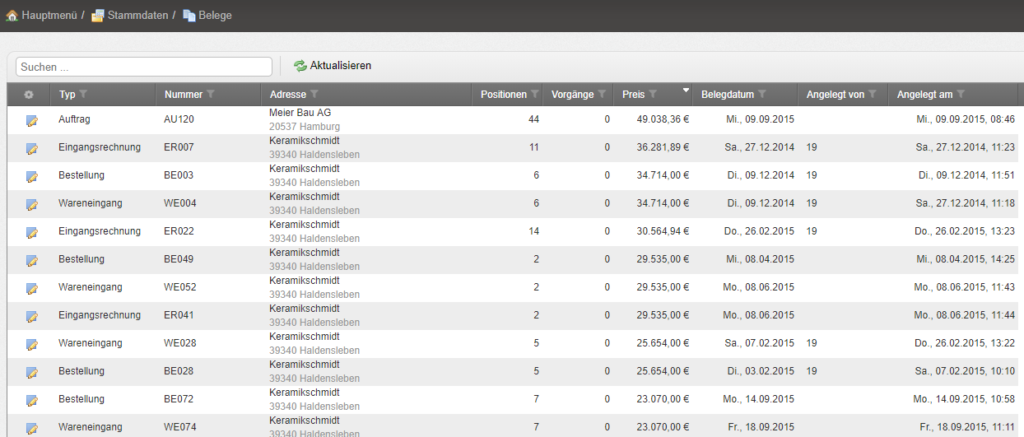
In den Stammdaten zeigt venabo alle vorhandenen Belege aus Ihrem ERP-System an. So haben Sie jederzeit einen strukturierten Überblick über Ihre kaufmännischen Dokumente.
Ansicht mit Kurzinformation
Im Menüpunkt Belege erhalten Sie einen direkten Einblick in Ihre buchhalterischen Prozesse. Die erweiterte Ansicht zeigt alle relevanten Kennzahlen als kompakte Kurzübersicht – das erleichtert die Einordnung und Beurteilung der hinterlegten Belege erheblich.
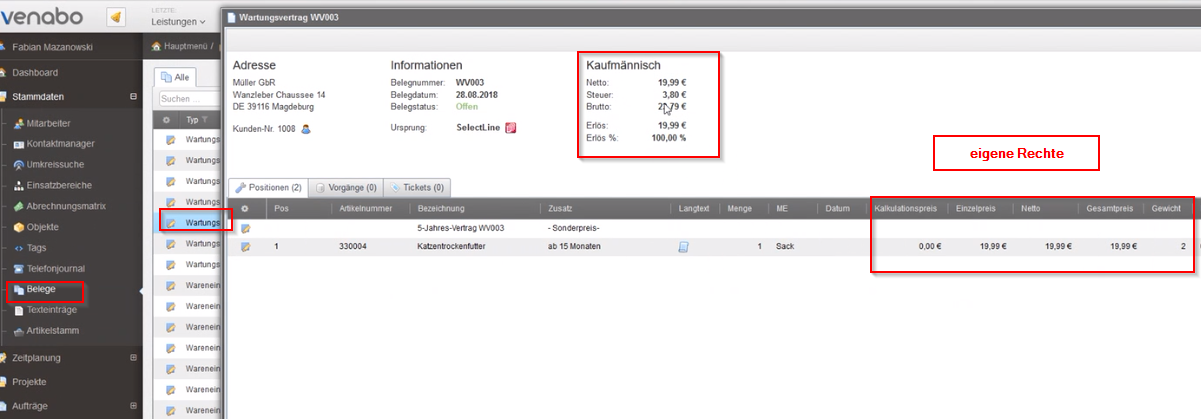
💡 Tipp: Sie können in der Benutzerverwaltung eigene Rechte für die erweiterte Belegansicht vergeben. So stellen Sie sicher, dass nur berechtigte Mitarbeiter die kaufmännischen Kennzahlen einsehen können.
Benutzerrechte für die erweiterte Ansicht einrichten
- Öffnen Sie die Benutzerverwaltung in den Einstellungen.
- Wählen Sie die gewünschte Benutzergruppe aus.
- Fügen Sie das Recht für die erweiterte Belegansicht hinzu.
- Speichern Sie die Änderungen – die Ansicht steht den Nutzern dieser Gruppe sofort zur Verfügung.
Belege in Vorgängen und Tickets zuordnen
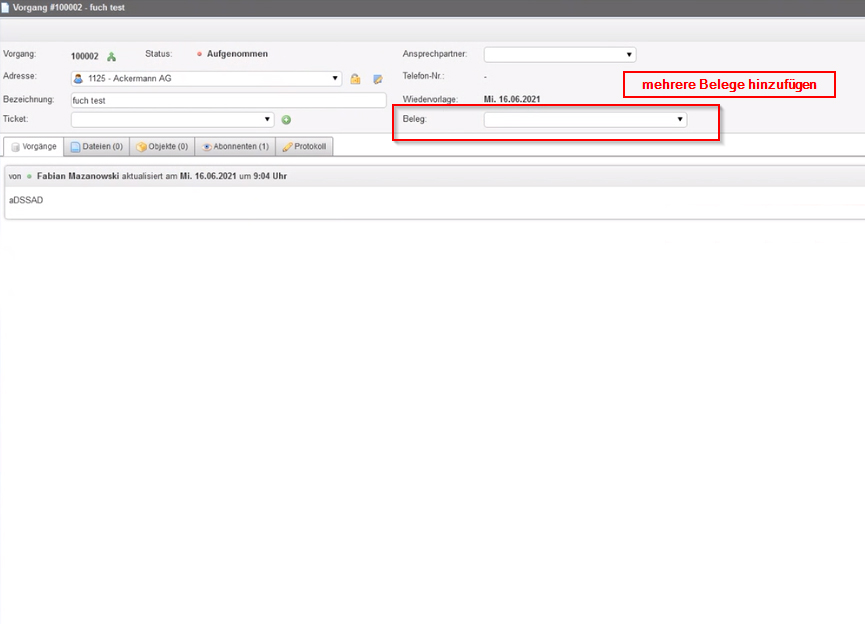
venabo ermöglicht es, ERP-Belege direkt einem Vorgang oder Ticket zuzuordnen. Dabei können Sie einem Vorgang oder Ticket auch mehrere Belege gleichzeitig hinzufügen – zum Beispiel Angebot, Bestellung und Rechnung gemeinsam. Das vereinfacht den Vergleich und die Nachvollziehbarkeit aller relevanten Dokumente.
Mehrere Belege einem Vorgang zuordnen
- Öffnen Sie den gewünschten Vorgang oder das gewünschte Ticket.
- Navigieren Sie zum Bereich Belege.
- Wählen Sie über das Drop-down-Menü den ersten Beleg aus.
- Fügen Sie weitere Belege durch erneute Auswahl im Drop-down hinzu.
- Speichern Sie den Vorgang – alle zugeordneten Belege sind nun verknüpft und direkt einsehbar.
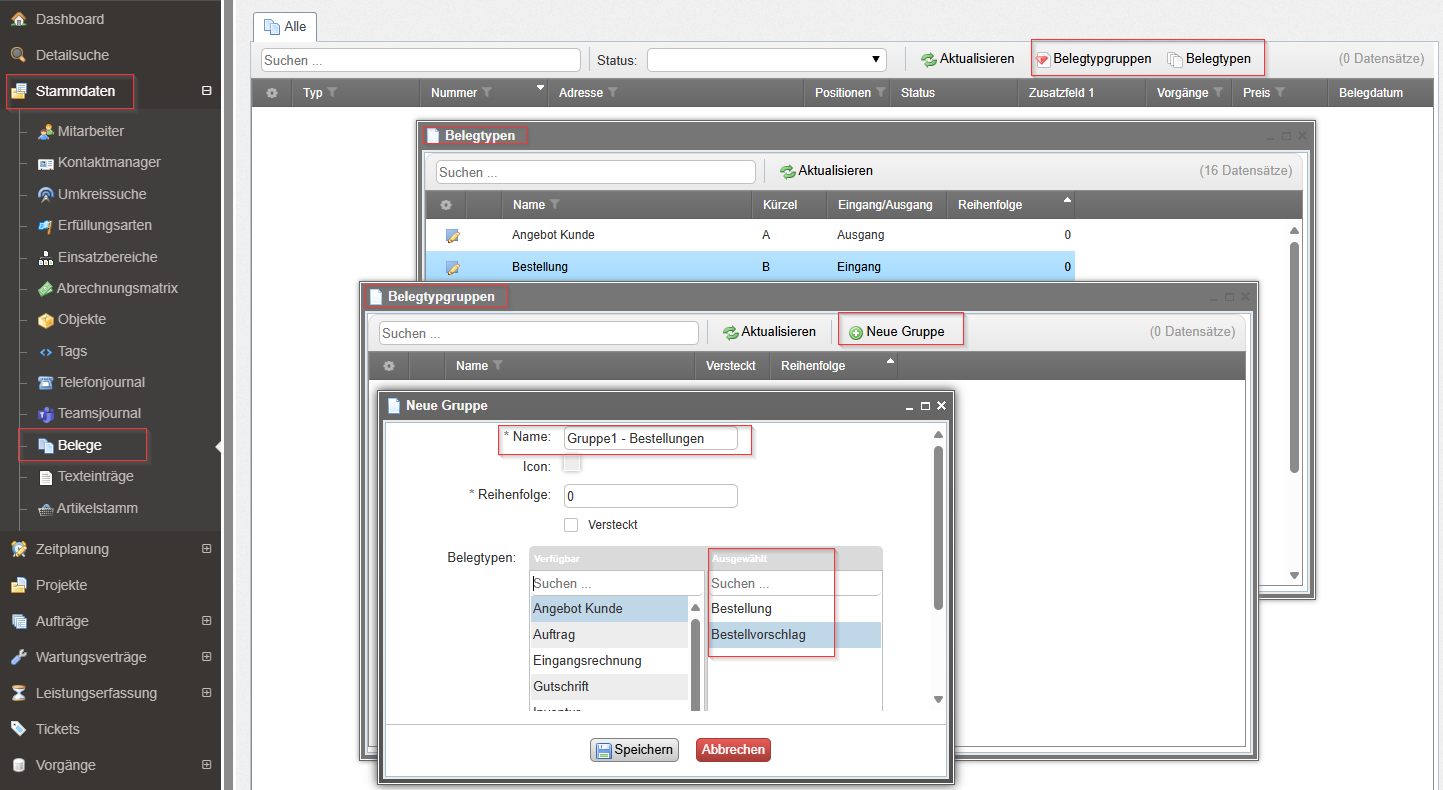
Belegtypen und Belegtypgruppen
venabo importiert Belegtypen automatisch über die Middleware aus Ihrem ERP-System. Sie können diese Belegtypen anschließend in einer oder mehreren Belegtypgruppen zusammenfassen. Das ermöglicht eine übersichtliche Einteilung und erleichtert die gezielte Filterung nach bestimmten Dokumentenarten.
Praxisbeispiel
Szenario: Ein Servicetechniker schließt einen Auftrag ab. Der zuständige Sachbearbeiter möchte im Vorgang alle relevanten Belege bündeln, um den vollständigen kaufmännischen Ablauf nachvollziehen zu können.
| Schritt | Aktion | Beispiel-Beleg |
|---|---|---|
| 1 | Vorgang öffnen | Vorgang „Wartung Anlage 12″ |
| 2 | Ersten Beleg hinzufügen | Angebot AN-2024-0042 |
| 3 | Weiteren Beleg hinzufügen | Bestellung BE-2024-0107 |
| 4 | Abschlussbeleg hinzufügen | Rechnung RE-2024-0289 |
| Ergebnis | Alle drei Belege sind im Vorgang verknüpft und jederzeit vergleichend einsehbar. | |
Häufige Fragen
Wie viele Belege kann ich einem Vorgang zuordnen?
venabo unterstützt die Mehrfachauswahl – Sie können einem Vorgang oder Ticket beliebig viele Belege aus dem ERP-System zuordnen.
Warum werden in meiner Ansicht keine Kennzahlen angezeigt?
Die erweiterte Belegansicht mit kaufmännischen Kennzahlen erfordert ein gesondertes Benutzerrecht. Prüfen Sie, ob Ihrer Benutzergruppe dieses Recht in der Benutzerverwaltung zugewiesen wurde.
Woher stammen die Belegtypen in venabo?
venabo importiert die Belegtypen automatisch über die Middleware aus Ihrem ERP-System. Eine manuelle Anlage ist nicht erforderlich – die Typen stehen nach dem Import direkt zur Verfügung und lassen sich in Belegtypgruppen organisieren.
Kann ich Belege auch aus einem Ticket heraus zuordnen?
Ja. Die Belegzuordnung funktioniert sowohl in Vorgängen als auch in Tickets – jeweils über das Drop-down-Menü im Bereich Belege.
Zusammenfassung
| Funktion | Beschreibung |
|---|---|
| Belegübersicht | Anzeige aller ERP-Belege in den Stammdaten |
| Kurzinformation | Erweiterte Ansicht mit kaufmännischen Kennzahlen (rechtepflichtig) |
| Zuordnung zu Vorgängen/Tickets | Mehrere Belege per Drop-down einem Vorgang oder Ticket zuweisbar |
| Belegtypen | Automatischer Import aus dem ERP über die Middleware |
| Belegtypgruppen | Gruppierung von Belegtypen für einfachere Filterung und Übersicht |