
Dienstplan
Der Dienstplan zeigt Ihnen alle geplanten Schichten auf einen Blick – sowohl im venabo-Webportal als auch in der App. So haben Planer und Mitarbeiter jederzeit den Überblick über aktuelle Einsatzzeiten.
Dienstplanübersicht im Webportal
Die Schichtplanung im Webportal bietet folgende Möglichkeiten:
- Dienstplan nach Mitarbeiter oder Abteilung anzeigen
- Verplante Stunden einzelner Mitarbeiter einsehen
- Schichten neu verplanen, ändern oder löschen
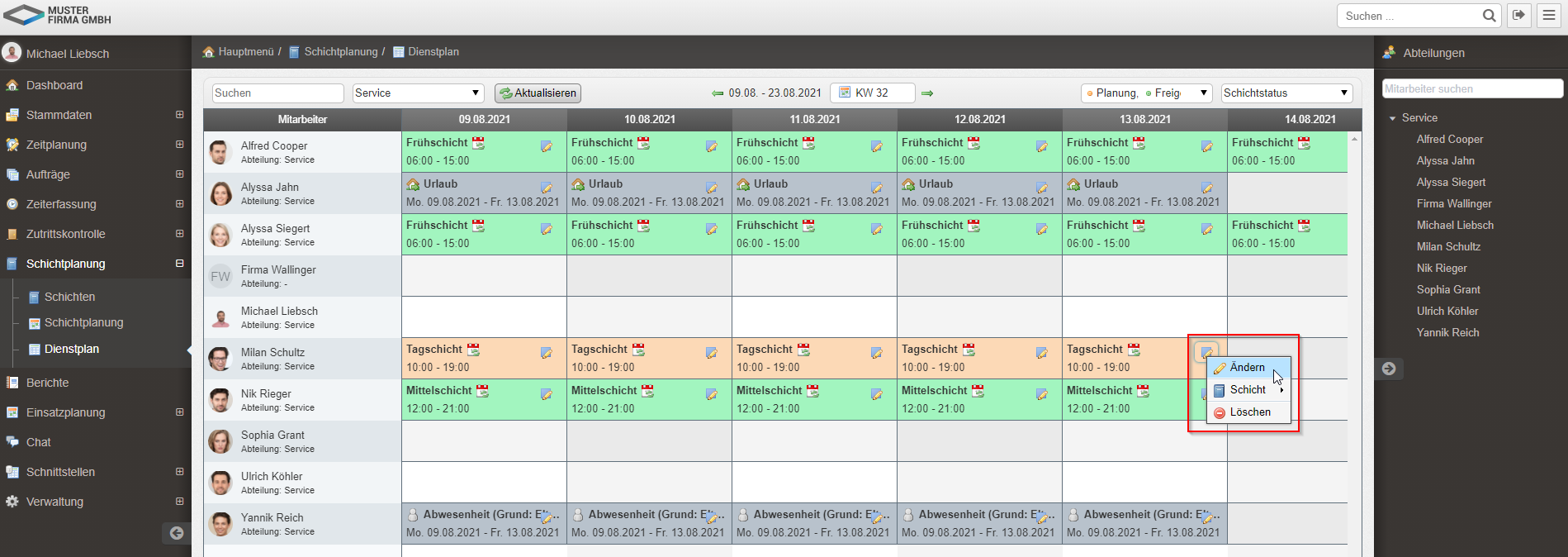
💡 Tipp: Schichten lassen sich direkt per Rechtsklick bearbeiten. Sie können eine bestehende Schicht ändern, eine Schicht tauschen oder eine Schicht löschen – ohne zusätzliche Menüs zu öffnen.
Schicht bearbeiten – Schritt für Schritt
- Öffnen Sie die Schichtplanung im venabo-Webportal.
- Wählen Sie die gewünschte Ansicht: nach Mitarbeiter oder nach Abteilung.
- Klicken Sie mit der rechten Maustaste auf die gewünschte Schicht.
- Wählen Sie eine der folgenden Optionen:
- Schicht ändern – Uhrzeit oder Schichttyp anpassen
- Schicht wechseln – Schicht einem anderen Mitarbeiter zuweisen
- Schicht löschen – Eintrag entfernen
- Bestätigen Sie Ihre Änderung.
Schichtansicht in der App einrichten
Mitarbeiter können ihre persönlichen Schichten direkt in der venabo-App einsehen. So hat jeder Mitarbeiter seinen Dienstplan jederzeit griffbereit.
App-Ansicht aktivieren
- Öffnen Sie den Konfigurator im venabo-Webportal.
- Navigieren Sie zum Bereich „Schichten“.
- Aktivieren Sie die Schichtansicht für die App.
- Speichern Sie die Einstellung.
Nach der Aktivierung sehen Mitarbeiter in der App eine tagesaktuelle Übersicht ihrer geplanten Schichten:

✅ Hinweis: Die App-Ansicht zeigt jedem Mitarbeiter ausschließlich seine eigenen Schichten – keine Einsicht in Pläne anderer Mitarbeiter.
Praxisbeispiel
Szenario: Eine Abteilungsleiterin möchte prüfen, ob ihr Team für die kommende Woche vollständig verplant ist, und anschließend eine Schicht tauschen.
- Sie öffnet die Schichtplanung und wählt die Ansicht „nach Abteilung“.
- Sie erkennt, dass Mitarbeiterin Müller am Donnerstag keine Schicht eingetragen hat.
- Sie klickt mit der rechten Maustaste auf den freien Slot und wählt „Schicht ändern“, um eine Schicht hinzuzufügen.
- Anschließend stellt sie fest, dass Mitarbeiter Schmidt am Freitag die Frühschicht übernehmen soll, aber bisher in der Spätschicht eingeteilt ist. Per Rechtsklick → „Schicht wechseln“ tauscht sie die Zuweisung.
- Die Mitarbeiter sehen ihre aktualisierte Schicht sofort in der App.
Häufige Fragen
Kann ich den Dienstplan auch nach einzelnen Mitarbeitern filtern?
Ja. In der Schichtplanung im Webportal wählen Sie einfach die Ansicht „nach Mitarbeiter“, um den Dienstplan gezielt für eine Person anzuzeigen.
Sehen Mitarbeiter in der App die Schichten ihrer Kollegen?
Nein. In der App sieht jeder Mitarbeiter ausschließlich seine eigenen geplanten Schichten. Die Pläne anderer Personen sind nicht einsehbar.
Was muss ich tun, damit die Schichtansicht in der App erscheint?
Die Schichtansicht muss zunächst im Konfigurator unter „Schichten“ aktiviert werden. Erst danach wird der Bereich in der App für die Mitarbeiter sichtbar.
Kann ich mehrere Schichten gleichzeitig bearbeiten?
Die Bearbeitung per Rechtsklick erfolgt immer für eine Schicht einzeln. Für umfangreiche Planungsänderungen empfiehlt es sich, die Schichten nacheinander anzupassen oder die Planungsansicht nach Abteilung zu nutzen, um den Überblick zu behalten.
Zusammenfassung
| Funktion | Wo verfügbar | Hinweis |
|---|---|---|
| Dienstplan anzeigen (Mitarbeiter/Abteilung) | Webportal | Umschaltbar zwischen beiden Ansichten |
| Schicht ändern / wechseln / löschen | Webportal | Per Rechtsklick direkt in der Übersicht |
| Persönliche Schichten einsehen | App | Aktivierung im Konfigurator erforderlich |
| Schichtansicht in App aktivieren | Konfigurator → „Schichten“ | Einmalige Einrichtung durch Administrator |