
Benutzerverwaltung
In der Benutzerverwaltung legen Sie neue Benutzer für venabo an und verwalten deren Zugriffsrechte. Jedem Benutzer stellen Sie gezielt nur die Funktionen zur Verfügung, die für seine Tätigkeit relevant sind.
💡 Tipp: Wenn Sie mit mehreren Personen arbeiten, empfiehlt venabo, jedem Benutzer eigene Anmeldedaten zu vergeben – statt alle mit dem Installations-Administrator-Konto arbeiten zu lassen.
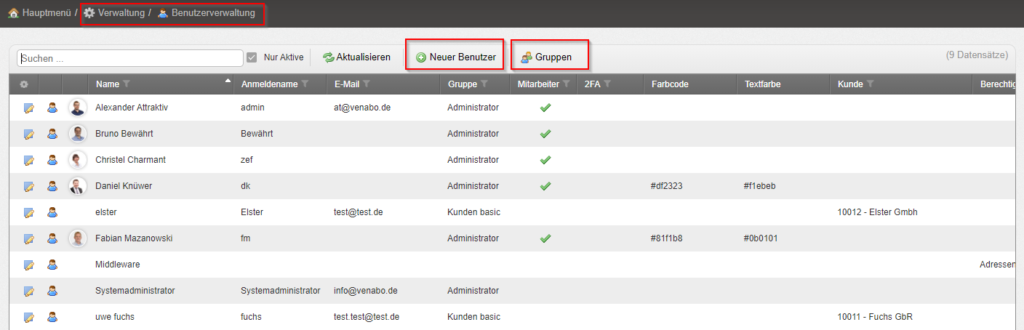
Benutzerverwaltung öffnen
- Öffnen Sie den linken Navigationsbereich.
- Klicken Sie unter Verwaltung auf Benutzerverwaltung.
- Die Übersicht zeigt alle vorhandenen Benutzer und Gruppen.
Neuen Benutzer anlegen
So legen Sie einen neuen Benutzer an:
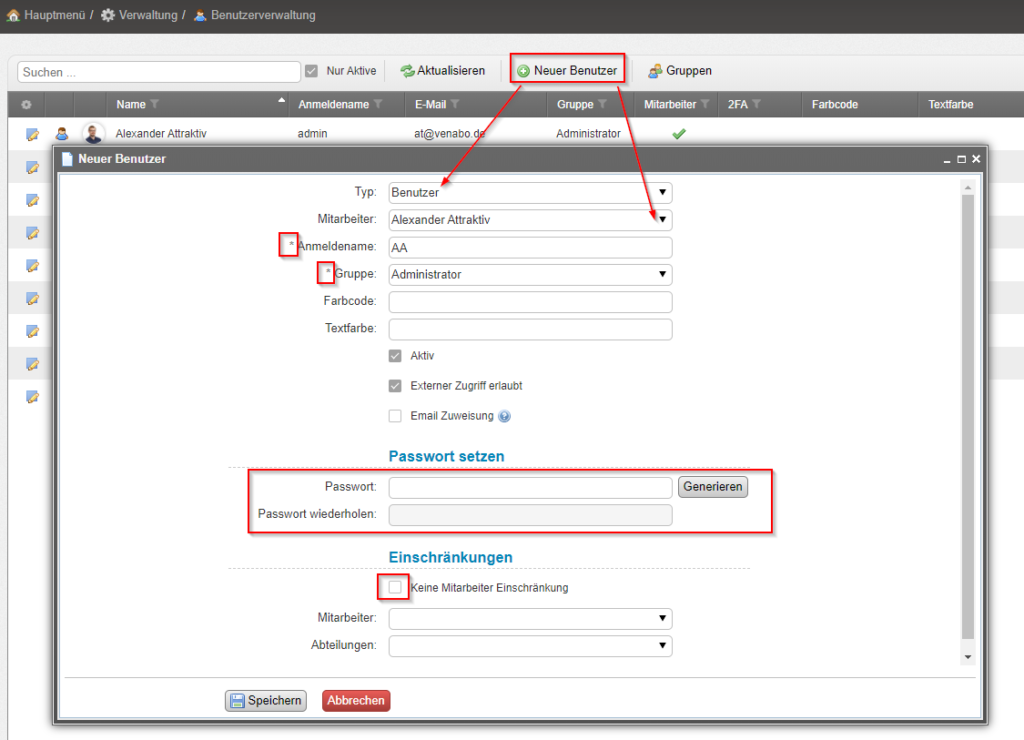
- Klicken Sie in der Benutzerverwaltung auf Neuer Benutzer.
- Füllen Sie die Pflichtfelder aus: Anmeldename, Anzeigename, E-Mail-Adresse, Gruppe und Aktiv.
- Optional: Weisen Sie dem Benutzer einen vorhandenen Mitarbeiter aus venabo zu – so kann dieser z. B. Zeitbuchungen direkt aus dem Programm vornehmen.
- Optional: Weisen Sie dem Benutzer einen oder mehrere Kunden zu, wenn es sich um einen Kundenbenutzer handelt.
- Legen Sie ein Passwort fest: Nutzen Sie entweder die automatische Generierung (Groß-/Kleinschreibung, Sonderzeichen, Zahl) oder vergeben Sie ein Passwort manuell.
- Optional: Klicken Sie auf den Kreis im linken Bereich, um dem Benutzer ein Profilbild zuzuweisen.
- Bestätigen Sie die Eingabe mit Speichern.
💡 Hinweis: Die E-Mail-Adresse nutzt venabo für Benachrichtigungen, z. B. aus dem Ticketsystem.
Gruppenrechte verwalten
Über Gruppen weisen Sie mehreren Benutzern gleichzeitig ein definiertes Rechte-Set zu. So legen Sie eine neue Gruppe an:
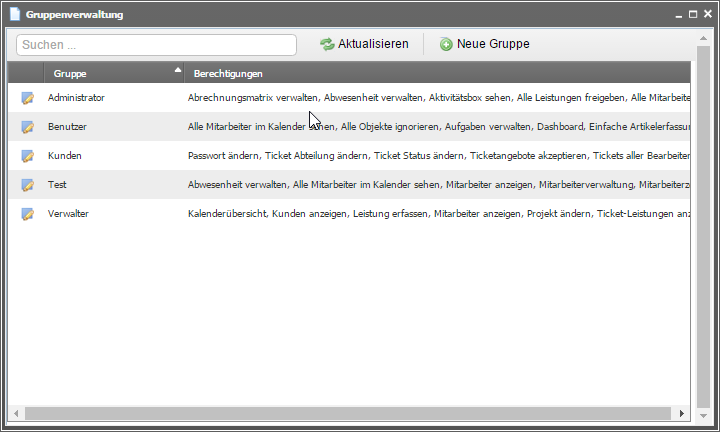
- Öffnen Sie in der Benutzerverwaltung den Bereich Gruppen.
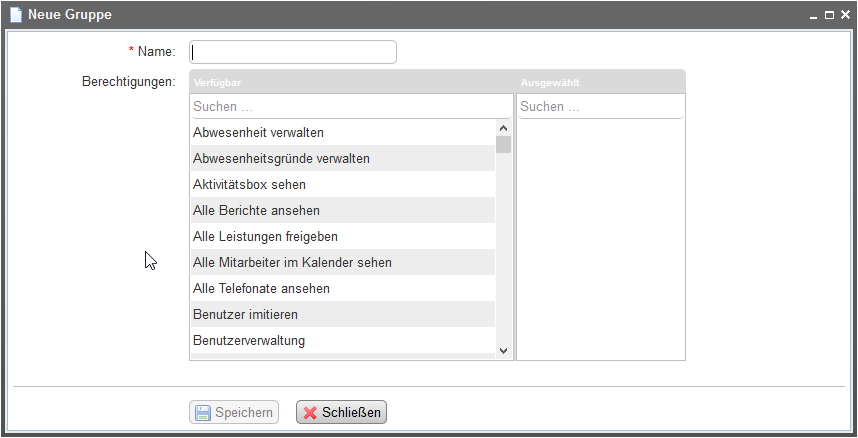
- Klicken Sie auf Neue Gruppe und vergeben Sie einen eindeutigen Namen.
- Im linken Bereich sehen Sie alle verfügbaren Rechte. Klicken Sie auf ein Recht, um es in den Bereich Ausgewählt zu verschieben.
- Um ein Recht zu entfernen, klicken Sie es im Bereich Ausgewählt erneut an.
- Bestätigen Sie die Auswahl mit Speichern.
- Schließen Sie das Fenster über das X oben rechts.
Individuelle Rechte für einzelne Benutzer
Neben den Gruppenrechten können Sie jedem Benutzer zusätzliche Einzelrechte zuweisen – zum Beispiel wenn ein Benutzer eine Sonderfunktion benötigt, die seiner Gruppe nicht zugeordnet ist.
- Öffnen Sie den gewünschten Benutzer zum Bearbeiten.
- Wechseln Sie zum Abschnitt Berechtigungen.
- Wählen Sie die zusätzlichen Rechte aus, die dem Benutzer über seine Gruppe hinaus zur Verfügung stehen sollen.
- Speichern Sie die Änderungen.
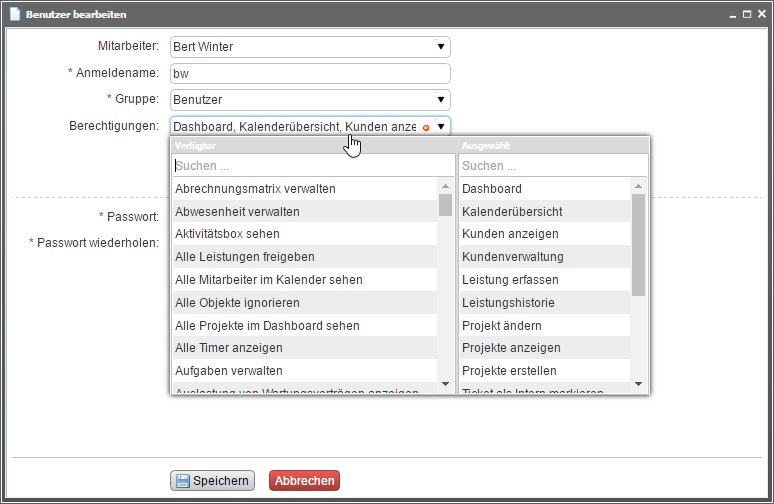
⚠️ Hinweis: Individuelle Benutzerrechte ergänzen die Gruppenrechte – sie ersetzen diese nicht. Ein Benutzer erhält stets alle Rechte seiner Gruppe plus die individuell zugewiesenen Rechte.
Benutzer imitieren
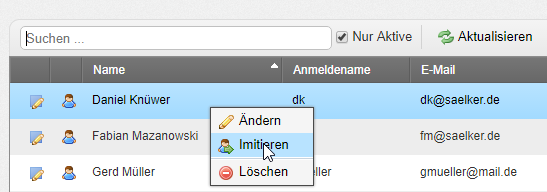
Mit der Imitieren-Funktion prüfen Sie, ob die Rechte eines Benutzers korrekt konfiguriert sind – ohne sich aus- und wieder einloggen zu müssen.
- Klicken Sie in der Benutzerverwaltung mit der rechten Maustaste auf den gewünschten Benutzer.
- Wählen Sie im Kontextmenü die Funktion Imitieren.
- venabo meldet Sie nun temporär als dieser Benutzer an. Sie sehen das Programm aus dessen Perspektive.
- Um die Imitierung zu beenden, klicken Sie im oberen Navigationsbereich auf Abbrechen.

Praxisbeispiel
Szenario: Ein Unternehmen beschäftigt eine Buchhalterin, einen Techniker und einen Kundendienstmitarbeiter. Jede Person soll nur die Funktionen sehen, die sie tatsächlich benötigt.
| Benutzer | Gruppe | Zusätzliche Einzelrechte | Mitarbeiter-Verknüpfung |
|---|---|---|---|
| Maria Müller | Buchhaltung | Rechnungsexport | Ja |
| Thomas Berger | Technik | – | Ja (Zeitbuchungen) |
| Sandra Koch | Kundendienst | Ticketsystem | Nein (Kundenbenutzer) |
Für jeden Benutzer legt die Verwaltung zunächst die passende Gruppe an, weist individuelle Zusatzrechte zu und verknüpft den Benutzer bei Bedarf mit einem Mitarbeiter in venabo. Anschließend prüft sie die Konfiguration über die Imitieren-Funktion.
Häufige Fragen
Was ist der Unterschied zwischen einem Benutzer und einem Mitarbeiter?
Ein Benutzer ist ein Anmeldekonto für venabo. Ein Mitarbeiter ist ein Datensatz in venabo (z. B. für Zeiterfassung oder Lohnabrechnung). Verknüpfen Sie beides, kann der Benutzer seine Mitarbeiterdaten direkt im Programm bearbeiten – zum Beispiel Zeitbuchungen erfassen.
Kann ich einem Benutzer mehrere Gruppen zuweisen?
Nein, jeder Benutzer ist genau einer Gruppe zugeordnet. Benötigt ein Benutzer darüber hinaus weitere Rechte, weisen Sie diese als individuelle Einzelrechte im Abschnitt Berechtigungen zu.
Was passiert, wenn ich die Imitieren-Funktion nicht beende?
Solange die Imitierung aktiv ist, arbeiten Sie mit den Rechten des imitierten Benutzers. venabo zeigt dies im oberen Navigationsbereich an. Klicken Sie auf Abbrechen, um in Ihren eigenen Benutzerkontext zurückzukehren.
Kann ich das Passwort eines Benutzers nachträglich ändern?
Ja. Öffnen Sie den Benutzer zur Bearbeitung und vergeben Sie im Passwort-Feld ein neues Passwort – entweder manuell oder über die automatische Generierung. Speichern Sie anschließend die Änderungen.
Zusammenfassung
| Funktion | Beschreibung | Wo in venabo |
|---|---|---|
| Neuer Benutzer | Anmeldekonto anlegen und konfigurieren | Verwaltung → Benutzerverwaltung → Neuer Benutzer |
| Gruppen | Rechte-Sets für mehrere Benutzer gleichzeitig | Verwaltung → Benutzerverwaltung → Gruppen |
| Einzelrechte | Zusätzliche Rechte abweichend der Gruppe | Benutzer bearbeiten → Berechtigungen |
| Mitarbeiter-Verknüpfung | Benutzer mit Mitarbeiterdatensatz verbinden | Benutzer anlegen/bearbeiten → Mitarbeiter |
| Benutzer imitieren | Rechte eines anderen Benutzers temporär testen | Rechtsklick auf Benutzer → Imitieren |