
Systemkonfiguration – Reiter „Kalender“
Im Reiter „Kalender“ der Systemkonfiguration legen Sie fest, wie venabo Abwesenheiten, Urlaubsregelungen und Feiertage darstellt und verarbeitet. Diese Einstellungen wirken sich direkt auf den Mitarbeiterkalender, Urlaubsanträge und Benachrichtigungen aus.
Navigation zur Einstellung
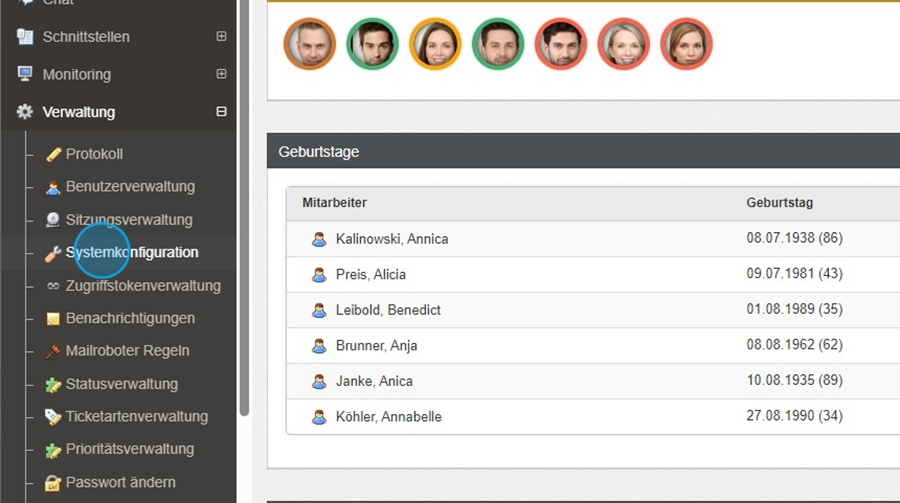
- Öffnen Sie im linken Menü den Punkt „Verwaltung“.
- Klicken Sie auf den Unterpunkt „Systemkonfiguration“.
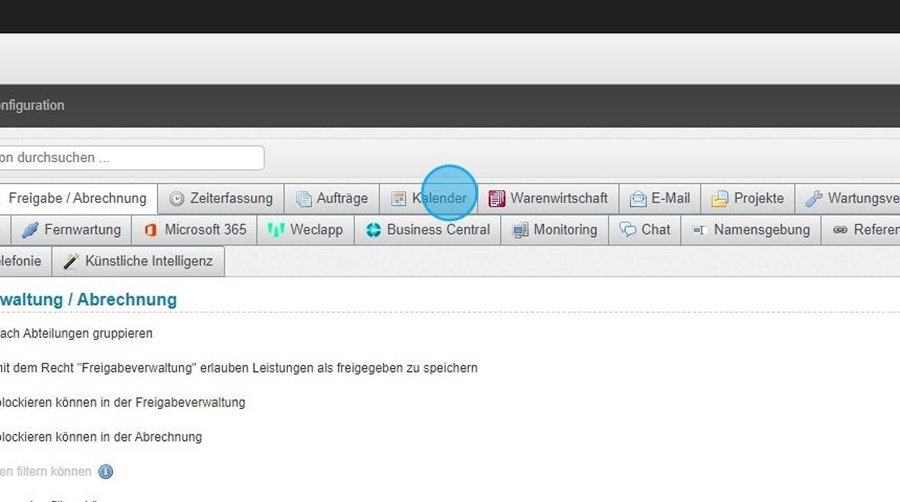
- Wechseln Sie zum Reiter „Kalender“.
Einstellungen im Überblick
Urlaub
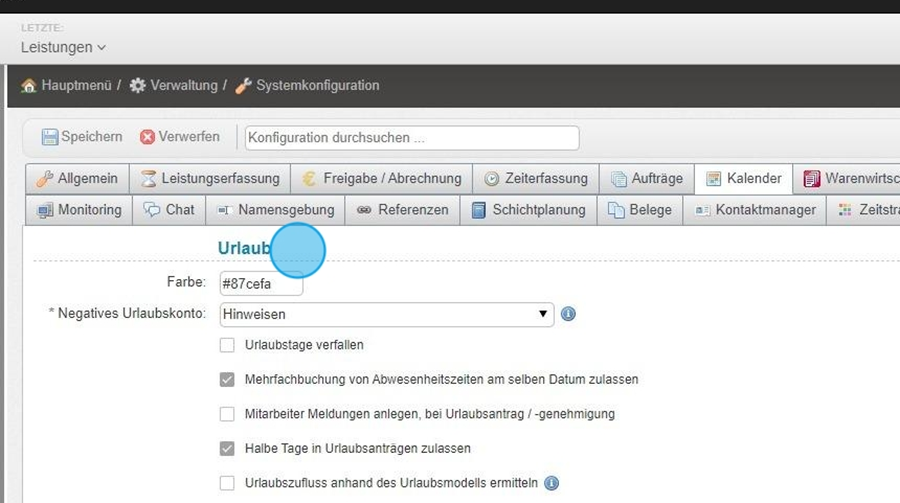
Im Abschnitt „Urlaub“ konfigurieren Sie, wie venabo Urlaubsanträge verarbeitet und im Kalender darstellt.
| Option | Beschreibung |
|---|---|
| Farbe | Weisen Sie Urlaubs- und Fehlzeittypen eine eindeutige Farbe zu. Die Farbe erscheint systemweit – z. B. im Mitarbeiterkalender und in Urlaubsübersichten. |
| Negatives Urlaubskonto | Legt fest, wie venabo mit Anträgen umgeht, die das Urlaubskonto ins Minus führen würden: Zulassen (keine Einschränkung), Hinweisen (Warnung, Antrag aber möglich) oder Unterbinden (Antrag nicht möglich). |
| Urlaubstage verfallen | Aktivieren Sie diese Option, wenn nicht genommene Urlaubstage zu einem Stichtag verfallen sollen. Das genaue Verfallsdatum legen Sie anschließend fest. |
| Mehrfachbuchung am selben Datum zulassen | Erlaubt Mitarbeitern, mehrere Abwesenheiten an einem Tag zu erfassen – z. B. halbtägiger Urlaub und Arzttermin. |
| Mitarbeiter-Meldungen bei Urlaubsantrag / -genehmigung | venabo benachrichtigt Mitarbeiter automatisch, sobald ihr Urlaubsantrag genehmigt wurde. Das reduziert Rückfragen und sorgt für transparente Kommunikation. |
| Halbe Tage in Urlaubsanträgen zulassen | Aktivieren Sie diese Einstellung, um halbtägige Urlaubsanträge zu ermöglichen. Besonders nützlich bei flexiblen Arbeitszeiten oder Teilzeitmodellen. |
⚠️ Hinweis: Die Einstellung „Negatives Urlaubskonto“ beeinflusst direkt den Genehmigungsprozess. Wählen Sie die Option sorgfältig, damit keine ungewollten Urlaubsanträge durchrutschen oder blockiert werden.
Abwesenheit
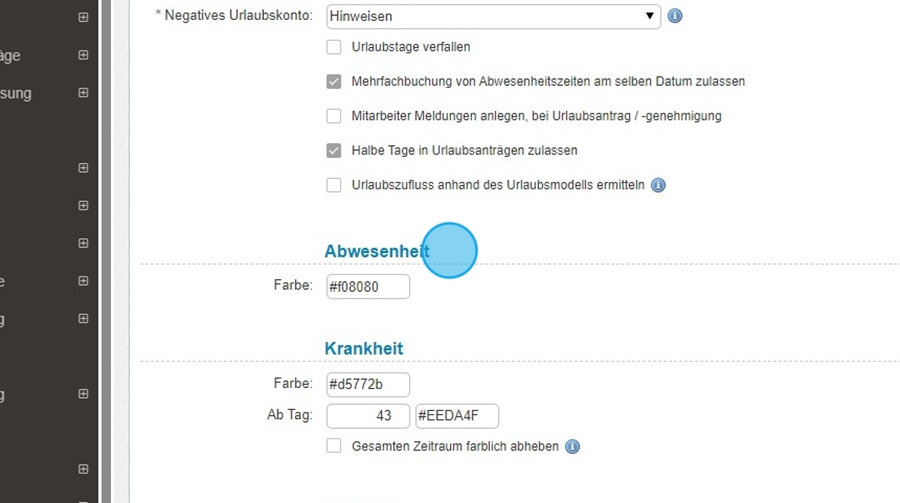
Im Abschnitt „Abwesenheit“ konfigurieren Sie die visuelle Darstellung allgemeiner Abwesenheiten im Kalender.
| Option | Beschreibung |
|---|---|
| Farbe | Legt die Grundfarbe für Abwesenheiten fest. Die spezifische Farbe je Abwesenheitsgrund definieren Sie separat unter Zeitplanung → Abwesenheiten → Gründe. |
💡 Tipp: Verwenden Sie für verschiedene Abwesenheitstypen (Urlaub, Krankheit, Abwesenheit) bewusst unterschiedliche Farben. So erkennen Sie auf einen Blick, wer aus welchem Grund abwesend ist.
Krankheit
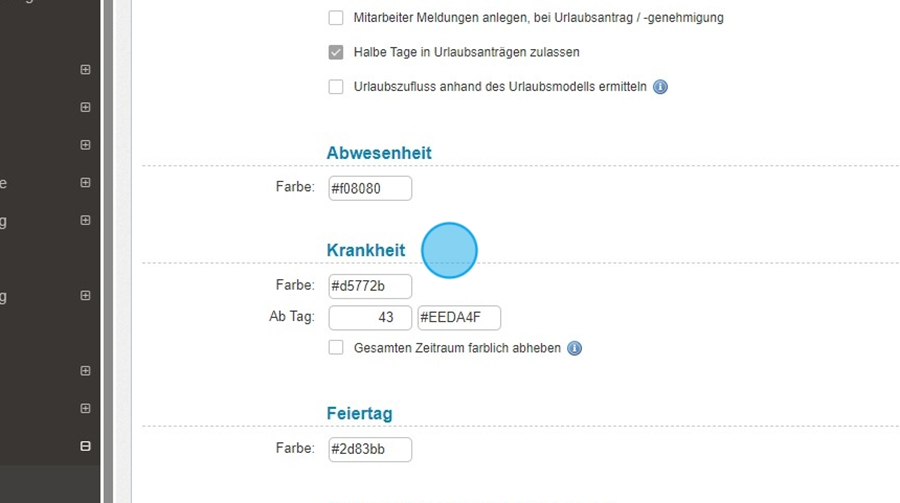
Im Abschnitt „Krankheit“ legen Sie fest, wie venabo Krankmeldungen im Kalender hervorhebt – inklusive einer Farbänderung bei länger andauernden Erkrankungen.
| Option | Beschreibung |
|---|---|
| Farbe | Standardfarbe für Krankmeldungen im Kalender. |
| Ab Tag | Ab diesem Krankheitstag zeigt venabo eine abweichende Farbe an. So erkennen Sie langwierige Krankheitsfälle sofort. Beispiel: Ab Tag 43 wechselt die Farbe, um auf eine Langzeiterkrankung hinzuweisen. |
Feiertage
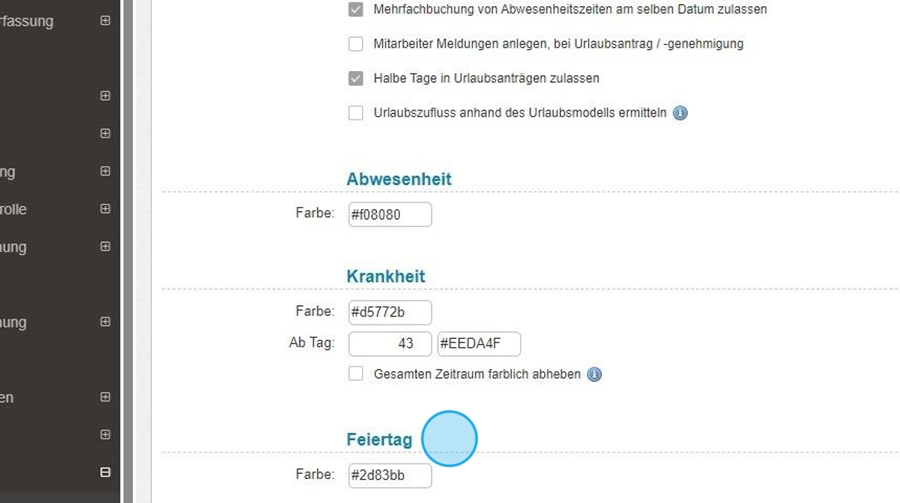
Im Abschnitt „Feiertage“ wählen Sie eine Farbe, mit der venabo Feiertage im Kalender hervorhebt. So sind Feiertage bei der Urlaubsplanung sofort erkennbar.
Praxisbeispiel
Szenario: Ein Unternehmen möchte Abwesenheiten im Kalender klar voneinander unterscheiden und sicherstellen, dass Mitarbeiter keinen Urlaub beantragen können, wenn ihr Konto bereits erschöpft ist.
| Einstellung | Gewählter Wert | Wirkung |
|---|---|---|
| Urlaub – Farbe | Grün | Urlaubstage erscheinen grün im Kalender. |
| Negatives Urlaubskonto | Unterbinden | Mitarbeiter können keinen Urlaub beantragen, wenn das Konto aufgebraucht ist. |
| Krankheit – Farbe | Gelb | Krankmeldungen sind sofort als gelbe Einträge erkennbar. |
| Krankheit – Ab Tag | 43 | Ab dem 43. Krankheitstag wechselt die Farbe auf Rot – Langzeiterkrankungen fallen sofort auf. |
| Feiertage – Farbe | Blau | Feiertage sind klar von anderen Einträgen unterscheidbar. |
| Ergebnis | Der Kalender zeigt alle Abwesenheitstypen farblich klar getrennt. Urlaubsanträge bei leerem Konto werden automatisch blockiert. | |
Zusammenfassung
| Bereich | Wichtigste Einstellungen |
|---|---|
| Urlaub | Farbe, negatives Urlaubskonto, Verfall, Mehrfachbuchung, Benachrichtigungen, halbe Tage |
| Abwesenheit | Grundfarbe für allgemeine Abwesenheiten |
| Krankheit | Standardfarbe, Farbwechsel ab einem bestimmten Krankheitstag |
| Feiertage | Eindeutige Farbe zur visuellen Hervorhebung im Kalender |
Häufige Fragen
Was passiert, wenn ich „Negatives Urlaubskonto – Unterbinden“ aktiviere und ein Mitarbeiter trotzdem einen Antrag stellt?
venabo verhindert die Antragstellung automatisch, sobald der Urlaubsanspruch aufgebraucht ist. Der Mitarbeiter erhält eine entsprechende Meldung und kann den Antrag nicht einreichen.
Wo lege ich die Farben für einzelne Abwesenheitsgründe fest?
Die Grundfarbe für Abwesenheiten setzen Sie im Reiter „Kalender“. Die detaillierte Farbe je Abwesenheitsgrund pflegen Sie separat unter Zeitplanung → Abwesenheiten → Gründe.
Kann ich den Farbwechsel bei Langzeitkrankheit deaktivieren?
Ja. Lassen Sie das Feld „Ab Tag“ im Abschnitt „Krankheit“ einfach leer. venabo verwendet dann durchgehend die eingestellte Standardfarbe, unabhängig von der Krankheitsdauer.
Muss ich nach einer Farbänderung bestehende Einträge manuell aktualisieren?
Nein. Farbänderungen in der Systemkonfiguration wirken sich sofort auf alle bestehenden und zukünftigen Kalendereinträge aus. Eine manuelle Aktualisierung ist nicht erforderlich.
💡 Tipp: Prüfen Sie nach jeder Änderung die Kalenderansicht, um sicherzustellen, dass Farben und Benachrichtigungen korrekt angezeigt werden. Ein einheitliches Farbschema für alle Abwesenheitsarten erleichtert die tägliche Übersicht erheblich.