
Was ist der Kalenderkonfigurator?
Mit dem Kalenderkonfigurator exportiert venabo Ihre Zeitplanungsdaten – z. B. Urlaub, Abwesenheiten, Arbeitszeiten sowie Verplanungen auf Projekte und Tickets – in eine ICS-Datei. Diese Datei ist mit allen gängigen Kalender-Anwendungen kompatibel und lässt sich direkt in Outlook, Google Kalender oder die Kalender-App auf dem Smartphone einbinden.
Sie können den Kalenderkonfigurator auf zwei Arten nutzen:
| Nutzungsart | Beschreibung | Aktualisierung |
|---|---|---|
| Einmaliger Download | ICS-Datei herunterladen und in den Kalender importieren | Kein automatisches Update – nur Momentaufnahme |
| Kalender-Abo (Internetkalender) | Kalender-Link direkt im Kalender-Programm eintragen | Automatische Synchronisation – neue, geänderte und gelöschte Einträge werden dauerhaft aktuell gehalten |
💡 Tipp: Für eine dauerhaft aktuelle Kalenderansicht empfiehlt sich das Kalender-Abo per Internetkalender-Link. So entfällt das wiederholte Herunterladen und erneute Importieren der ICS-Datei.
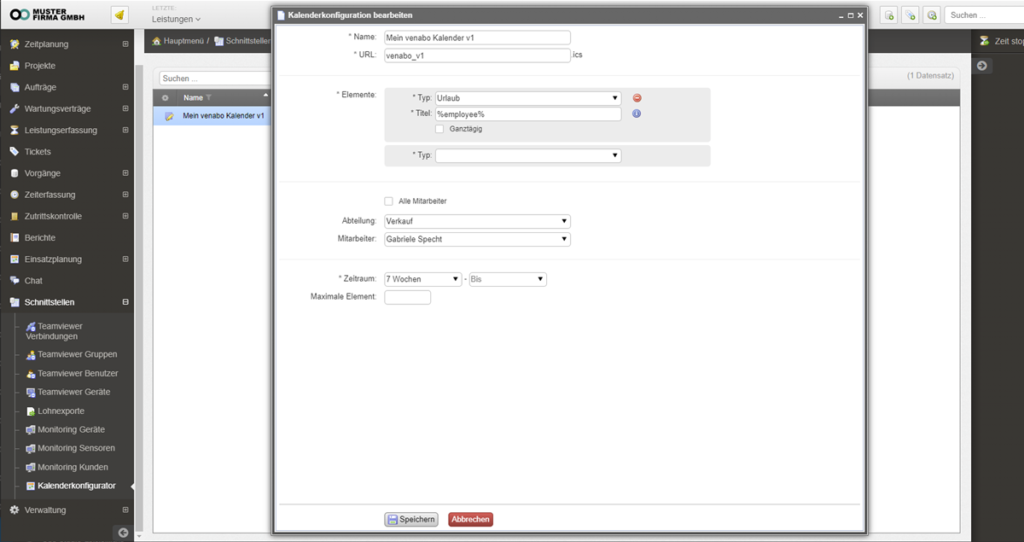
ICS-Datei herunterladen und importieren
Gehen Sie wie folgt vor, um eine ICS-Datei einmalig in Ihren Kalender zu importieren:
- Öffnen Sie den Kalenderkonfigurator in venabo.
- Wählen Sie die gewünschten Daten aus (z. B. Urlaub, Abwesenheiten, Arbeitszeiten).
- Klicken Sie auf Download – die ICS-Datei wird in Ihrem Download-Ordner gespeichert.
- Öffnen Sie die heruntergeladene Datei mit einem Doppelklick.
- Bestätigen Sie den Import in Ihrer Kalender-Anwendung (z. B. Outlook).
- Die Einträge erscheinen nun in Ihrem Kalender.
Kalender-Abo einrichten (Internetkalender)
Das Kalender-Abo hält Ihre Einträge automatisch aktuell. venabo stellt dafür einen Kalender-Link bereit, den Sie direkt in Ihrer Kalender-Anwendung als Internetkalender eintragen. Neue, geänderte und gelöschte Einträge werden anschließend automatisch synchronisiert.
Kalender-Link in venabo kopieren
- Öffnen Sie den Kalenderkonfigurator in venabo.
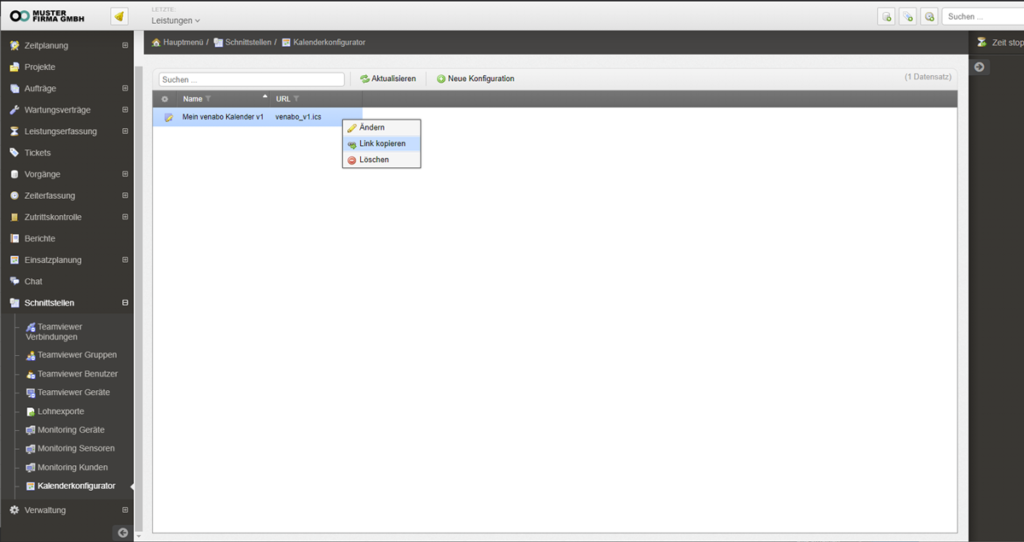
- Klicken Sie mit der rechten Maustaste auf den angelegten Kalender.
- Wählen Sie im Kontextmenü die Option Kalender-Link kopieren.
- Der Link ist nun in Ihrer Zwischenablage gespeichert.
Kalender-Link in Outlook eintragen
- Öffnen Sie Outlook und wechseln Sie zur Kalenderansicht.
- Klicken Sie auf Kalender hinzufügen → Aus dem Internet.
- Fügen Sie den kopierten Kalender-Link ein.
- Bestätigen Sie mit OK.
- Outlook synchronisiert den Kalender nun automatisch.
💡 Tipp: Der gleiche Kalender-Link funktioniert auch in der Kalender-App auf iOS und Android. Suchen Sie dort nach der Option Kalenderabo oder Internetkalender hinzufügen und fügen Sie den Link ein.
Praxisbeispiel
Szenario: Eine Mitarbeiterin möchte ihre in venabo geplanten Urlaubstage dauerhaft in ihrem Outlook-Kalender sehen – ohne die Daten jedes Mal manuell zu übertragen.
| Schritt | Aktion | Ergebnis |
|---|---|---|
| 1 | Kalenderkonfigurator öffnen, Urlaub auswählen | Kalender mit Urlaubsdaten steht bereit |
| 2 | Rechtsklick auf Kalender → Kalender-Link kopieren | Link befindet sich in der Zwischenablage |
| 3 | In Outlook: Kalender hinzufügen → Aus dem Internet → Link einfügen | Outlook abonniert den Kalender |
| Ergebnis | Urlaubstage aus venabo erscheinen automatisch in Outlook – neue Einträge werden ohne weiteres Zutun synchronisiert. | |
Häufige Fragen
Was ist der Unterschied zwischen dem Download und dem Kalender-Abo?
Beim einmaligen Download erhalten Sie eine Momentaufnahme Ihrer Daten. Spätere Änderungen in venabo erscheinen nicht automatisch in Ihrem Kalender. Beim Kalender-Abo (Internetkalender) synchronisiert Ihre Kalender-Anwendung die Daten regelmäßig selbst – Änderungen sind so stets aktuell.
Welche Daten kann ich in den Kalender exportieren?
venabo unterstützt den Export von Urlaub, Abwesenheiten, Arbeitszeiten sowie Verplanungen auf Projekte und Tickets.
Funktioniert der Kalender-Link auch auf dem Smartphone?
Ja. Sowohl iOS als auch Android unterstützen Kalender-Abos über einen Internetkalender-Link. Fügen Sie den kopierten Link in der Kalender-App unter Kalenderabo hinzufügen ein. Die Synchronisation läuft dann automatisch im Hintergrund.
Wie oft wird der Kalender synchronisiert?
Das Synchronisationsintervall legt Ihre Kalender-Anwendung fest – nicht venabo. In Outlook lässt sich das Intervall in den Kalendereinstellungen anpassen. Auf mobilen Geräten richtet sich die Häufigkeit nach den Einstellungen der jeweiligen Kalender-App.
Zusammenfassung
| Thema | Information |
|---|---|
| Exportformat | ICS-Datei (kompatibel mit Outlook, Google Kalender, iOS, Android) |
| Exportierbare Daten | Urlaub, Abwesenheiten, Arbeitszeiten, Projektverplanungen |
| Einmaliger Download | Momentaufnahme – keine automatische Aktualisierung |
| Kalender-Abo | Automatische Synchronisation über Internetkalender-Link |
| Kalender-Link abrufen | Rechtsklick auf den Kalender in venabo |