
Stempelungen per Desktop- und Mobile-App
venabo.ZEIT ermöglicht Zeiterfassungen über verschiedene Wege: per RFID-Chip am Hardware-Terminal, über die Desktop-App im Browser oder über die Mobile-App auf dem Smartphone. Dieser Artikel erklärt alle drei Methoden Schritt für Schritt.
Erkennung über RFID-Chip am Hardware-Terminal
venabo erkennt Mitarbeitende am Hardware-Terminal über die mitgelieferten Schlüsselanhänger mit RFID-Chip. Damit das Terminal einen Mitarbeitenden zuordnen kann, muss der RFID-Code zuvor im System hinterlegt sein.
RFID-Code im System hinterlegen
- Öffnen Sie im venabo-System den Mitarbeiterstamm.
- Navigieren Sie zum Reiter „Authentifizierungen“.
- Tragen Sie den RFID-Code des Schlüsselanhängers für den jeweiligen Mitarbeitenden ein.
- Speichern Sie die Eingabe.
💡 Tipp: Den RFID-Code finden Sie häufig direkt auf dem Schlüsselanhänger aufgedruckt. Falls der Code nicht mehr lesbar ist, können Sie ihn über ein kompatibles Terminal auslesen.
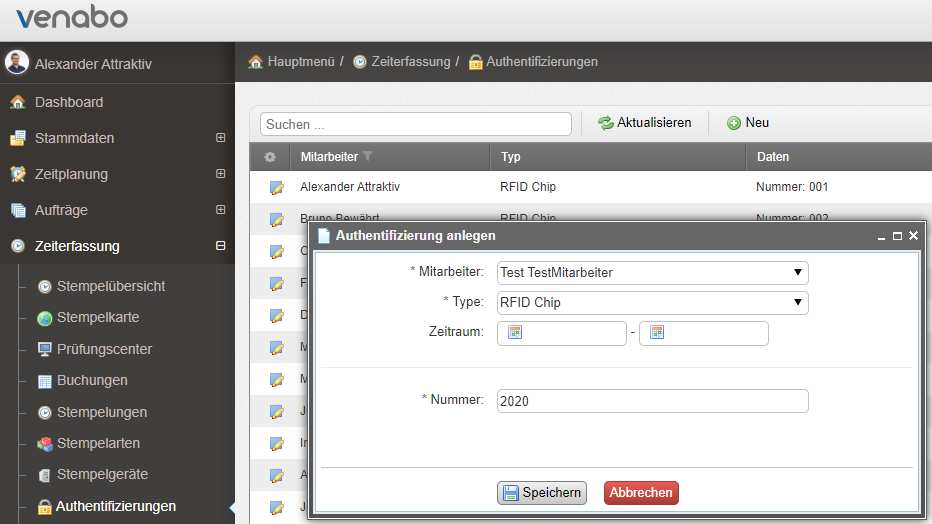
⚠️ Hinweis: Da es viele verschiedene Terminal-Modelle mit unterschiedlichen Bedienkonzepten gibt, wenden Sie sich bei Fragen zur Bedienung Ihres Terminals bitte an den zuständigen Projektverantwortlichen für die Zeiterfassung.
Erkennung über die Desktop-App
Die Desktop-App läuft im Webbrowser und sieht identisch zur Mobile-App aus. Sie können sich entweder mit Ihrem RFID-Chip-Code oder mit Benutzername und Passwort anmelden.
Einrichtung der Desktop-App
- Rufen Sie die venabo-App über den Ihnen mitgeteilten Link im Browser auf.
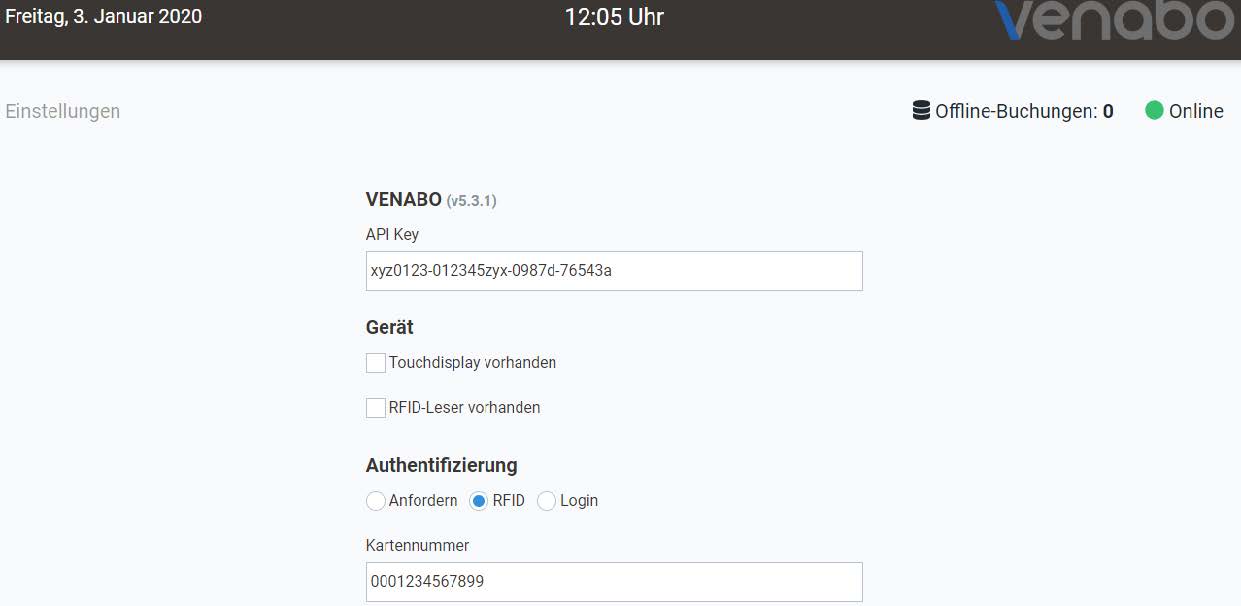
- Klicken Sie auf den Button „Einstellungen“ (Zahnrad-Symbol).
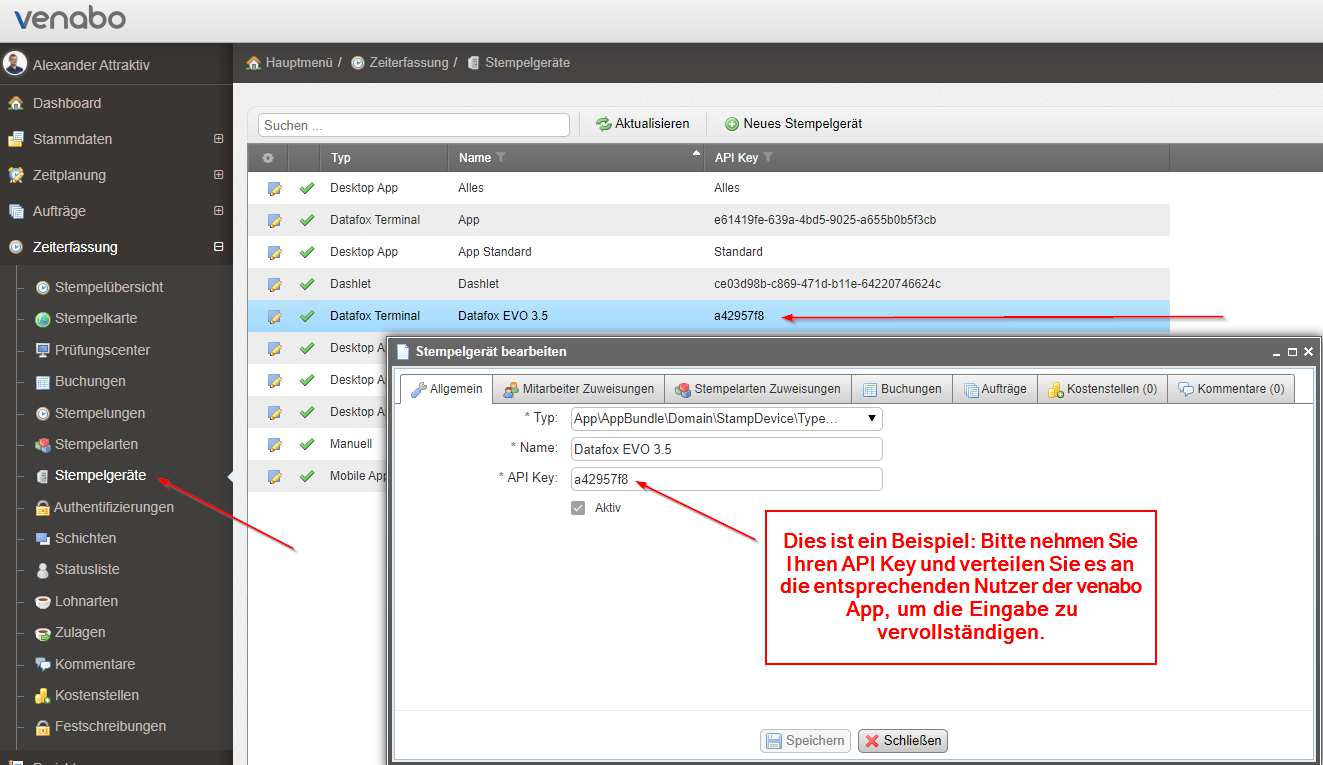
- Tragen Sie den API-Key ein. Diesen finden Sie im venabo unter: Zeiterfassung → Stempelgeräte → Desktop-App.
- Geben Sie zusätzlich Ihre RFID-Kartennummer ein – sofern Sie mit RFID-Chip arbeiten.
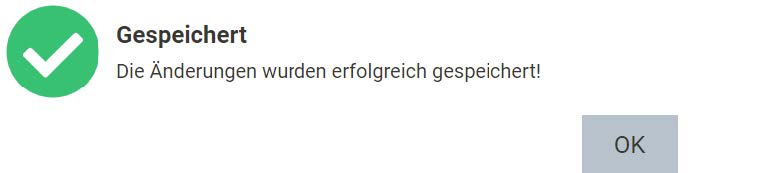
- Speichern Sie die Einstellungen.
💡 Tipp: Sie können den API-Key auch direkt in der URL übergeben, indem Sie ihn nach einem #-Zeichen anhängen – zum Beispiel: https://demo.venabo.cloud/app#IHRAPIKEY. So entfällt die manuelle Eingabe in den Einstellungen.

⚠️ Hinweis: Der API-Key wird lokal im Browser-Cache gespeichert. Wenn Sie den Cache leeren, müssen Sie den API-Key erneut eintragen.

Anmeldung ohne RFID-Chip (Login mit Benutzername und Passwort)
Wenn Sie keinen RFID-Chip verwenden, können Sie sich alternativ mit Benutzername und Passwort anmelden:
- Öffnen Sie die Einstellungen in der Desktop-App.
- Wechseln Sie im Feld „Authentifizierung“ von RFID auf Login.
- Geben Sie Benutzername und Passwort ein.
- Klicken Sie auf „Speichern“.

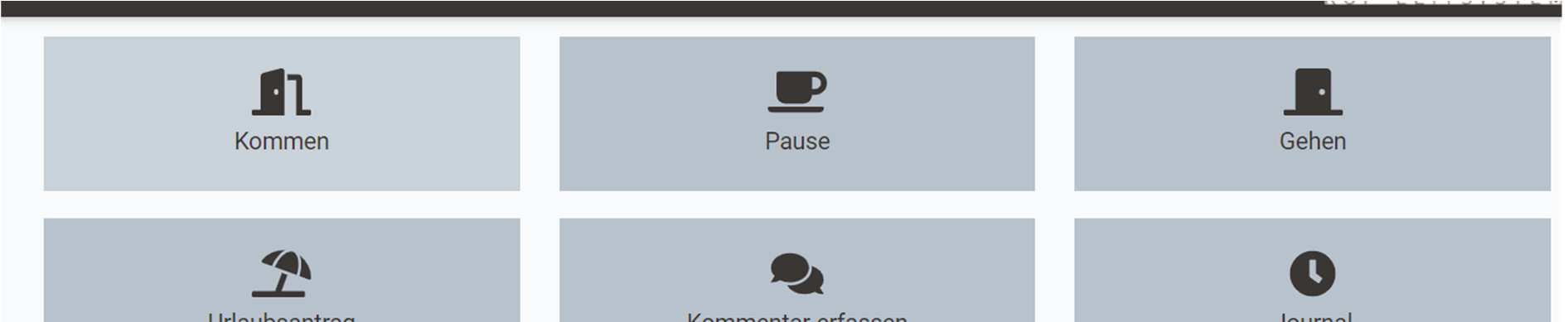
✅ Hinweis: Nach erfolgreicher Anmeldung sehen Sie unten rechts in der App: „Angemeldet als: NAME“. Fehlt diese Anzeige, wenden Sie sich bitte an Ihren Administrator.
Erkennung über die Mobile-App
Die Mobile-App von venabo.ZEIT steht für Android und iOS kostenlos zum Download bereit. Die Einrichtung erfordert einmalig die Eingabe Ihrer venabo-Zugangsdaten.
Voraussetzung
Damit Sie sich in der App anmelden können, muss im venabo-System in Ihren Mitarbeiter-Stammdaten eine Authentifizierungsmethode (z. B. Benutzername und Passwort) hinterlegt sein.
Pfad in venabo: Mitarbeiterstamm → Reiter „Authentifizierung“
Schritt-für-Schritt: Einrichtung der Mobile-App
- App herunterladen: Laden Sie „venabo.ZEIT“ aus dem Apple App Store (iOS) oder Google Play Store (Android) herunter und installieren Sie die App.
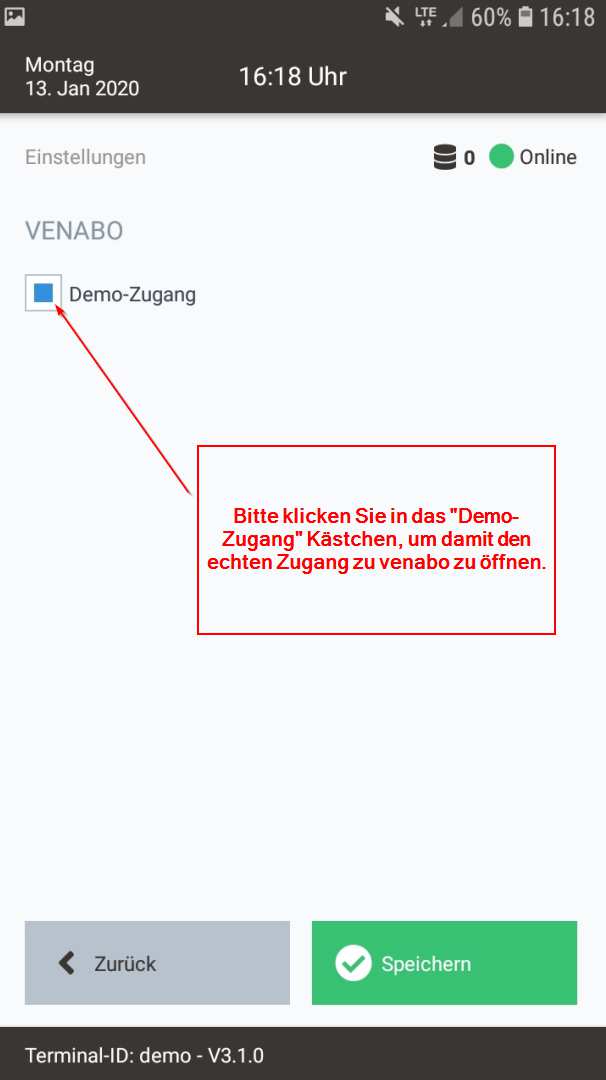
- App starten: Öffnen Sie die App. Sie gelangen zunächst in die Demo-Ansicht.
- Demo-Zugang deaktivieren: Entfernen Sie das Häkchen beim Demo-Zugang (oben in den Einstellungen), damit der blaue Demo-Kasten verschwindet.
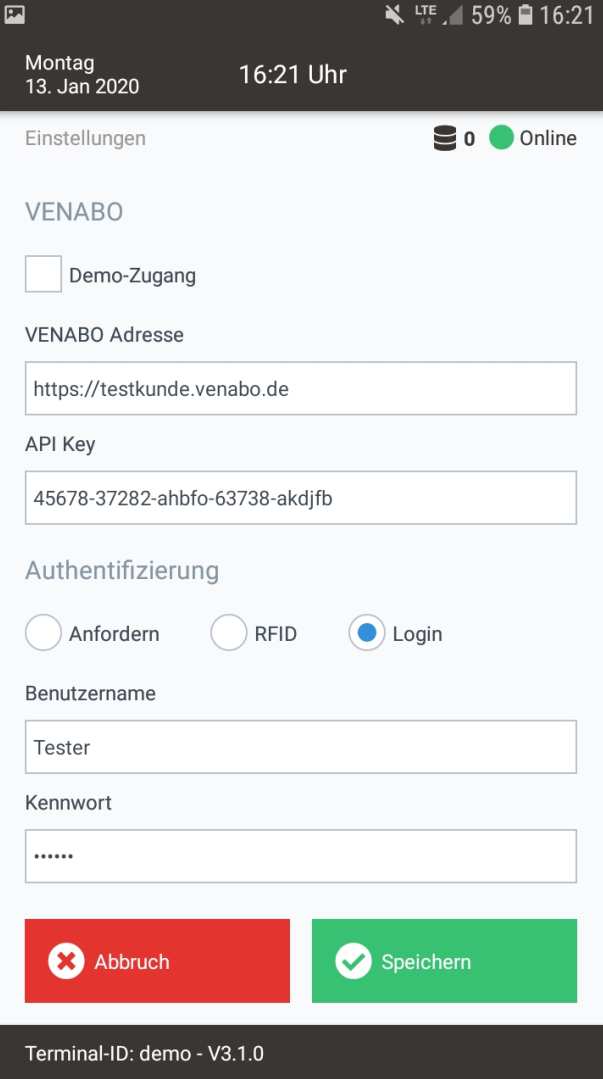
- venabo-Adresse eintragen: Geben Sie die vollständige URL Ihres venabo-Systems ein.
- API-Key hinterlegen: Tragen Sie den API-Key ein, den Sie im venabo unter Zeiterfassung → Stempelgeräte → Desktop-App finden.
- Authentifizierung auswählen: Wählen Sie die Anmeldemethode – z. B. „Login“ für Benutzername und Passwort – und geben Sie Ihre Zugangsdaten ein.
- Einstellungen speichern: Tippen Sie auf die grüne Schaltfläche unten rechts, um alle Eingaben zu speichern.
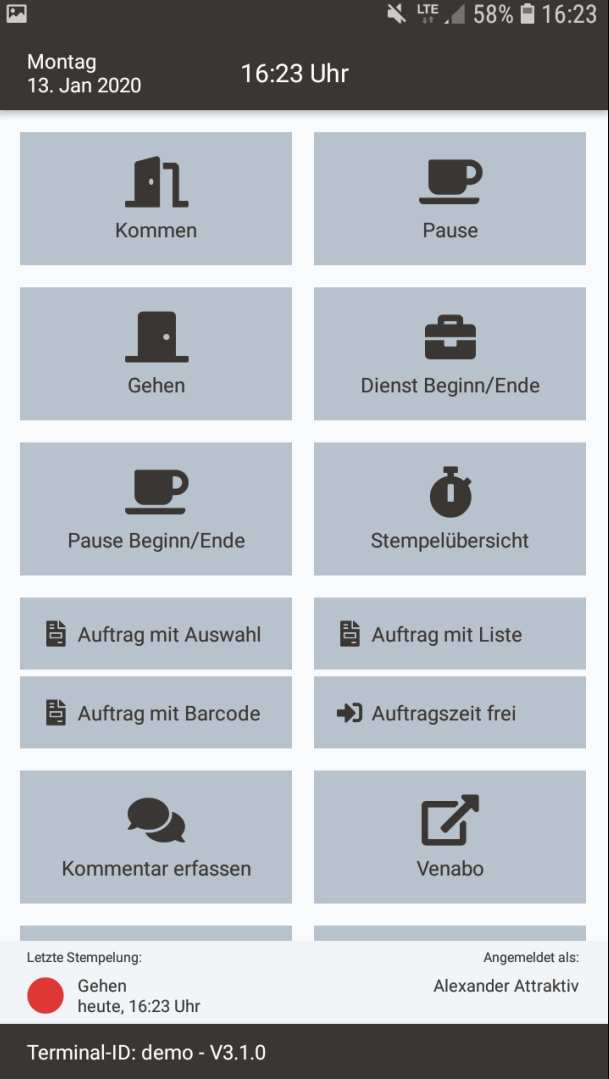
✅ Hinweis: Nach erfolgreicher Einrichtung sehen Sie unten rechts in der App: „Angemeldet als: NAME“. Fehlt diese Anzeige, wenden Sie sich bitte an Ihren Administrator.
Praxisbeispiel
Szenario: Ein neuer Mitarbeitender soll die Mobile-App für die tägliche Zeiterfassung einrichten. Er besitzt keinen RFID-Chip und meldet sich per Benutzername und Passwort an.
| Schritt | Aktion | Beispielwert |
|---|---|---|
| 1 | App herunterladen | „venabo.ZEIT“ im Play Store |
| 2 | Demo-Zugang deaktivieren | Häkchen entfernen |
| 3 | venabo-Adresse eintragen | https://firma.venabo.cloud |
| 4 | API-Key eintragen | Vom Admin erhalten |
| 5 | Authentifizierung auf „Login“ setzen | Benutzername: m.mustermann |
| Ergebnis | Anmeldung erfolgreich | „Angemeldet als: M. Mustermann“ |
Häufige Fragen
Ich sehe nach der Anmeldung nicht meinen Namen – was tun?
Prüfen Sie, ob API-Key und Zugangsdaten korrekt eingetragen sind. Stellen Sie außerdem sicher, dass im venabo-Mitarbeiterstamm unter „Authentifizierung“ eine Anmeldemethode hinterlegt ist. Ist das Problem nicht lösbar, wenden Sie sich an Ihren Administrator.
Was passiert, wenn ich den Browser-Cache leere?
Der API-Key wird lokal im Cache gespeichert. Nach einem Cache-Löschen müssen Sie den API-Key in den Einstellungen erneut eintragen. Alternativ können Sie den API-Key direkt in der URL übergeben (z. B. https://firma.venabo.cloud/app#IHRAPIKEY), dann ist keine erneute Eingabe nötig.
Wo finde ich den API-Key?
Den API-Key finden Sie im venabo-System unter: Zeiterfassung → Stempelgeräte → Desktop-App. Falls Sie keinen Zugang zu diesem Bereich haben, fragen Sie Ihren Administrator.
Kann ich die Mobile-App auch ohne RFID-Chip nutzen?
Ja. Wechseln Sie in den Einstellungen der App die Authentifizierungsmethode von RFID auf Login und melden Sie sich mit Benutzername und Passwort an. Die Zugangsdaten erhalten Sie von Ihrem Administrator.
Zusammenfassung
| Methode | Anmeldung | Voraussetzung | API-Key erforderlich |
|---|---|---|---|
| Hardware-Terminal | RFID-Chip | RFID-Code im System hinterlegen | Nein |
| Desktop-App (Browser) | RFID oder Login | API-Key + Authentifizierung | Ja |
| Mobile-App (iOS/Android) | RFID oder Login | App-Download + API-Key + Authentifizierung | Ja |