
Was ist ein Ticket?
Ein Ticket ist die digitale Form eines Anliegens – zum Beispiel eine Anfrage, ein Änderungswunsch oder ein gemeldetes Problem. In der Ticketverwaltung erstellen und bearbeiten Sie solche Tickets und verfolgen deren Bearbeitungsstatus.
Neues Ticket erstellen
So erstellen Sie ein neues Ticket:
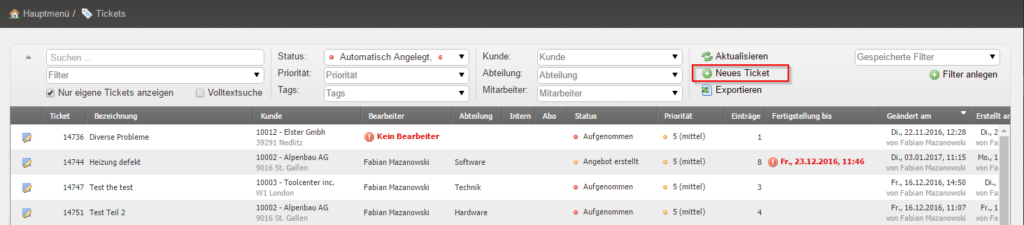
- Navigieren Sie zu Ticketsystem → Tickets → Neues Ticket.
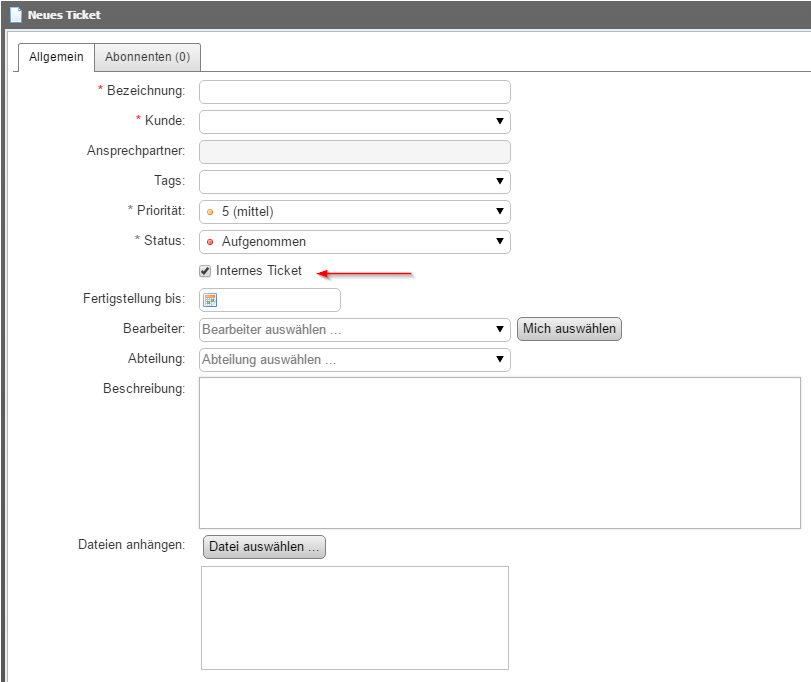
- Es öffnet sich die Eingabemaske für ein neues Ticket.
- Füllen Sie die gewünschten Felder aus (siehe Feldübersicht unten).
- Speichern Sie das Ticket.
Verfügbare Felder
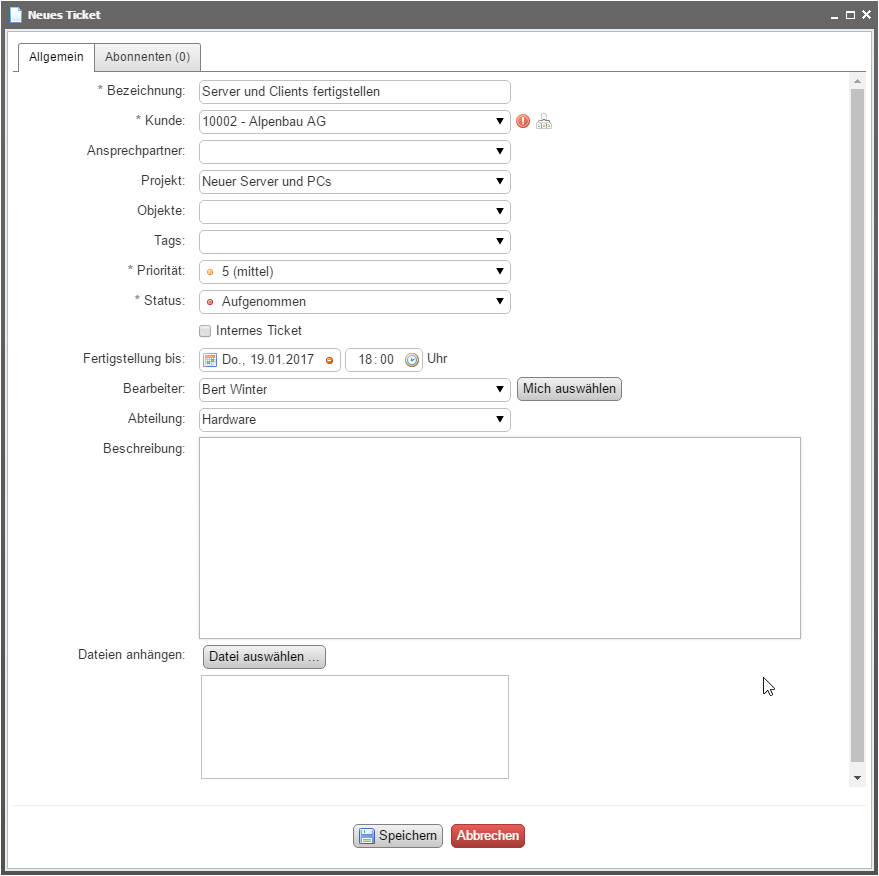
| Feld | Beschreibung |
|---|---|
| Bezeichnung | Kurztitel des Tickets |
| Kunde | Zugehöriger Kunde; hinterlegte Ansprechpartner werden automatisch angezeigt |
| Priorität | Dringlichkeit des Anliegens |
| Status | Von „Aufgenommen“ bis „Erledigt“ wählbar |
| Fertiggestellt bis | Fälligkeitsdatum mit Uhrzeit |
| Bearbeiter | Abteilung und/oder direkter Ansprechpartner |
| Beschreibung | Langtext zur genauen Beschreibung des Anliegens |
| Dateien anhängen | Dateiupload, maximal 20 MB pro Datei |
✅ Hinweis: Erledigte Tickets mit Status „Erledigt“ bleiben weiterhin bearbeitbar und können um neue Einträge ergänzt werden.
KI-Funktionen im Ticket
venabo stellt KI-Funktionen sowohl beim Erstellen neuer Tickets als auch in bestehenden Ticket-Einträgen zur Verfügung. Sie können eigene Prompts anlegen, die Texte automatisch übersetzen oder Fehlermeldungen analysieren – für schnellere und genauere Lösungen.

Tickets bearbeiten
Mehrere Tickets gleichzeitig bearbeiten
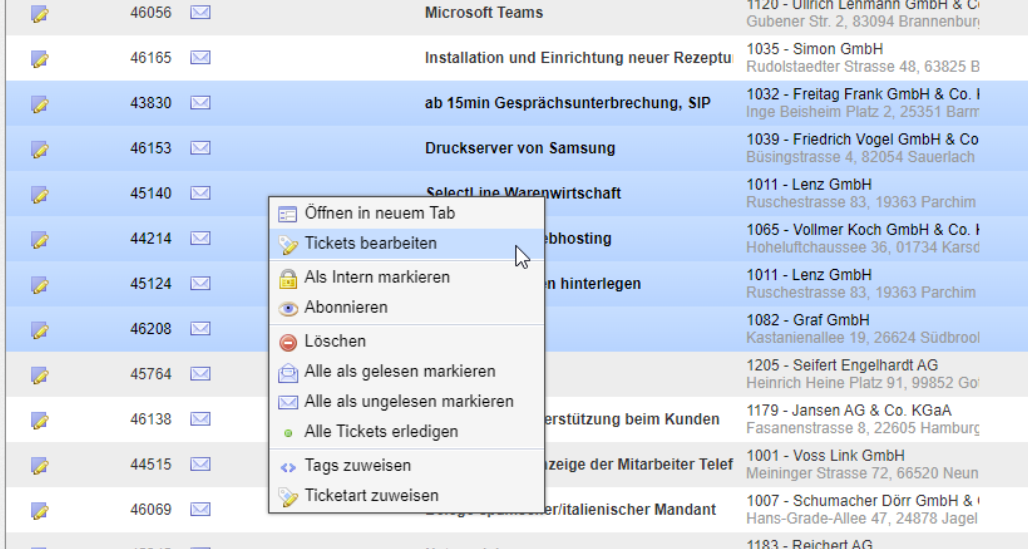
Mit der Mehrfachbearbeitung setzen Sie einheitliche Einstellungen für mehrere Tickets gleichzeitig – das spart Zeit und funktioniert genauso wie bei Vorgängen.
Zuweisung an Mitarbeiter oder Abteilung
Beim Anlegen eines Tickets wählen Sie entweder eine Abteilung oder direkt einen Mitarbeiter als Bearbeiter aus:
- Direkter Mitarbeiter: Diese Person erhält nach dem Speichern automatisch eine E-Mail-Benachrichtigung mit einem direkten Link zum Ticket.
- Abteilung: Der Abteilungsleiter (gemäß Mitarbeiterverwaltung) wird per E-Mail informiert und kann das Ticket intern weiterverteilen.
Wenn Sie einen Kunden auswählen, zeigt venabo die hinterlegten Ansprechpartner automatisch an.

Arbeitsweise und Ablauf
Die Bearbeitung eines Tickets funktioniert ähnlich wie in einem Forum: Jeder Berechtigte kann Einträge hinzufügen, Status und Priorität ändern sowie den Verlauf nachverfolgen.
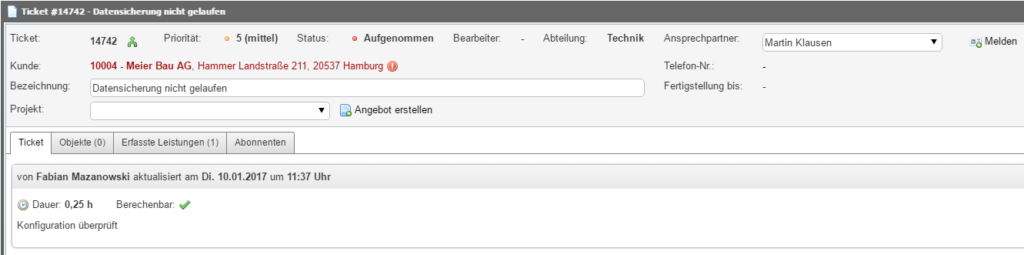
Pro Eintrag stehen Ihnen folgende Optionen zur Verfügung:
- Neuen Text eintragen (für alle berechtigten Benutzer sichtbar)
- Status ändern
- Priorität ändern

Bilder im Ticket-Text einfügen
Sie können Bilder direkt aus der Zwischenablage in einen Ticket-Eintrag einfügen und anschließend Größe sowie Position im Text anpassen.
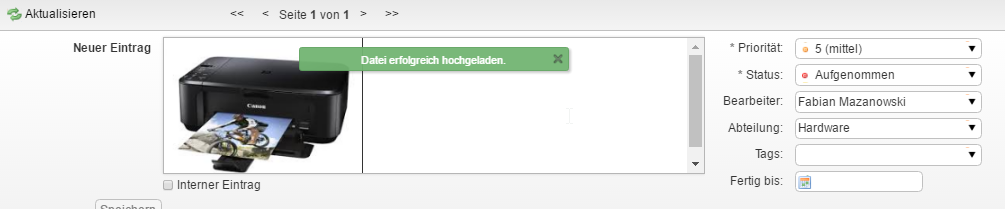
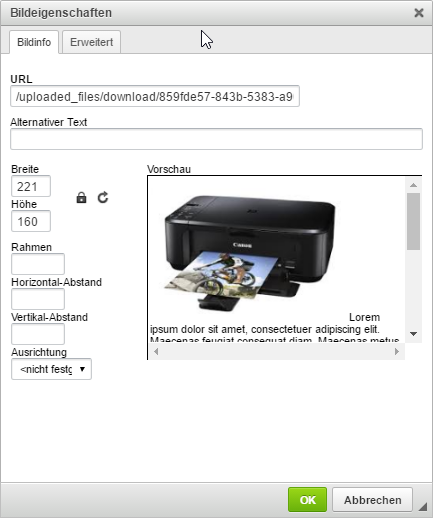
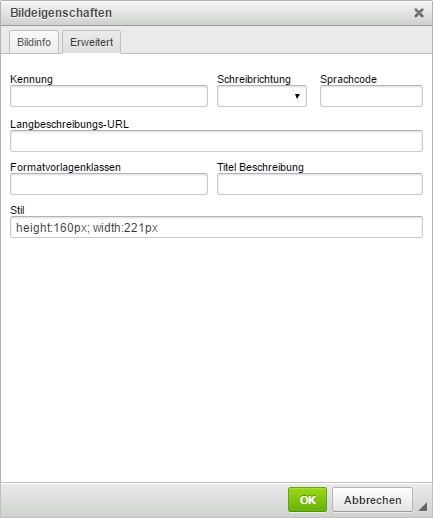
Mit einem Doppelklick auf ein eingefügtes Bild öffnen sich die Bildeigenschaften, in denen Sie Größe und Ausrichtung anpassen können.
Dateien per Drag & Drop hinzufügen
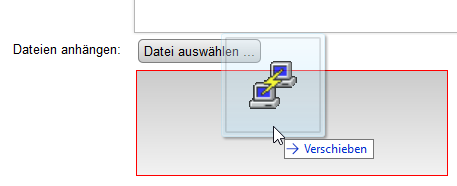
Dateien lassen sich bequem per Drag & Drop in das Ticketsystem ziehen. Wählen Sie dazu die gewünschten Dateien aus und ziehen Sie sie in den Dateibereich des Tickets.
⚠️ Hinweis: Drag & Drop wird nicht von allen Browsern unterstützt. Verwenden Sie einen aktuellen Browser wie Chrome, Firefox oder Edge.
Einzelnen Ticket-Eintrag bearbeiten
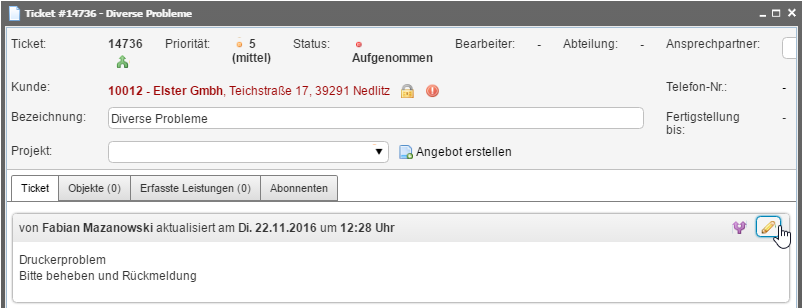
Klicken Sie auf das Stift-Symbol neben einem Eintrag, um diesen nachträglich zu bearbeiten. Über dieselbe Funktion können Sie auch Dateianhänge aus einem Eintrag entfernen.
Telefonnummer im Ticket
In der automatisch generierten E-Mail-Benachrichtigung enthält venabo die Telefonnummer des Ansprechpartners als anklickbaren Link (tel://). Ein Klick genügt, um den Kontakt direkt anzurufen.
Ticket per Timer-Erfassung erstellen
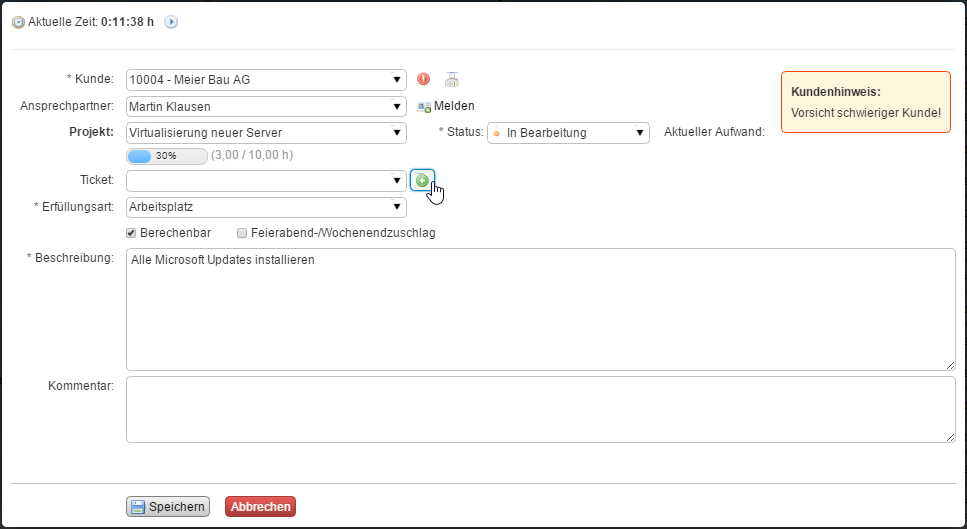
Wenn Sie eine Zeit über die Timer-Funktion oder direkt in der Leistungserfassung erfassen, können Sie daraus heraus ein neues Ticket anlegen. venabo füllt dabei alle bereits bekannten Werte (Kundennummer, Ansprechpartner, Projekt) automatisch vor.
Ticket per E-Mail erstellen
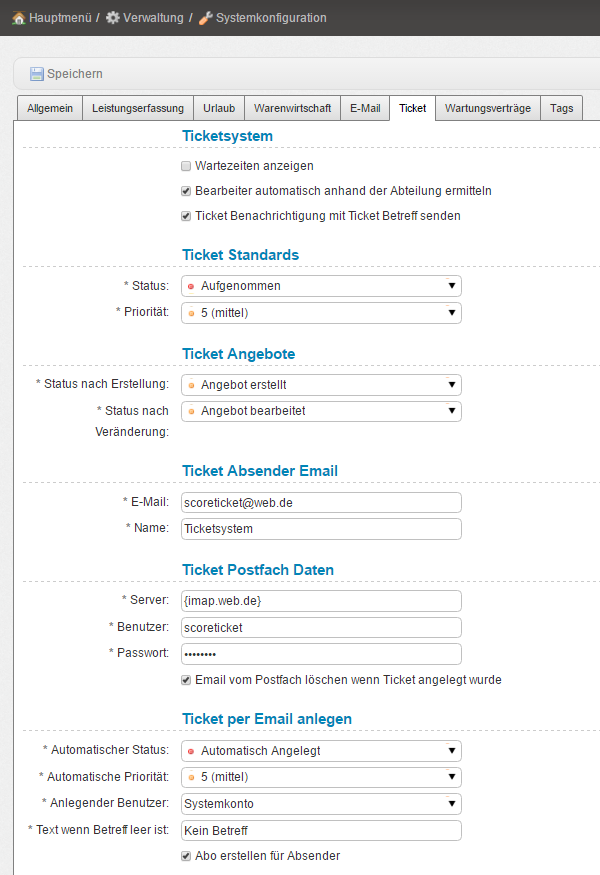
Eingehende E-Mails an ein in der Systemkonfiguration hinterlegtes Postfach legt venabo automatisch als neues Ticket an. Der Ablauf:
- venabo ruft alle E-Mails des hinterlegten Postfachs ab.
- venabo sucht die Absender-E-Mail-Adresse in den ERP-Kontaktadressen und im Hauptkontakt.
- Wird die Adresse gefunden, setzt venabo automatisch Ansprechpartner und Kunde im Ticket.
- Das Ticket erscheint in der Ticketübersicht zur weiteren Bearbeitung.
Die Abrufeinstellungen des Mailservers konfigurieren Sie in der Systemkonfiguration. Weitere technische Informationen zum Serverstring finden Sie unter: php.net – imap_open
HTML-Mails
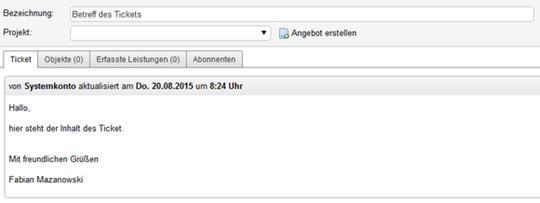
Die automatische Ticketanlage unterstützt HTML-formatierte E-Mails. venabo liest den enthaltenen Text aus und stellt ihn als Ticketinhalt dar. Bilder und weitere Anhänge werden als Dateianhänge dem Ticket hinzugefügt.
Ticket per URL erstellen
Über eine direkte URL öffnet venabo die Ticket-Eingabemaske mit einem vorausgewählten Kunden. Das ist nützlich, wenn Sie Tickets aus anderen Systemen oder Verlinkungen heraus anlegen möchten.
URL-Syntax:
[Serveradresse]/tickets/add?customer=[Kundennummer]
Beispiel: http://localhost/venabo/web/tickets/add?customer=10006
Interne Tickets
Beim Erstellen eines Tickets können Sie die Option „Internes Ticket“ aktivieren. Interne Tickets sind für Kunden mit Kundenlogin nicht sichtbar.
- Bereits erstellte Tickets lassen sich per Rechtsklick nachträglich als intern markieren.
- In der Kundenverwaltung können Sie für einen Kunden einen Standardwert für interne Tickets hinterlegen.
Interne Einträge
Ein als „Intern“ markierter Eintrag innerhalb eines Tickets ist nur für Benutzer mit hinterlegtem Mitarbeiter-Konto sichtbar. Für interne Einträge versendet venabo keine automatische E-Mail an den Kunden. Bei internen Tickets setzt venabo den Haken „Interner Eintrag“ automatisch vor.

CSV-Export
Selektierte Tickets in der Ticketübersicht lassen sich als CSV-Datei exportieren:
- Wählen Sie die gewünschten Tickets in der Übersicht aus.
- Klicken Sie auf Exportieren.
- venabo erstellt eine CSV-Datei mit allen Informationen aus der Übersicht.
💡 Tipp: Der CSV-Export enthält ausschließlich die Felder der Übersichtsliste. Detailinformationen aus den einzelnen Ticket-Einträgen sind nicht enthalten.

Ticket drucken
So drucken Sie ein Ticket mit allen Einträgen und erfassten Zeiten:
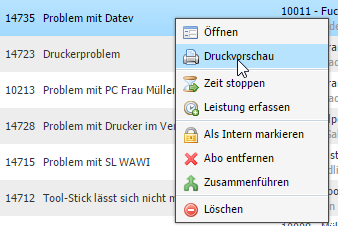
- Klicken Sie mit der rechten Maustaste auf das gewünschte Ticket in der Übersicht.
- Wählen Sie Druckvorschau.
- Es öffnet sich eine Druckansicht des gesamten Tickets mit allen Einträgen und Zeiterfassungen.
Ticketserien kopieren
Einmal angelegte Ticketserien lassen sich einfach duplizieren und wiederverwenden. Das vereinfacht die Anlage und Verwaltung von Serien erheblich und spart Zeit.
Praxisbeispiel
Szenario: Ein Kunde meldet per E-Mail, dass sein Zugang nicht funktioniert. venabo soll daraus automatisch ein Ticket erstellen und dem zuständigen Support-Mitarbeiter zuweisen.
| Schritt | Aktion | Ergebnis |
|---|---|---|
| 1 | Kunde sendet E-Mail an [email protected] | E-Mail liegt im konfigurierten Postfach |
| 2 | venabo ruft das Postfach ab | E-Mail wird erkannt und verarbeitet |
| 3 | venabo findet die Absenderadresse in den Kontakten | Kunde und Ansprechpartner werden automatisch gesetzt |
| 4 | Ticket wird angelegt, Mitarbeiter „Max Muster“ zugewiesen | Max Muster erhält eine E-Mail mit Link zum Ticket |
| 5 | Max Muster öffnet das Ticket und trägt eine Lösung ein | Status wird auf „Erledigt“ gesetzt, Kunde informiert |
Häufige Fragen
Kann ein erledigtes Ticket noch bearbeitet werden?
Ja. Tickets mit Status „Erledigt“ bleiben vollständig bearbeitbar. Sie können neue Einträge hinzufügen, den Status ändern und Dateien anhängen.
Was passiert, wenn die Absender-E-Mail-Adresse nicht in venabo hinterlegt ist?
Das Ticket wird trotzdem automatisch angelegt. venabo kann jedoch keinen Kunden oder Ansprechpartner zuordnen – diese Felder bleiben leer und müssen manuell befüllt werden.
Sieht der Kunde interne Einträge in seinem Kundenlogin?
Nein. Als „Intern“ markierte Einträge sind ausschließlich für Benutzer mit einem Mitarbeiter-Konto sichtbar. Kunden sehen diese Einträge nicht, und venabo sendet dafür auch keine automatische Benachrichtigung an den Kunden.
Kann ich Tickets auch aus anderen Anwendungen heraus erstellen?
Ja, über die URL-Funktion. Rufen Sie einfach [Serveradresse]/tickets/add?customer=[Kundennummer] auf – venabo öffnet die Eingabemaske mit dem vorausgewählten Kunden. Diese URL lässt sich in externe Systeme oder Verlinkungen integrieren.
Zusammenfassung
| Funktion | Beschreibung |
|---|---|
| Neues Ticket | Manuell über Ticketsystem → Tickets → Neues Ticket anlegen |
| Ticket per E-Mail | Automatische Anlage aus eingehenden E-Mails am konfigurierten Postfach |
| Ticket per Timer | Direktes Anlegen aus der Leistungserfassung oder Timer-Funktion |
| Ticket per URL | Eingabemaske mit vorausgewähltem Kunden über URL-Parameter öffnen |
| Internes Ticket | Für Kunden unsichtbar; nur Mitarbeiter sehen Ticket und interne Einträge |
| KI-Funktionen | Prompts für Übersetzung und Analyse in Ticket-Einträgen nutzbar |
| CSV-Export | Selektierte Tickets als CSV-Datei aus der Übersicht exportieren |
| Vollständige Druckvorschau mit allen Einträgen per Rechtsklick | |
| Ticketserien kopieren | Bestehende Serien duplizieren und wiederverwenden |