
Diese Anleitung führt Sie Schritt für Schritt durch die wichtigsten Funktionen der Zeiterfassung mit venabo. Teil 1 behandelt Login, Oberfläche, Dashboard und die grundlegenden Stammdaten.
Login – Wie melden Sie sich in venabo an?
Anmeldung mit Ihren Zugangsdaten
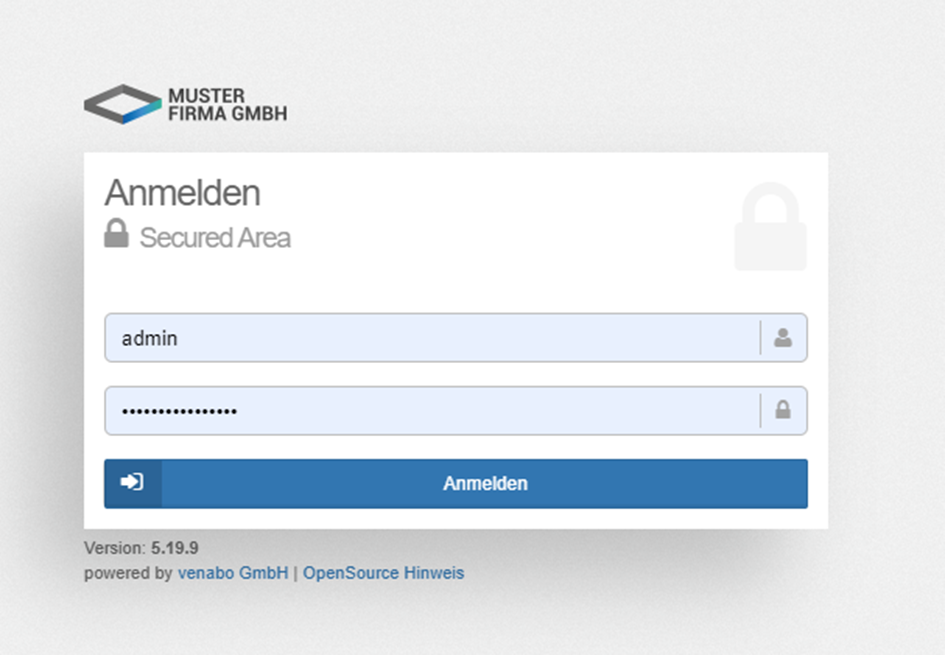
Beim ersten Start von venabo melden Sie sich mit dem Benutzernamen und Kennwort an, die Sie bei der Schulung oder Einweisung erhalten haben.
- Starten Sie venabo.
- Geben Sie Ihren Benutzernamen und Ihr Kennwort in die entsprechenden Felder ein.
- Klicken Sie auf „Anmelden“, um den Login abzuschließen.
💡 Tipp: Falls Sie Ihr Kennwort vergessen haben, wenden Sie sich an Ihren Administrator – dieser kann Ihnen neue Zugangsdaten ausstellen.
Oberfläche und Suchfunktion
Die vier Bereiche der venabo-Oberfläche
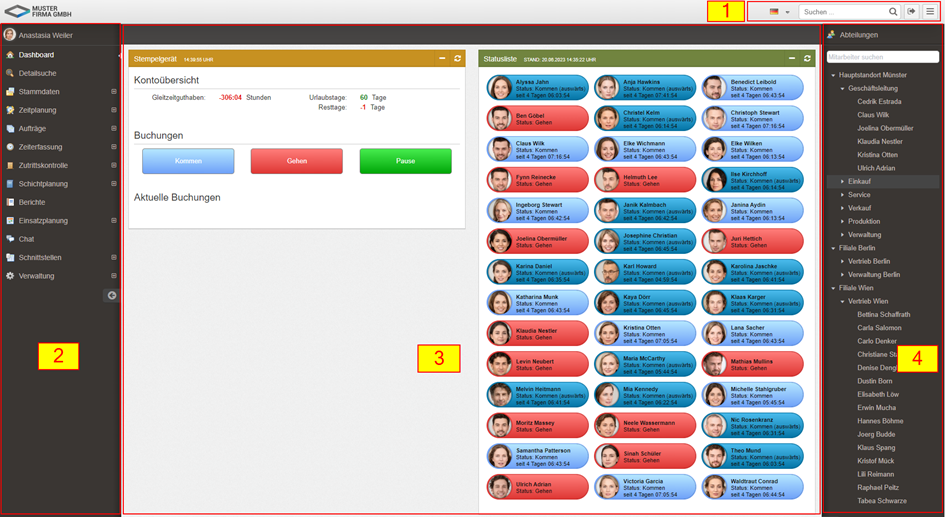
Nach dem erfolgreichen Login gelangen Sie auf die venabo-Oberfläche. Diese gliedert sich in vier Bereiche:
| Bereich | Position | Funktion |
|---|---|---|
| (1) Kopfbereich | Oben | Abmeldefunktion und globale Suche – z. B. schnell einen Mitarbeiter per Name finden |
| (2) Navigationsmenü | Links | Alle Funktionen und Module für die Bearbeitung und Auswertung von Zeiten, übersichtlich in Menüpunkten gegliedert |
| (3) Hauptbereich | Mitte | Zeigt die jeweils aufgerufene Funktion an. Ohne aktive Auswahl erscheint das Dashboard. |
| (4) Abteilungsübersicht | Rechts | Filtert Mitarbeiter nach Abteilung; enthält eine eigene Suchfunktion |
Globale Suchfunktion
Im Kopfbereich (oben rechts) steht Ihnen eine globale Suche zur Verfügung. Geben Sie dort beliebige Begriffe ein – venabo filtert und findet zum Beispiel Mitarbeiter direkt nach Namenseingabe.
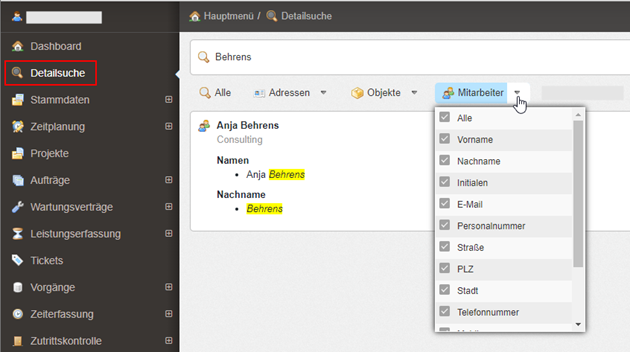
Detailsuche
Am linken Bildrand finden Sie zusätzlich eine Detailsuche. Sie bietet eine separate Übersicht und ermöglicht eine präzisere Suche nach bestimmten Begriffen oder Feldern.
Dashboard
Funktion des Dashboards
Das Dashboard ist Ihr persönlicher Startbildschirm in venabo. Es zeigt Ihnen auf einen Blick die Informationen, die für Ihren Arbeitsalltag relevant sind – zum Beispiel Stempelstatus, Geburtstage oder die Zeitplanung.
So passen Sie Ihr Dashboard an:
- Verschieben Sie einzelne Dashlets per Drag & Drop an die gewünschte Position.
- Blenden Sie nicht benötigte Dashlets aus, indem Sie auf das „-„ in der jeweiligen Kachel klicken.
- venabo speichert Ihre Anordnung automatisch – beim nächsten Start erscheint das Dashboard in derselben Konfiguration.
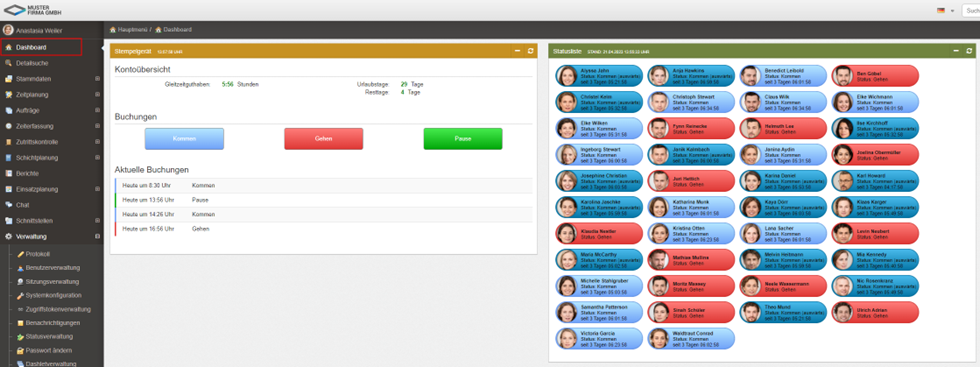
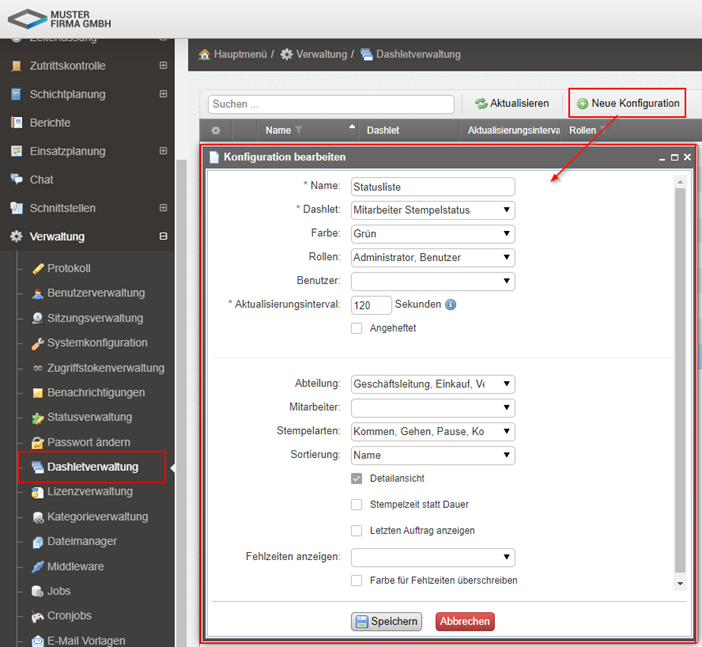
Neue Dashboard-Konfiguration in der Dashletverwaltung anlegen
Bevor Dashlets angezeigt werden können, müssen Sie diese einmalig konfigurieren. Gehen Sie dazu wie folgt vor:
- Öffnen Sie im Navigationsmenü den Punkt Verwaltung.
- Wählen Sie Dashletverwaltung.
- Klicken Sie auf „Neue Konfiguration“.
- Wählen Sie die gewünschte Ansicht – z. B. Geburtstage, Stempelstatus oder Zeitplanung.
- Speichern Sie die Konfiguration. Das neue Dashlet erscheint anschließend auf Ihrem Dashboard.
💡 Tipp: Eine ausführliche Beschreibung zur Dashboard-Anpassung mit weiteren Beispielen finden Sie hier: venabo-Dokumentation – Dashboard
Stammdaten festlegen
Bevor Sie mit der Zeiterfassung starten, legen Sie die grundlegenden Stammdaten an. Diese bilden die Basis für die korrekte Berechnung von Arbeitszeiten, Urlaub und Feiertagen.
Standorte festlegen
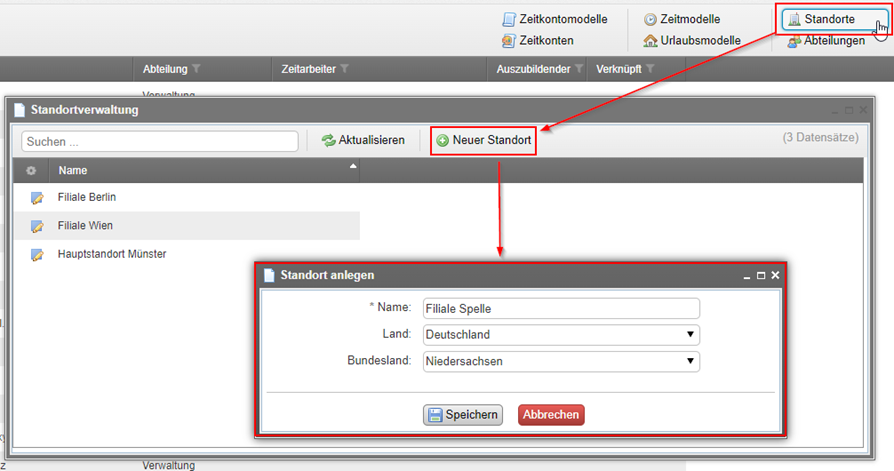
Standorte steuern die Feiertagsberechnung in venabo. Über den Standort legt venabo fest, welche gesetzlichen Feiertage für einen Mitarbeiter gelten. Sie können mehrere Standorte nach Ländern oder Bundesländern anlegen.
- Legen Sie einen neuen Standort an.
- Weisen Sie dem Standort ein Bundesland zu – venabo erkennt darüber automatisch die geltenden Feiertage.
Abteilungen als Struktur festlegen
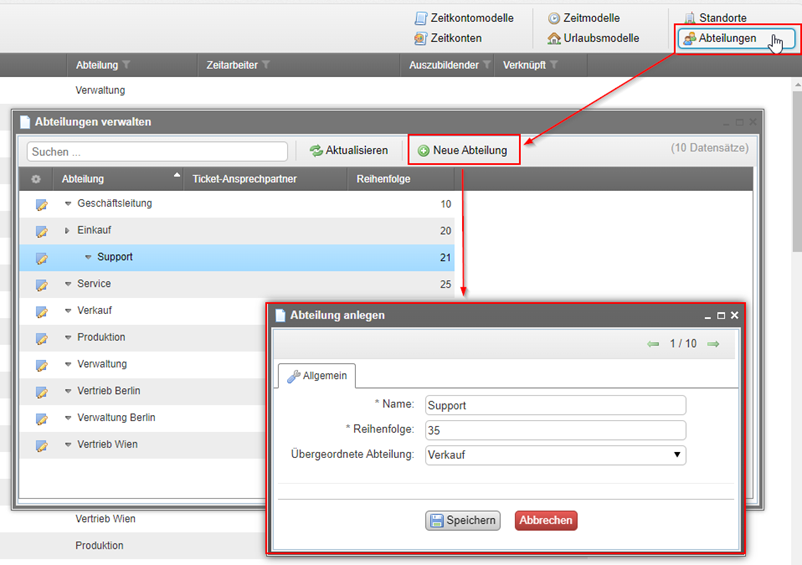
Abteilungen bringen Struktur in Ihre Mitarbeiterverwaltung. Sie ermöglichen eine übersichtliche Darstellung und erleichtern das spätere Filtern und Auswerten von Daten.
- Legen Sie neue Abteilungen an.
- Definieren Sie bei Bedarf eine Reihenfolge oder Unterabteilungen.
- Weisen Sie die Abteilungen den jeweiligen Mitarbeitern zu.
Zeitmodelle
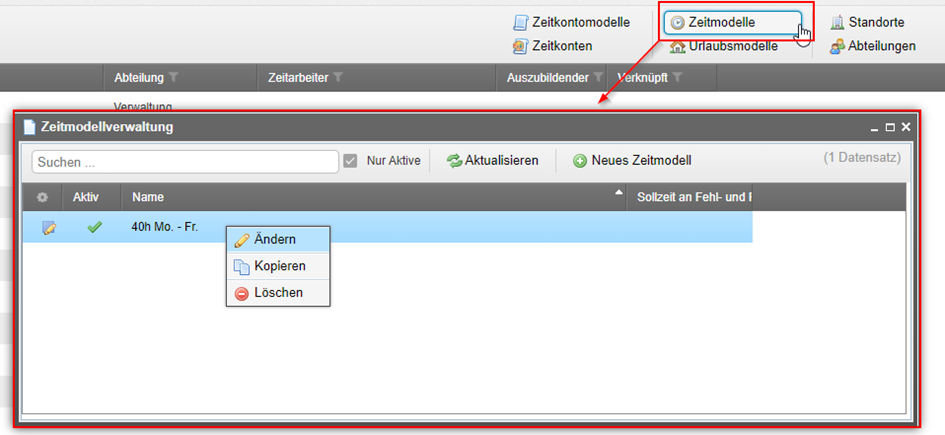
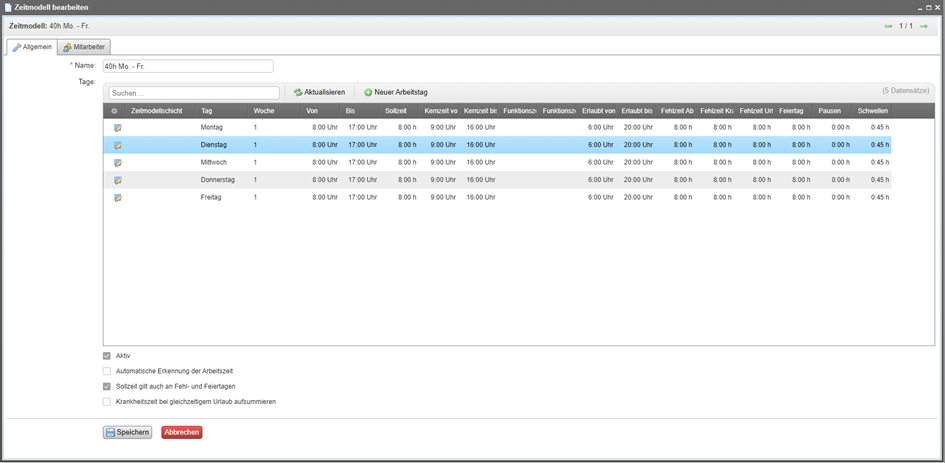
Das Zeitmodell ist die zentrale Einstellung für die Arbeitszeiten eines Mitarbeiters. Es definiert, wann und wie lange gearbeitet werden soll, und bildet die Grundlage für alle Zeitberechnungen in venabo.
Folgende Einstellungen nehmen Sie im Zeitmodell vor:
- Arbeitstage und Wochentage als Rhythmus festlegen
- Zeiten von – bis, Kernzeit, Funktionszeit, Erlaubt von – bis, Sollzeit und Fehlzeiten definieren
- Pausenregeln und minimale Pausenlänge hinterlegen (z. B. 15 Minuten für Raucherpausen-Regelungen)
- Rundungsregeln festlegen
- Pausen hinterlegen: feste Pause oder gesetzliche Pausenschwellen
- Anteiligen Pausenabzug bei Erreichen der Schwelle aktivieren (für automatische und manuelle Pausenverrechnung)
Beachten Sie zusätzlich folgende Einstellungen im Zeitmodell:
- Aktiv – das Zeitmodell muss als aktiv markiert sein
- Automatische Erkennung der Arbeitszeit
- Sollzeit gilt auch an Fehl- und Feiertagen
- Krankheitszeit bei Urlaub aufsummieren
Urlaubsmodelle
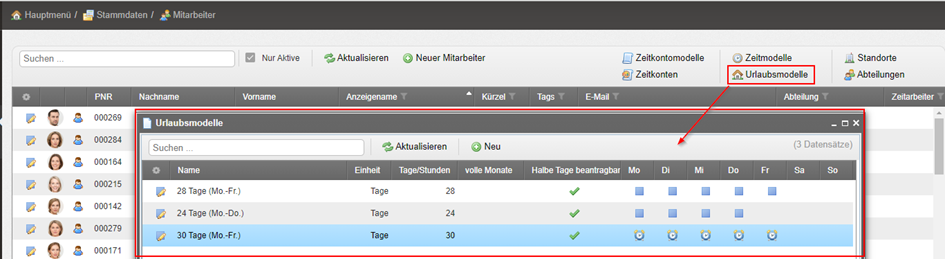
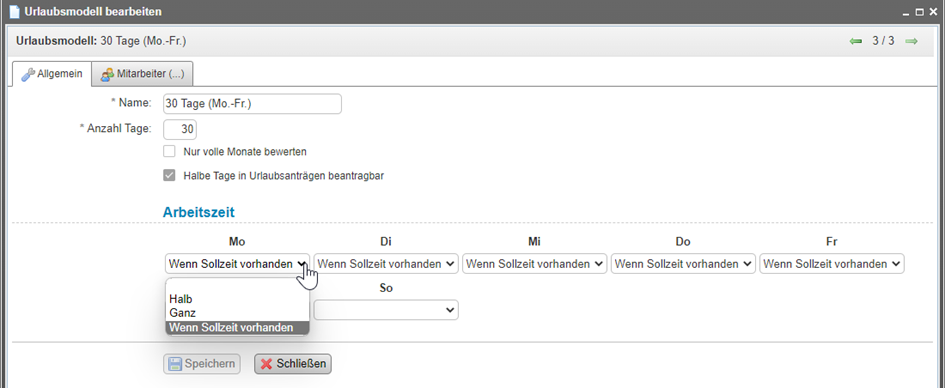
Das Urlaubsmodell legt fest, wie viele Urlaubstage einem Mitarbeiter beim Jahreswechsel neu gutgeschrieben werden und an welchen Tagen Urlaub in welcher Höhe gebucht wird.
- Vergeben Sie einen eindeutigen Namen für das Urlaubsmodell.
- Legen Sie die Anzahl der Urlaubstage als Jahresanspruch fest.
- Definieren Sie je Wochentag, ob ganz, halb oder nur bei vorhandener Sollzeit Urlaub gebucht wird.
- Speichern Sie das Modell mit „Speichern“.
Weitere Einstellungsmöglichkeiten im Urlaubsmodell:
- Urlaubstage wahlweise in Tagen oder Stunden hinterlegen
- Automatische anteilige Verrechnung des Jahresanspruchs
- Volle Monate werden erst ab dem 1. des Monats (beginnend mit dem Zuweisungsdatum) berücksichtigt
- Halbe Urlaubstage je Urlaubsmodell aktivierbar
Zeitkontomodelle
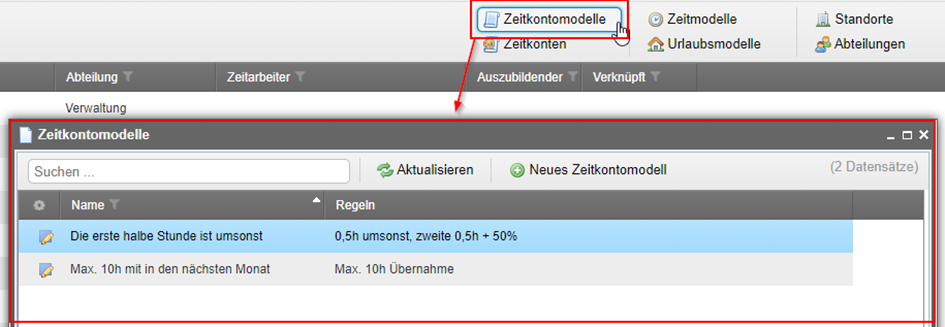
In Zeitkontomodellen hinterlegen Sie unternehmensspezifische Regeln für die Zeitverrechnung und weisen diese anschließend den jeweiligen Mitarbeitern zu. Typische Anwendungsfälle sind:
- Überstundenverrechnungen (auch mit Faktor)
- Monats-Soll-Erfüllung
- Auszahlungskonten und Korrekturen
- Aushilfen-Modelle
- Zeitkontoverrechnungen und Umbuchungen
- Zeitzuschläge
- Lohnarten als Filter
✅ Hinweis: Sobald alle Stammdaten angelegt sind, können Sie diese den Mitarbeitern zuweisen. Wie das funktioniert, zeigt Ihnen Teil 2 dieser Anleitung.
Mitarbeiter-Stammdaten – Anlage und Zuordnungen
Wie lege ich einen neuen Mitarbeiter an?
In diesem Abschnitt erhalten Sie einen Überblick über alle Reiter der Mitarbeiter-Stammdaten: von der Neuanlage über persönliche Einstellungen bis hin zu Zuweisungen wie Zeitmodellen, Urlaubsmodellen und Stempelgeräten. Außerdem erfahren Sie, wie Sie Abteilungen, Standorte sowie Zeit- und Urlaubsmodelle direkt aus dem Mitarbeiterdatensatz heraus anlegen.
Legen Sie einen neuen Mitarbeiter über das Plus-Symbol („Neuer Mitarbeiter“) an:

💡 Tipp: Ausführliche Beschreibungen zu den einzelnen Themenbereichen der Mitarbeiter-Stammdaten finden Sie in der venabo.DOKU unter: doku.venabo.de – Mitarbeiter
Reiter: Allgemein
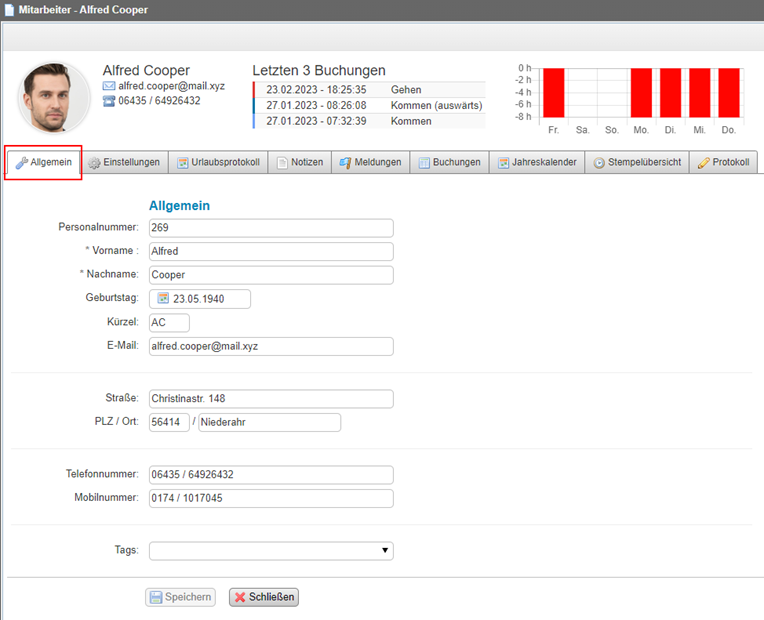
Im Reiter Allgemein pflegen Sie alle persönlichen Daten des Mitarbeiters:
- Name, Adresse und weitere Stammdaten erfassen
- Alle Felder nach Bedarf befüllen und speichern
Reiter: Einstellungen
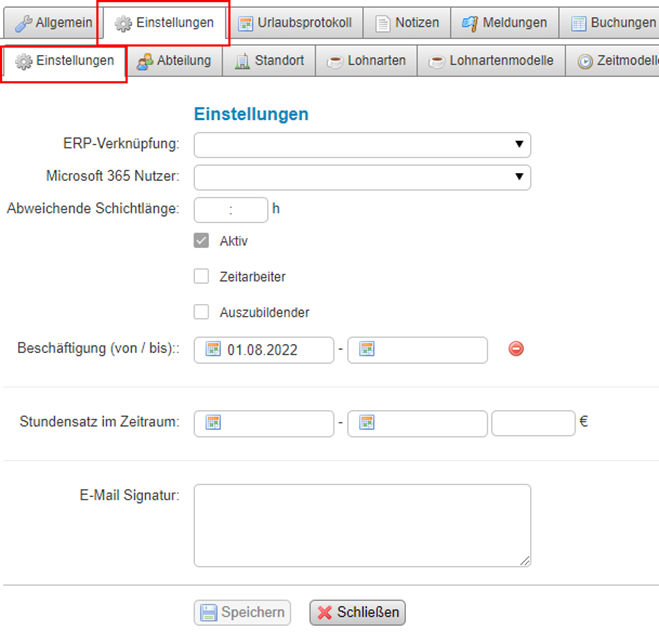
Unter Einstellungen → Einstellungen steuern Sie systemrelevante Optionen für den Mitarbeiter:
| Einstellung | Beschreibung |
|---|---|
| ERP-Verknüpfung | Verbindet den Mitarbeiter mit einem ERP-System für Datenaustausch zwischen beiden Systemen. |
| Microsoft 365 Nutzer | Hinterlegt die Verknüpfung zu einem MS-365-Konto des Mitarbeiters. |
| Abw. Schichtlänge | Nur für Schichtmitarbeiter relevant, deren Schichtlänge von der im System hinterlegten Standardlänge abweicht. |
| Aktiv | Deaktiviert den Mitarbeiter beim Austritt – die Daten bleiben erhalten und eine Lizenz wird automatisch freigegeben. |
| Zeitarbeiter / Auszubildender | Markiert den Mitarbeiter entsprechend – die Kennzeichnung ist in verschiedenen Ansichten sichtbar. |
| Beschäftigung (von/bis) | Erfasst den Beschäftigungszeitraum – auswertbar z. B. in Jubiläumsberichten. |
| Stundensatz im Zeitraum | Weist dem Mitarbeiter einen Stundensatz zu, der in späteren Berechnungen genutzt werden kann. |
| E-Mail-Signatur | Hinterlegt eine abweichende E-Mail-Signatur für Benachrichtigungen an diesen Mitarbeiter. |
Reiter: Abteilung
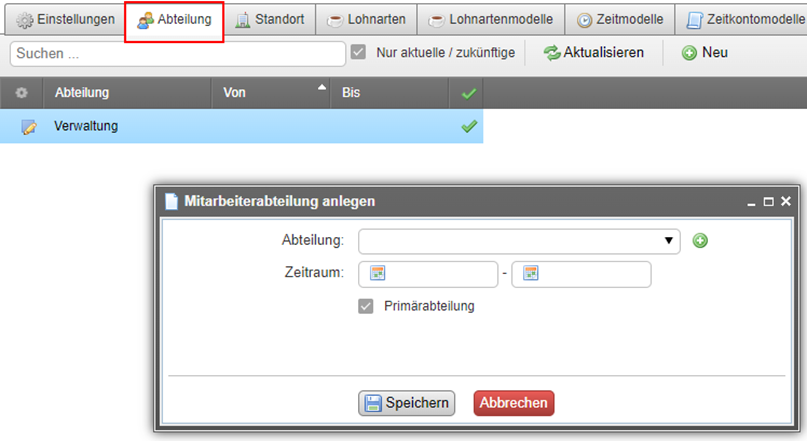
Über diesen Reiter ordnen Sie dem Mitarbeiter eine oder mehrere Abteilungen zu. Die Angabe ist optional, aber wenn Sie eine Zuweisung vornehmen, beachten Sie Folgendes:
- Gewünschte Abteilung auswählen oder über das Plus-Symbol eine neue Abteilung anlegen.
- Mindestens eine Abteilung als Primärabteilung kennzeichnen – diese Kennzeichnung ist Pflicht, sobald eine Zuweisung besteht.
- Optional einen Gültigkeitszeitraum für die Zuweisung hinterlegen.
💡 Hinweis: Nach der Zuweisung zeigt venabo am rechten Bildrand die Abteilungsstruktur der Mitarbeiter an.
Reiter: Standort
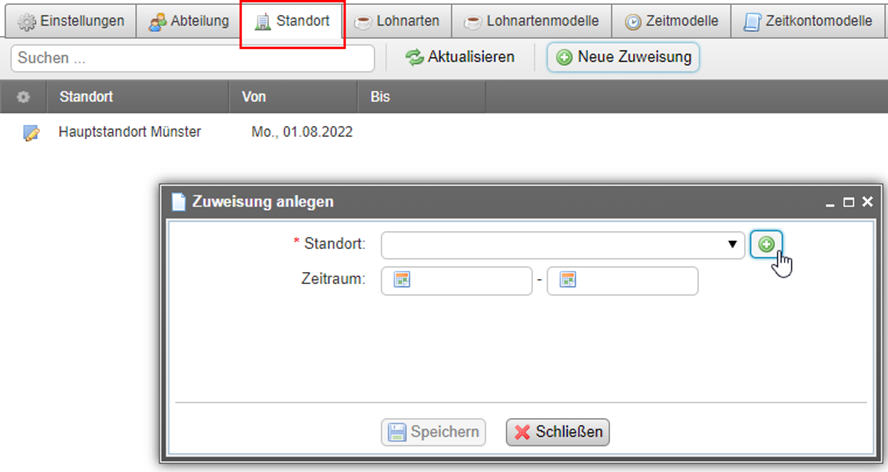
Der Standort ist für die korrekte Feiertagsberechnung entscheidend, da Feiertagsregelungen immer mit einem Standort (z. B. einem Bundesland) verknüpft sind. So gehen Sie vor:
- Gewünschten Standort auswählen oder über das Plus-Symbol einen neuen Standort anlegen.
- Eine zusätzliche Standortzuweisung ist nur dann erforderlich, wenn der Mitarbeiter abweichend zu seiner Abteilung einem anderen Standort (Feiertagsbezug) zugeordnet werden soll.
Reiter: Lohnarten
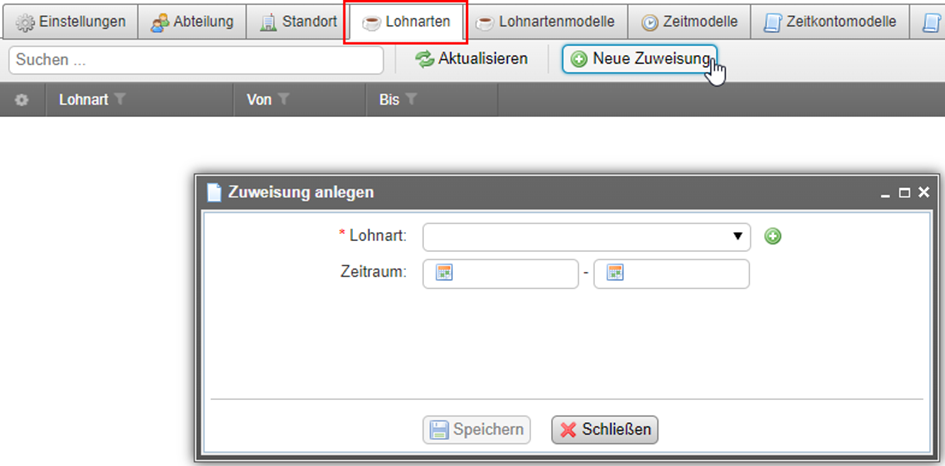
Lohnarten sind in venabo relevant, wenn gebuchte Zeiten mit Zuschlägen versehen und z. B. an den Steuerberater übergeben werden sollen. Dies betrifft in der Regel gewerbliche Mitarbeiter. Lohnarten lassen sich zusätzlich in Berichten auswerten und ausdrucken.
- Gewünschte Lohnarten einzeln zuweisen.
- Neue Lohnarten über das Plus-Symbol oder über Zeiterfassung → Lohnarten anlegen.
💡 Weiterführende Infos: Eine detaillierte Beschreibung zum Thema Lohnarten und Lohnartenmodelle finden Sie unter: doku.venabo.de – Lohnarten
Reiter: Lohnartenmodelle
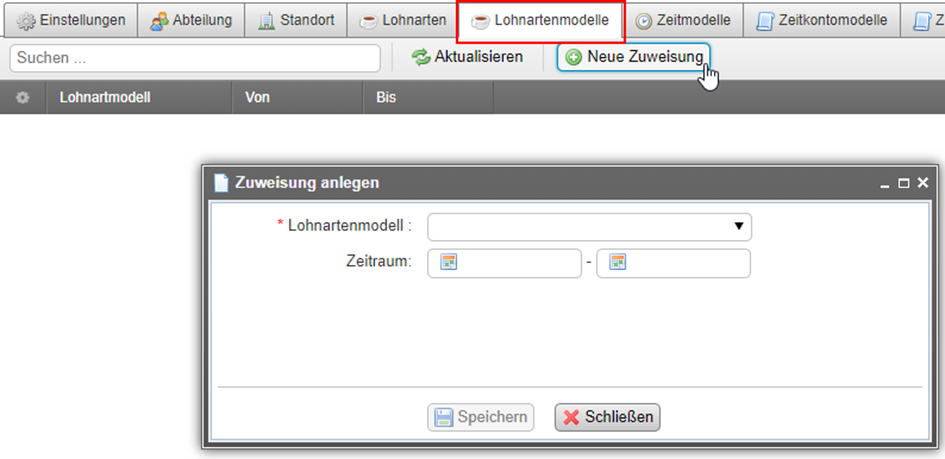
Ein Lohnartenmodell fasst mehrere einzelne Lohnarten zu einem Gesamtpaket zusammen. Das erspart die aufwändige Einzelzuweisung von Lohnarten.
- Gewünschtes Lohnartenmodell zuweisen.
- Neue Lohnartenmodelle über das Plus-Symbol oder über Zeiterfassung → Lohnartenmodell anlegen.
Reiter: Zeitmodelle
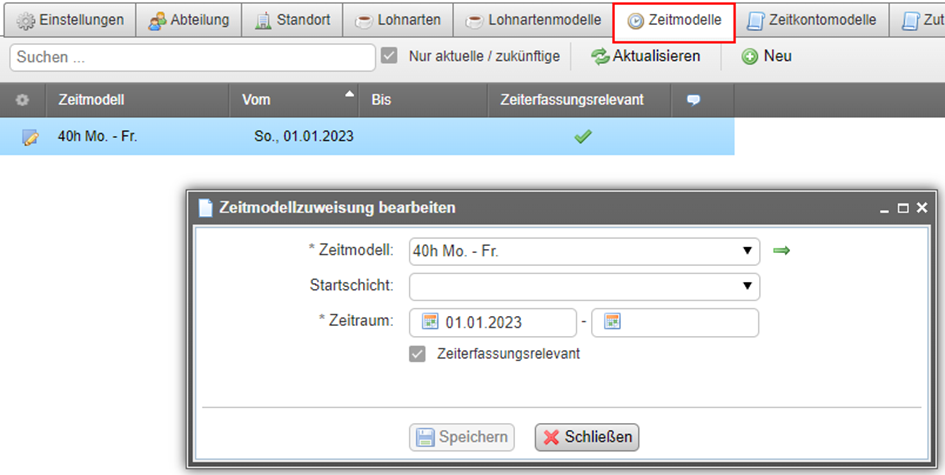
Das Zeitmodell ist die Grundlage für die korrekte Berechnung der gestempelten Zeiten des Mitarbeiters. Jede Zuweisung benötigt einen Gültigkeitszeitraum.
- Vorhandenes Zeitmodell aus der Liste auswählen und zuweisen.
- Gültigkeitszeitraum (von/bis) für das Zeitmodell festlegen.
- Falls noch kein Zeitmodell existiert: über das Plus-Symbol ein neues Zeitmodell anlegen.
Reiter: Zeitkontomodelle
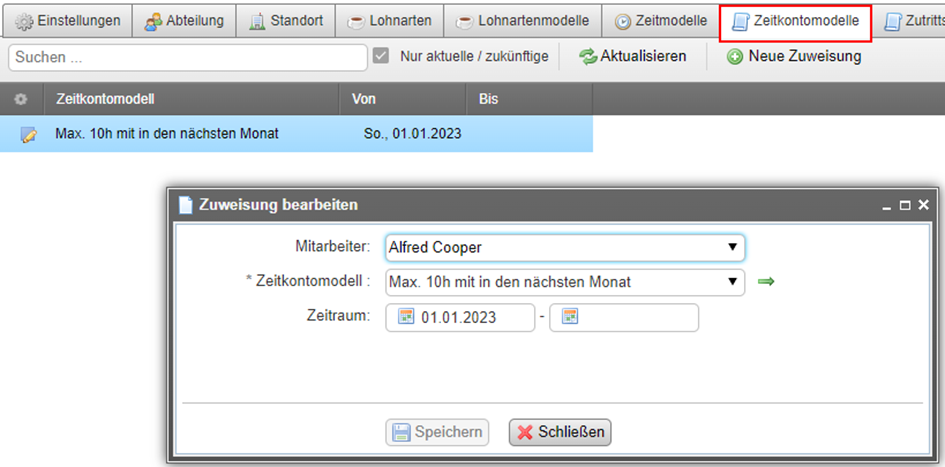
Zeitkontomodelle enthalten Regeln, die die zeitliche Bewertung der Buchungen eines Mitarbeiters anpassen. Sie können einem Mitarbeiter ein oder mehrere Zeitkontomodelle zuweisen.
- Vorhandenes Zeitkontomodell auswählen und zuweisen.
- Falls noch kein Modell existiert: über das Plus-Symbol ein neues Zeitkontomodell anlegen.
💡 Weiterführende Infos: Eine detaillierte Beschreibung zu Zeitkontomodellregeln finden Sie unter: doku.venabo.de – Zeitkontomodellregeln
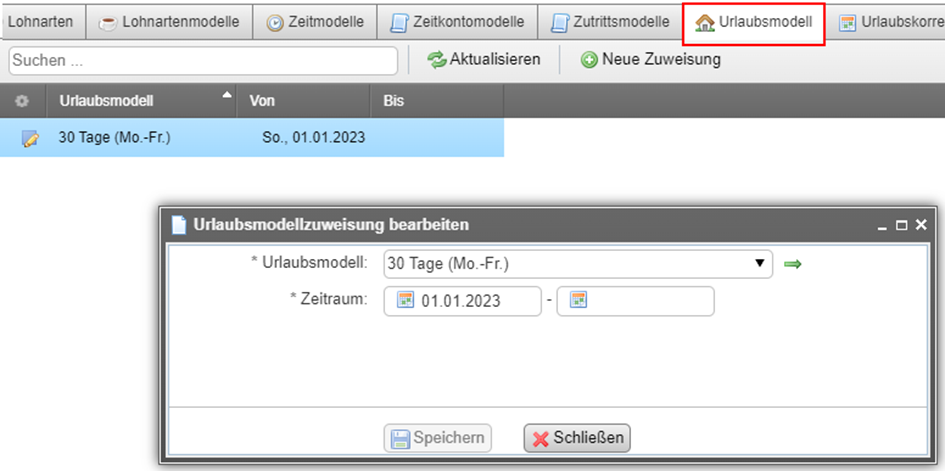
Reiter: Urlaubsmodelle
Das Urlaubsmodell legt fest, wie viel Jahresurlaub dem Mitarbeiter zusteht und an welchen Tagen Urlaub ganz oder halb gebucht wird.
- Vorhandenes Urlaubsmodell auswählen und zuweisen.
- Falls noch kein Modell existiert: über das Plus-Symbol ein neues Urlaubsmodell anlegen.
Reiter: Urlaubskorrektur
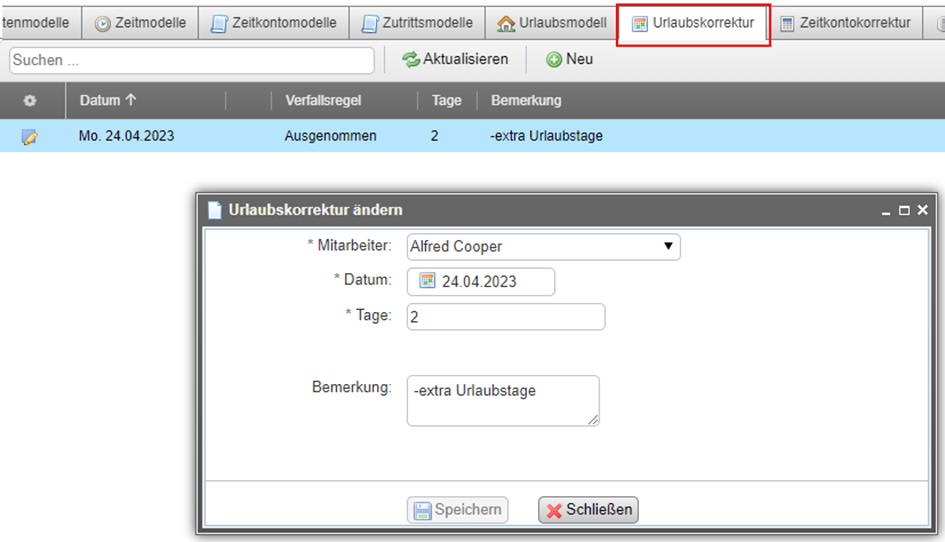
Mit der Urlaubskorrektur passen Sie das Urlaubskonto eines Mitarbeiters manuell an – z. B. für Überträge aus dem Vorjahr, bereits genommene Tage oder Sonderurlaubstage.
- Neue Urlaubskorrektur über das Plus-Symbol anlegen.
- Art der Korrektur (Übertrag, Abzug oder Sonderurlaub) und Anzahl der Tage eingeben.
- Eintrag speichern – venabo aktualisiert das Urlaubskonto automatisch.
Reiter: Zeitkontokorrekturen
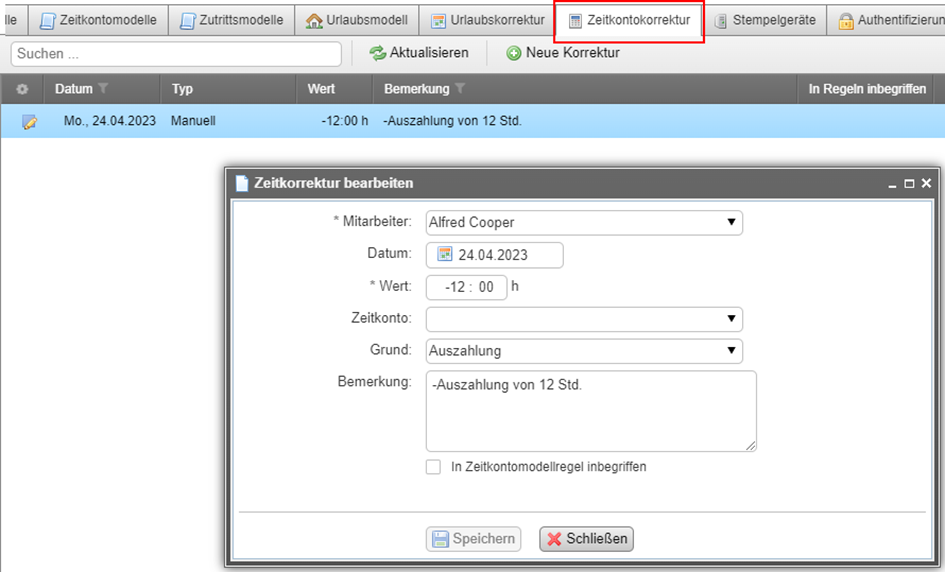
Über Zeitkontokorrekturen nehmen Sie manuelle Eingriffe ins Zeitkonto vor – z. B. Überträge, Verrechnungen, Auszahlungen, Umbuchungen oder Abzüge.
- Neue Zeitkontokorrektur über das Plus-Symbol anlegen.
- Art der Korrektur und den Stunden-/Minutenwert eingeben.
- Eintrag speichern – venabo verrechnet die Korrektur automatisch im Zeitkonto.
Reiter: Stempelgeräte
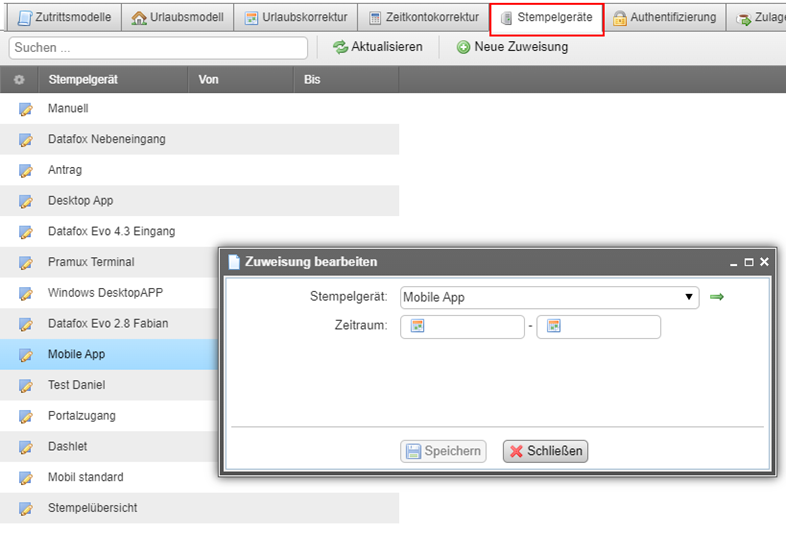
Hier weisen Sie dem Mitarbeiter ein oder mehrere Stempelgeräte zu – z. B. die Mobile App oder die Desktop-App. Jeder Zuweisung kann optional ein Gültigkeitszeitraum hinterlegt werden.
- Gewünschtes Stempelgerät oder die Mobile App aus der Liste auswählen und zuweisen.
- Neue Stempelgeräte legen Sie unter Zeiterfassung → Stempelgeräte an.
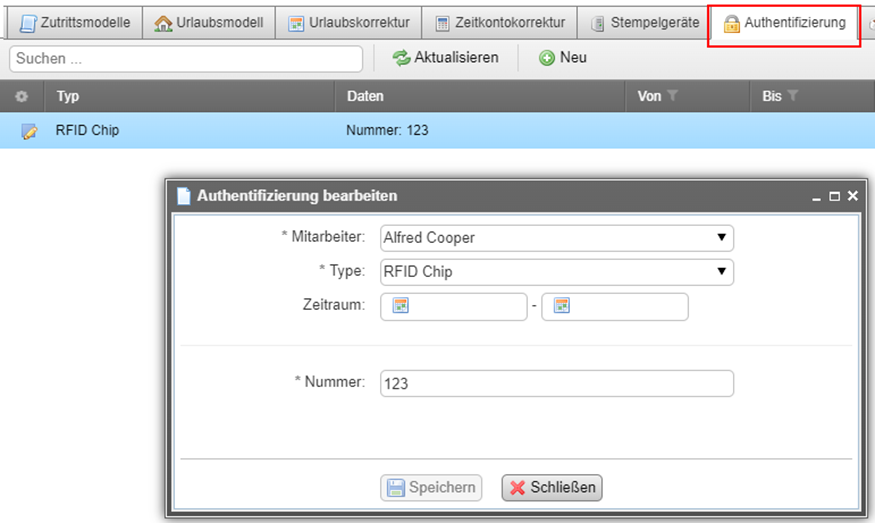
Reiter: Authentifizierungen
Hier legen Sie fest, wie sich der Mitarbeiter am Stempelgerät einloggt. venabo bietet drei Authentifizierungstypen:
| Typ | Beschreibung |
|---|---|
| RFID-Chip | Virtuelle Nummernvergabe für die App – der Mitarbeiter stempelt per Chip-ID. |
| Benutzername & Passwort | Frei wählbare Zugangsdaten, die dem Mitarbeiter zugewiesen werden. |
| OAuth-Login | Gleicht die Zugangsdaten des Benutzers automatisch mit der App-Anmeldung ab (Single Sign-on). |
- Auf Neu klicken und den gewünschten Authentifizierungstyp auswählen.
- Optional einen Gültigkeitszeitraum (Beginn und Ende) eingeben.
- Zugangsdaten oder Chip-ID hinterlegen und speichern.
💡 Weiterführende Infos: Eine detaillierte Beschreibung zu den Erfassungsmöglichkeiten finden Sie unter: doku.venabo.de – Erfassungsmöglichkeiten
Reiter: Kostenstellen
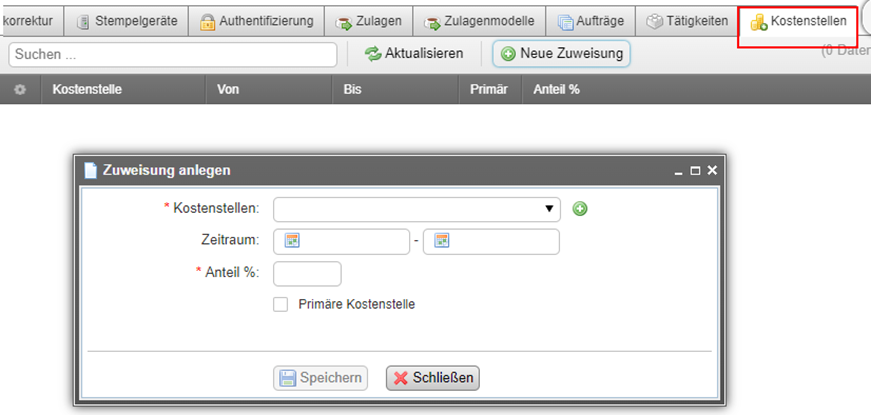
In venabo legen Sie Kostenstellen an und weisen diese dem Mitarbeiter zu. Sie können auch eine prozentuale Verteilung auf mehrere Kostenstellen hinterlegen. Die Daten stehen anschließend in separaten Berichten zur Auswertung zur Verfügung.
- Gewünschte Kostenstelle aus der Liste auswählen und zuweisen.
- Optional eine prozentuale Verteilung auf mehrere Kostenstellen angeben.
- Neue Kostenstellen über das Plus-Symbol anlegen.
Reiter: Urlaubsprotokoll
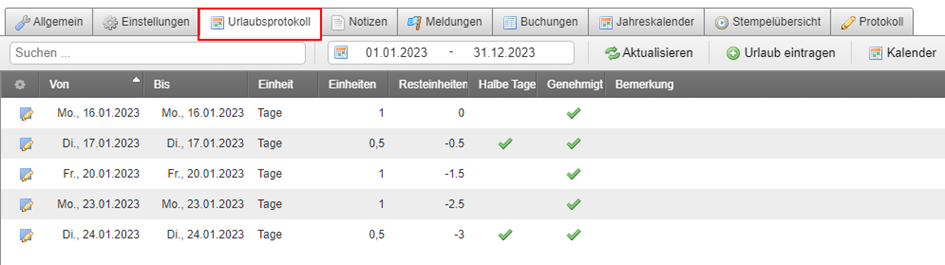
Das Urlaubsprotokoll zeigt eine vollständige Aufstellung aller genehmigten Urlaubstage, die das Urlaubskonto des Mitarbeiters beeinflussen – inklusive der gebuchten Zeiträume und Tagesanzahl.
Reiter: Notizen
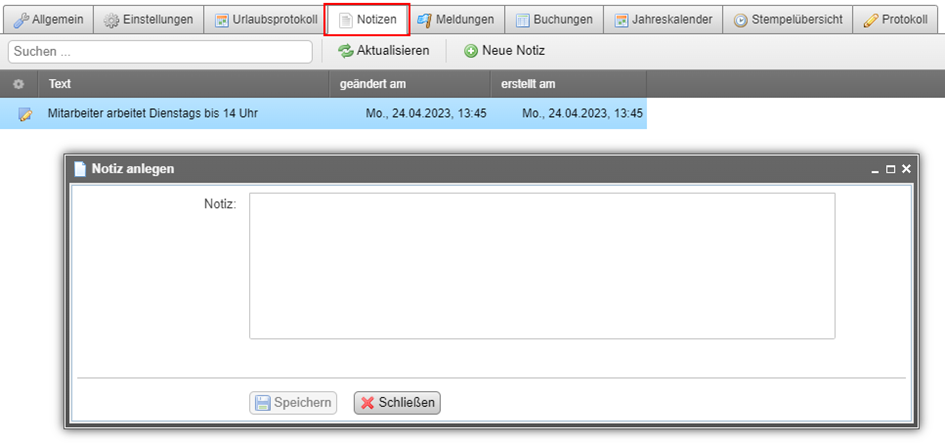
Im Reiter Notizen halten Sie interne Informationen zum Mitarbeiter fest – z. B. besondere Vereinbarungen, Auffälligkeiten oder sonstige Dokumentationen.
Reiter: Meldungen
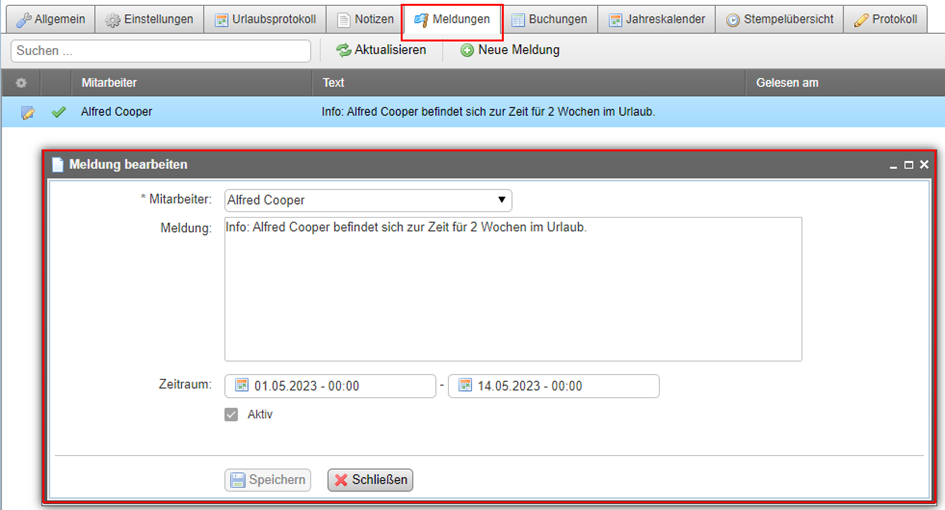
Über Meldungen senden Sie dem Mitarbeiter Textnachrichten direkt in seine App oder lassen diese als Dashlet auf der Systemoberfläche anzeigen.
Reiter: Buchungen
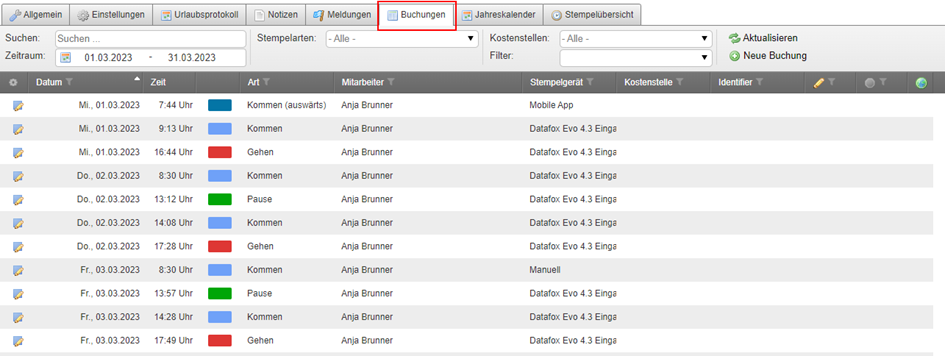
Der Reiter Buchungen verschafft Ihnen einen direkten Überblick über alle Tagesbuchungen des Mitarbeiters. Über Filteroptionen lassen sich die Daten gezielt eingrenzen.
- Filterung nach Zeitraum, Stempelarten und Kostenstellen
- Direkte Anzeige aller Tagesbuchungen in der Übersicht
Reiter: Jahreskalender
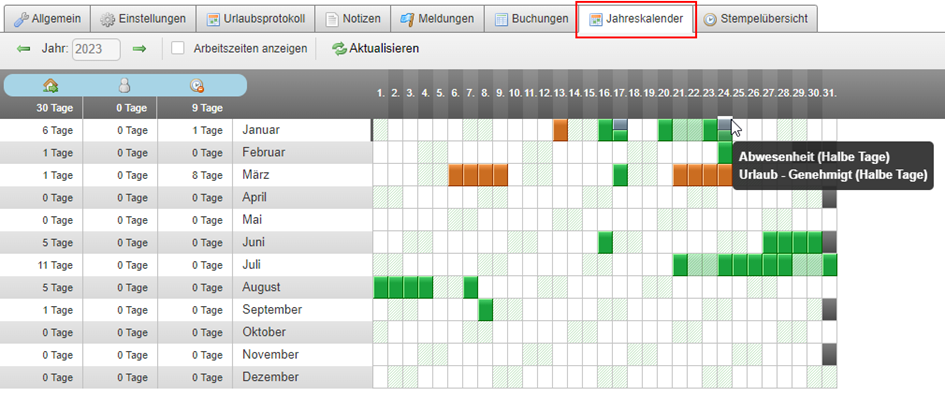
Der Jahreskalender zeigt das gesamte Jahr in einer Übersicht und stellt Urlaub, Feiertage, Krankheit und sonstige Abwesenheiten des Mitarbeiters auf einen Blick dar.
- Gewünschtes Jahr und den Mitarbeiter auswählen.
- Tage direkt im Kalender ablesen – farbliche Kennzeichnung nach Eintragstyp.
- Für manuelle Einträge: Tage markieren, Rechtsklick ausführen und den gewünschten Eintragstyp wählen.
Reiter: Stempelübersicht
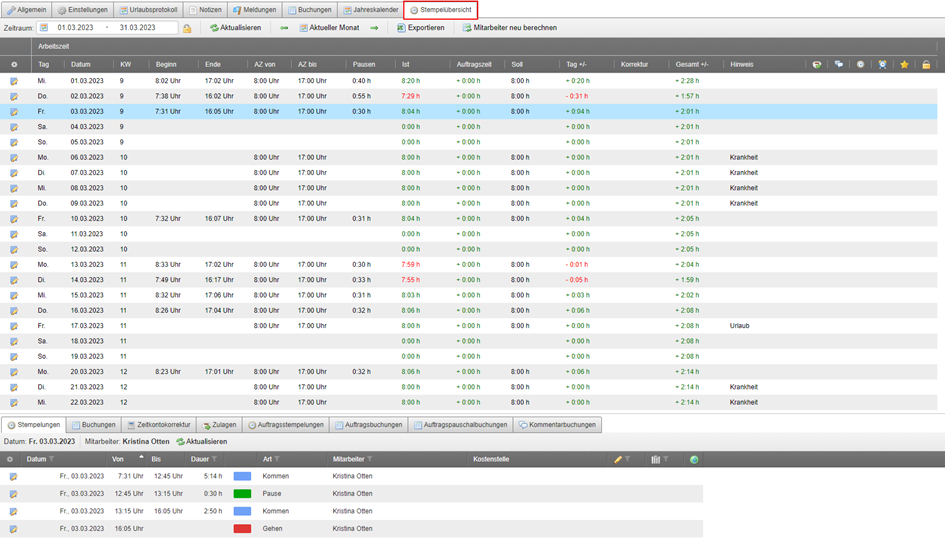
Die Stempelübersicht ist das zentrale Werkzeug zur Kontrolle der erfassten Zeiten. Sie sehen alle Buchungen auf einen Blick und können Korrekturen direkt vornehmen.
- Filterung nach Zeitraum und Mitarbeiter
- Korrekturen und Anpassungen direkt in der Übersicht vornehmen
- Datenexport nach Excel für weitere Bearbeitung oder Ausdruck
- Detaillierte Einzelbuchungen in den unteren Reitern einsehbar
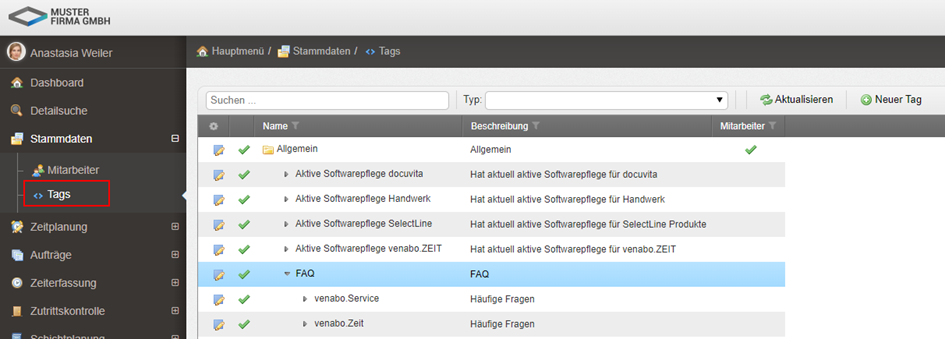
Reiter: Tags
Tags sind frei wählbare Stichworte, die Sie einem Mitarbeiter zuordnen – z. B. Fähigkeiten, Zertifikate, Führerscheinklassen oder sonstiges Know-how. Tags lassen sich hierarchisch gruppieren und ermöglichen ein schnelles Filtern von Mitarbeitern nach bestimmten Kriterien.
- Freie Beschriftung: Produkte, Zertifikate, Qualifikationen, Führerscheinklassen u. v. m.
- Tags können voneinander abhängig und gruppiert werden
- Inhalte und Struktur der Tags sind vollständig frei wählbar
Zeitplanung
Im Bereich Zeitplanung verwalten Sie Urlaub, Abwesenheiten, Krankheiten, Feiertage und Urlaubsanträge Ihrer Mitarbeiter. Der integrierte Kalender gibt Ihnen jederzeit eine übersichtliche Ansicht aller Mitarbeiter und Abteilungen mit ihren aktuellen Verfügbarkeiten.
💡 Tipp: Eine detaillierte Beschreibung mit Beispielen finden Sie in der venabo-Dokumentation unter: doku.venabo.de → Zeitplanung → Urlaub
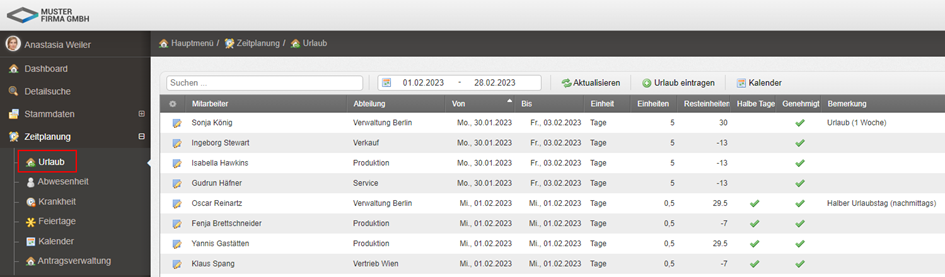
Urlaub
Als Benutzer-Admin tragen Sie Urlaube direkt für Ihre Mitarbeiter ein. venabo übernimmt diese Einträge automatisch in den Jahreskalender – sie gelten dabei sofort als genehmigt. Die eingetragenen Urlaube lassen sich anschließend im allgemeinen Kalender sowie über das Urlaubsprotokoll des jeweiligen Mitarbeiters einsehen.
Abwesenheit (mit Gründen)
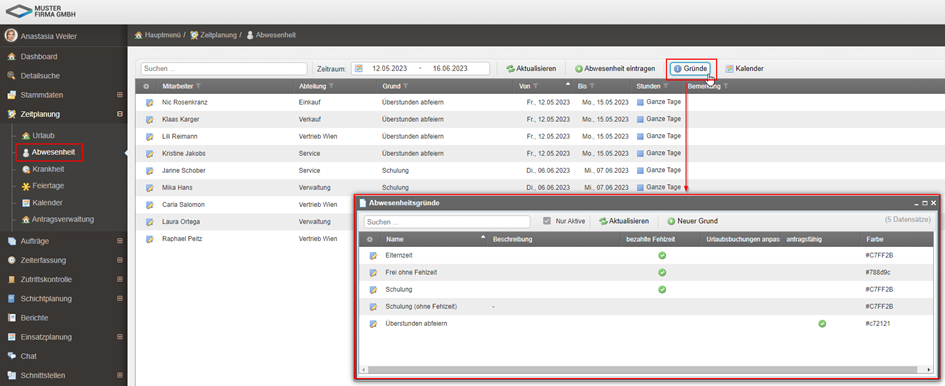
Abwesenheiten definieren Sie über firmeneigene Abwesenheitsgründe. Legen Sie einen neuen Grund über Gründe → Neuer Grund an. Bei der Anlage stehen Ihnen folgende Optionen zur Verfügung:
- Bezahlte Fehlzeit: venabo schreibt dem Mitarbeiter die Fehlzeit als Ist-Zeit auf sein Zeitkonto gut.
- Antragsfähig: Der Mitarbeiter kann die Abwesenheit selbst über venabo (Desktop oder App) beantragen.
- Urlaubsbuchung anpassen: Eine bestehende Urlaubsbuchung wird bei gleichzeitiger Abwesenheit automatisch überschrieben.
Krankheit
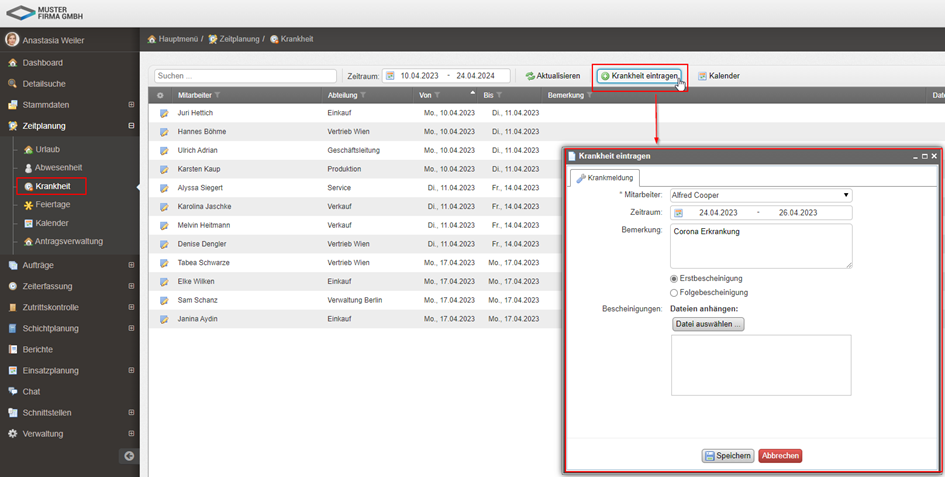
Berechtigte Benutzer erfassen Krankmeldungen direkt in venabo. Die eingetragenen Krankheiten erscheinen in allen Kalenderansichten als Information. Zusätzlich bietet venabo folgende Funktionen:
- Mitarbeiter können ein Foto der Arbeitsunfähigkeitsbescheinigung (AU) hochladen – es ist direkt in der Kurzansicht einsehbar.
- Folgebescheinigungen lassen sich einer Erstbescheinigung zuordnen und verknüpfen.
Feiertage
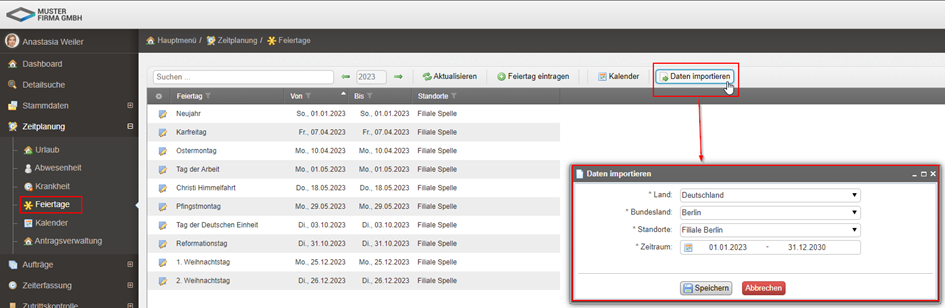
Feiertage importieren Sie standort- und bundeslandspezifisch per Daten-Import. So gehen Sie vor:
- Wählen Sie den gewünschten Standort bzw. das Bundesland aus.
- Starten Sie den Daten-Import für das gewünschte Jahr.
- Wiederholen Sie den Import bei Bedarf für weitere Jahre (jahresübergreifender Import möglich).
- Weisen Sie die importierten Feiertage den entsprechenden Standorten zu.
Kalender
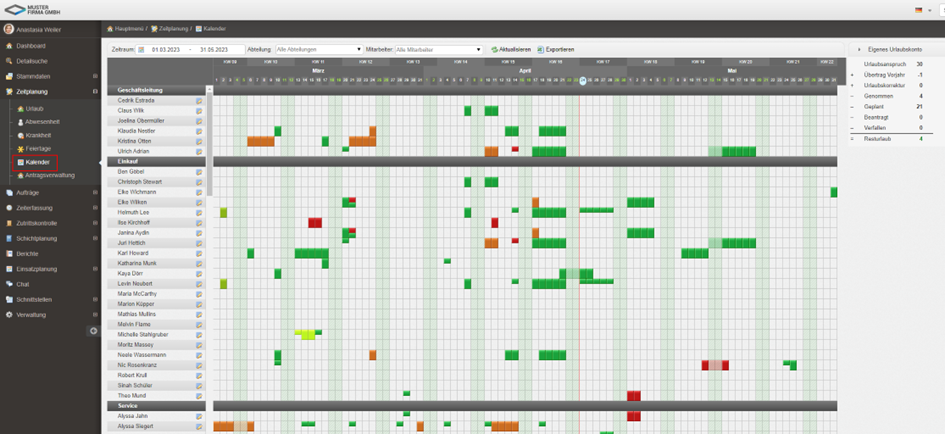
Der Kalender bündelt alle relevanten Informationen in einer einzigen Ansicht: Urlaub, Abwesenheiten, Krankheit und Feiertage. Als Administrator können Sie hier außerdem direkt Zeiten zubuchen und offene Anträge im Überblick einsehen und bearbeiten.
Antragsverwaltung
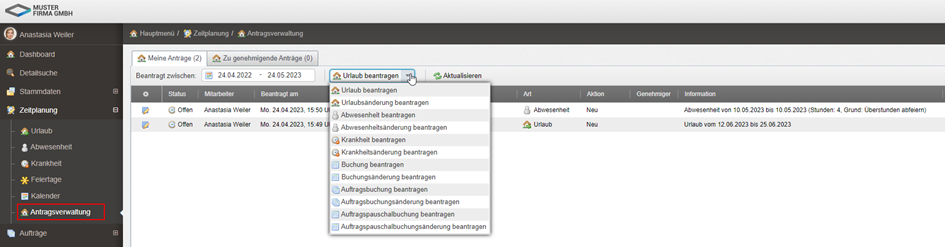
Berechtigte Mitarbeiter können verschiedene Anträge (z. B. Urlaubsanträge, Abwesenheitsanträge) direkt in venabo digital einreichen. So funktioniert der Prozess:
- Der Mitarbeiter stellt einen Antrag über venabo (Desktop oder App).
- venabo informiert den zuständigen Vorgesetzten automatisch per E-Mail über den neuen Antrag.
- Der Vorgesetzte bearbeitet den Antrag in der Antragsverwaltung – der zuständige Bearbeiter ist über die Funktion Antragsabläufe hinterlegt.
- Mit den verfügbaren Filteroptionen behalten Sie stets den Überblick über alle offenen und bearbeiteten Anträge.
Zeiterfassung
Im Bereich Zeiterfassung werten Sie die erfassten Zeiten Ihrer Mitarbeiter aus, konfigurieren Stempelgeräte und verwalten Lohnarten, Kostenstellen sowie Festschreibungen. Das integrierte Prüfungscenter hilft Ihnen dabei, typische Fehler beim Stempeln frühzeitig zu erkennen.
💡 Tipp: Ausführliche Informationen zur Zeiterfassung finden Sie in der venabo-Dokumentation unter: doku.venabo.de → Zeiterfassung → Stempelübersicht
Stempelübersicht
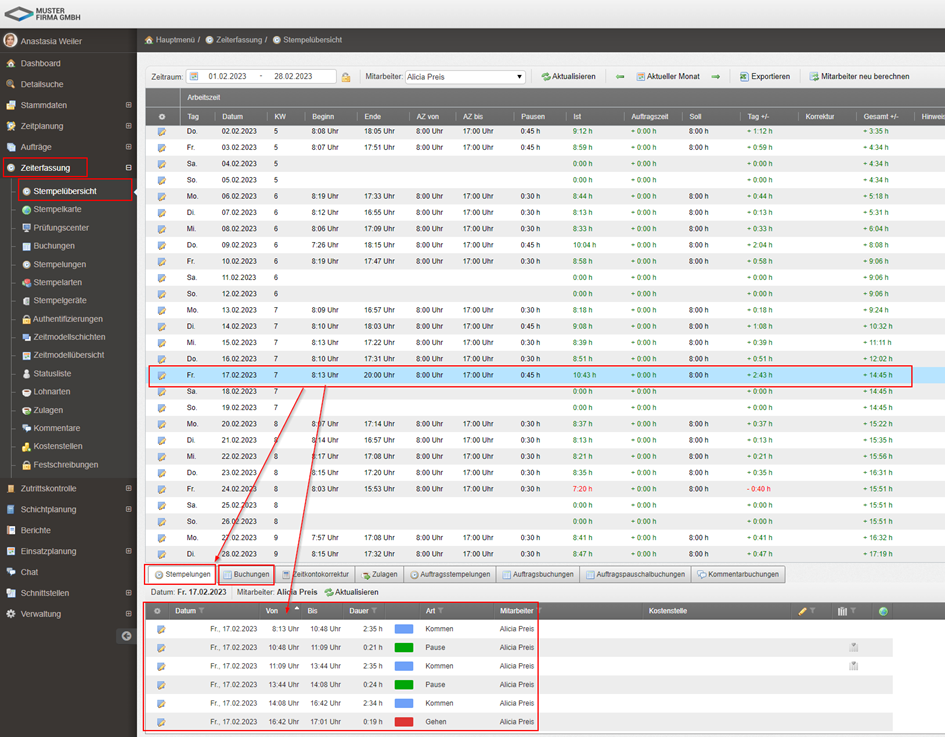
Die Stempelübersicht ist Ihre zentrale Anlaufstelle zur Kontrolle aller erfassten Mitarbeiterzeiten. Die Ansicht ist übersichtlich gestaltet und ermöglicht schnellen Zugriff auf alle relevanten Daten. Die wichtigsten Funktionen im Überblick:
- Übersicht und Kontrolle der erfassten Zeiten aller Mitarbeiter
- Filterung nach Zeitraum und Mitarbeiter
- Datenexport nach Excel zur weiteren Bearbeitung oder zum Ausdruck
- Direkte Änderungen und Anpassungen innerhalb der Übersicht
- Detaillierte Einzelansicht von Stempelungen und Buchungen in den unteren Reitern
- Neue Buchungen per Rechtsklick (Neue Buchung) oder per Doppelklick setzen
- Serienbuchungen für wiederkehrende Zeiten, Abwesenheiten und Zulagen per Rechtsklick erstellen
- Manuelle Zeitkorrekturen erfassen
- Automatische Pausen nachträglich korrigieren
- Zeitmodell des Mitarbeiters direkt wechseln
Stempelkarte
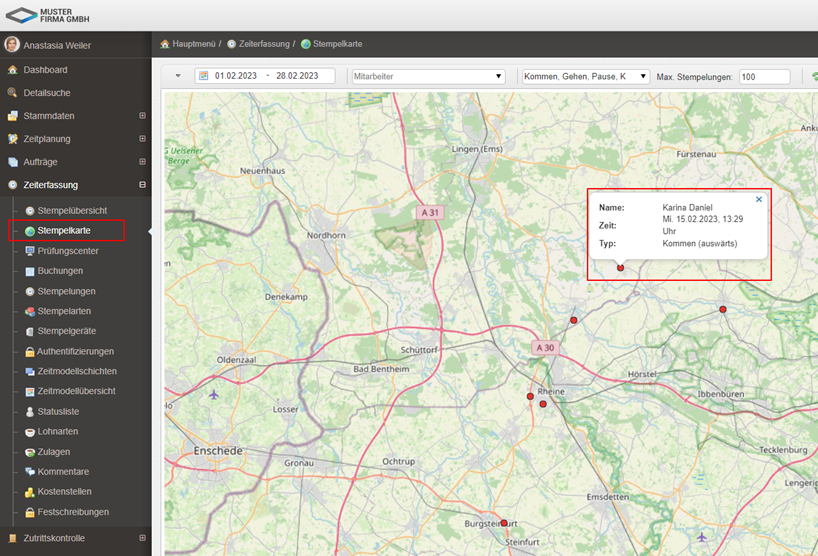
Die Stempelkarte zeigt Ihnen in einer Kartenansicht, wo Ihre Mitarbeiter gestempelt haben – inklusive der jeweiligen Stempelart (Kommen, Gehen, Pause usw.). Sie können die Ansicht nach Zeitraum, Mitarbeiter oder Stempelart filtern.
Buchungen
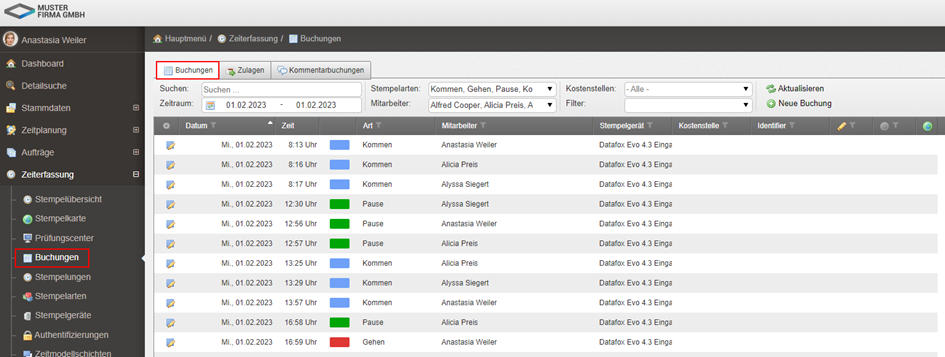
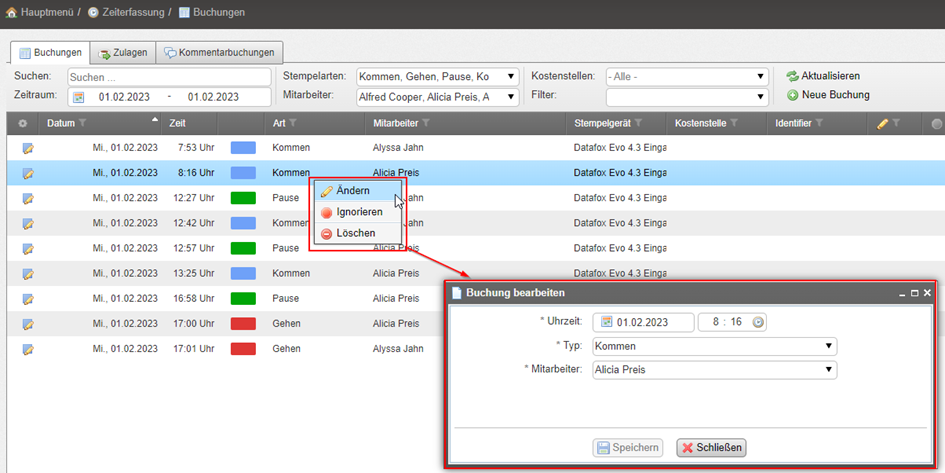
Die Buchungsübersicht stellt alle Mitarbeiterbuchungen detailliert dar. Sie können nach Zeitraum, Stempelart, Mitarbeiter, Kostenstelle und weiteren Kriterien filtern. Per Rechtsklick auf eine Buchung öffnen Sie direkt die Bearbeitungsoptionen zum Anpassen oder Ändern.
Stempelungen
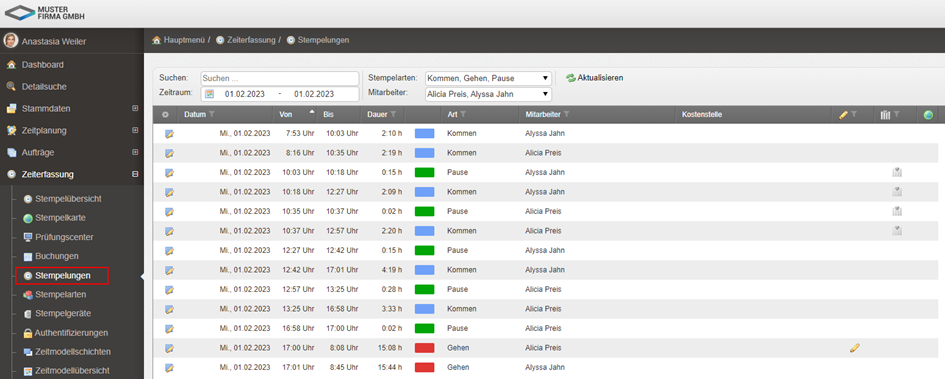
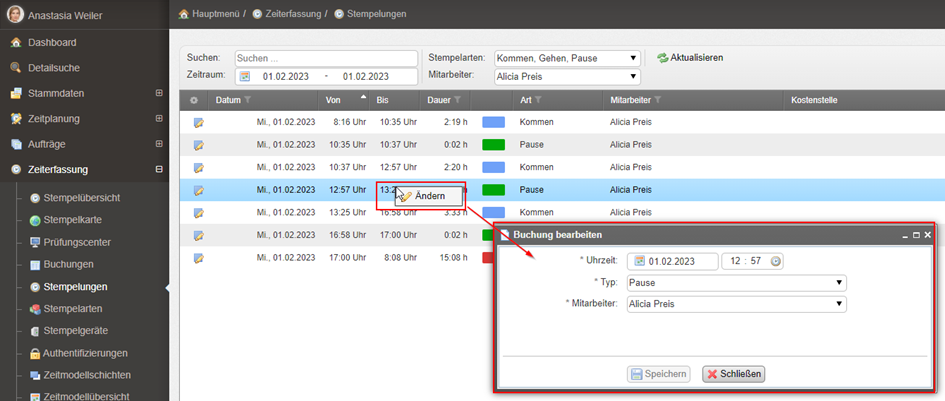
Ergänzend zur Buchungsübersicht bietet die Ansicht Stempelungen eine weitere detaillierte Sicht auf die einzelnen Stempeleinträge Ihrer Mitarbeiter. Auch hier stehen die Filter nach Zeitraum, Stempelart und Mitarbeiter zur Verfügung. Per Rechtsklick lassen sich Stempelungen direkt ändern oder anpassen.
💡 Tipp: Beispiele zu typischen Tagesabläufen und Stempelungen finden Sie in der venabo-Dokumentation unter: doku.venabo.de → Tutorial → Zeiterfassung → Beispiele
Stempelarten
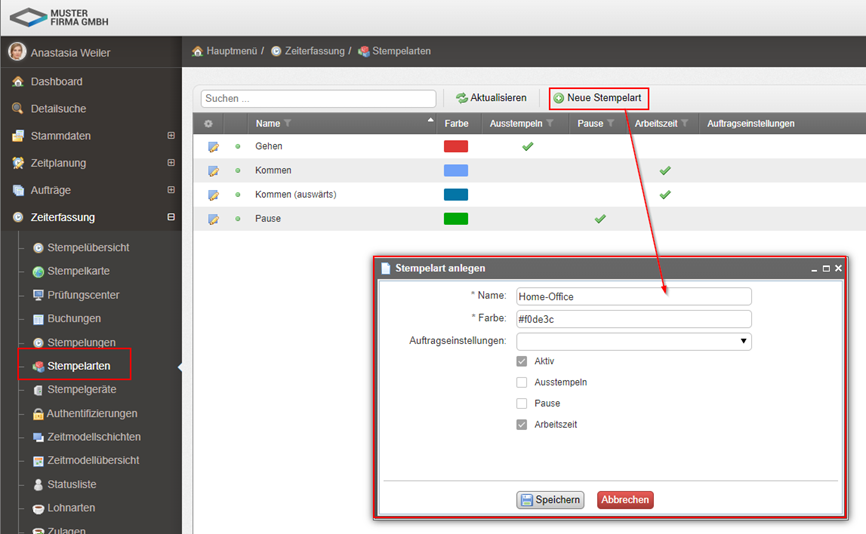
Hier legen Sie fest, welche Stempelarten Ihre Mitarbeiter im Alltag verwenden können. Über Neue Stempelart definieren Sie:
- Eine individuelle Farbe zur optischen Unterscheidung
- Den Typ der Stempelart: Ausstempeln, Pause oder Arbeitszeit
Stempelgeräte
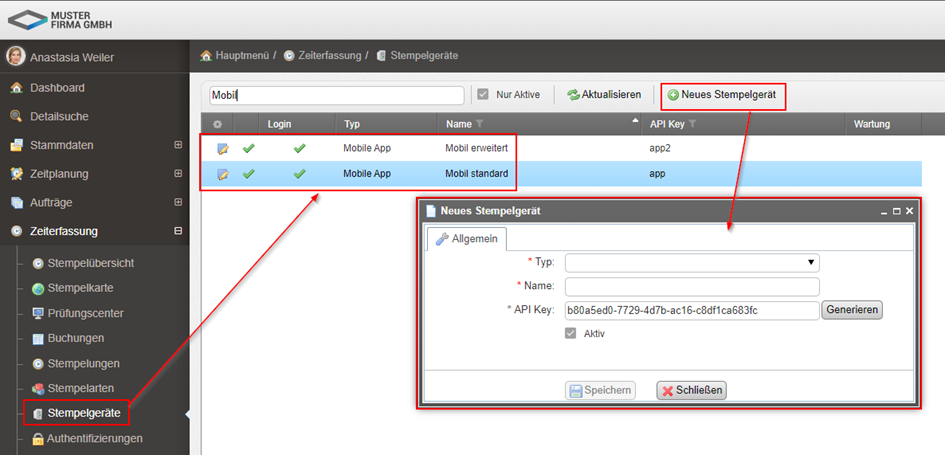
Stempelgeräte verwalten Sie unter Zeiterfassung → Stempelgeräte. Die initiale Einrichtung erfolgt in der Regel bereits bei der ersten Schulung. So legen Sie ein neues Gerät an:
- Klicken Sie auf das Plus-Symbol, um ein neues Stempelgerät anzulegen.
- Wählen Sie den Typ aus: Mobile App, Desktop-App oder Terminal.
- Vergeben Sie einen Namen für das Endgerät.
- Hinterlegen Sie den API-Key zur Anmeldung am Gerät.
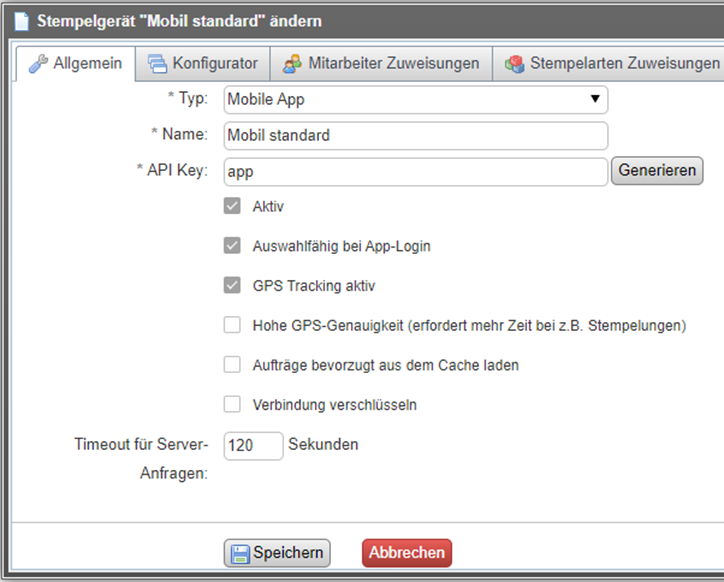
- Aktivieren oder deaktivieren Sie das GPS-Tracking nach Bedarf.
- Setzen Sie bei Bedarf einen Timeout für Serveranfragen (Standardwert: 120 Sekunden).
Konfiguration der App
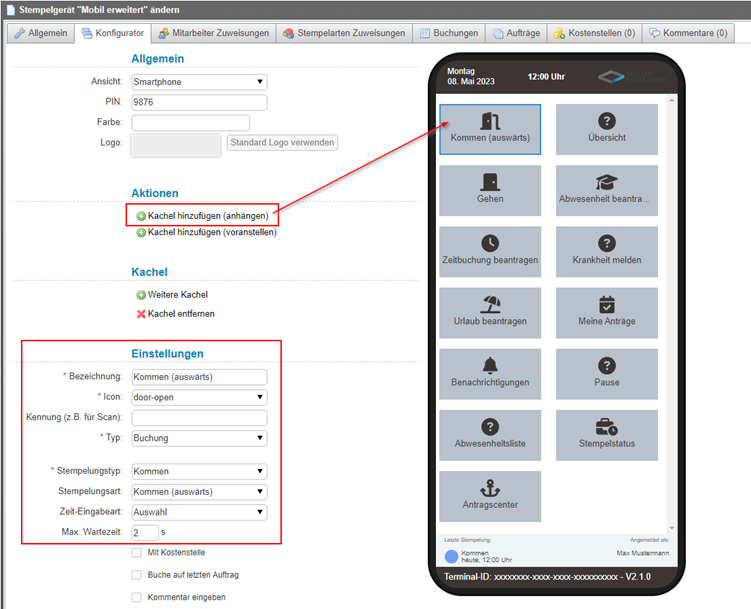
Nach der Geräteanlage konfigurieren Sie die App-Oberfläche mit individuellen Kacheln. So gehen Sie vor:
- Klicken Sie auf Kachel hinzufügen, um ein neues Feld für die App anzulegen.
- Definieren Sie die Kachel mit Bezeichnung, Icon und Typ.
- Legen Sie alle gewünschten Kacheln an und speichern Sie die Konfiguration.
- Weisen Sie die Konfiguration den gewünschten Mitarbeitern zu.
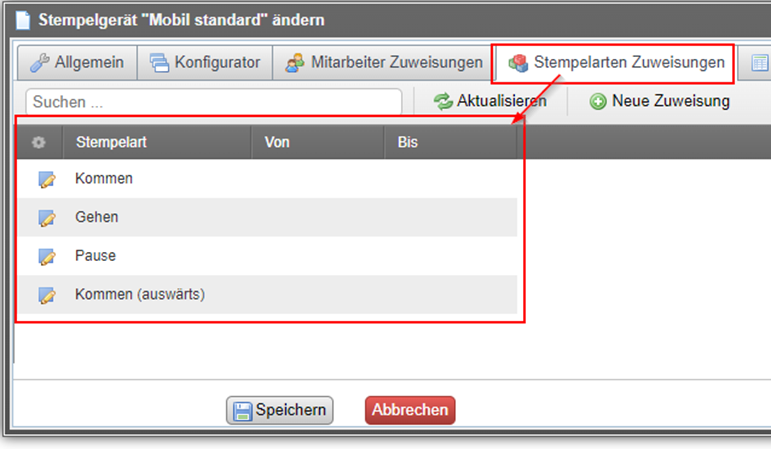
- Hinterlegen Sie im Reiter Stempelarten-Zuweisungen zwingend die benötigten Stempelarten (z. B. Kommen, Gehen, Pause) – diese Zuweisung ist für die Freigabe erforderlich.
⚠️ Hinweis: Der Reiter „Stempelarten-Zuweisungen“ muss zwingend befüllt sein – ohne diese Zuweisung ist das Gerät nicht freigegeben.
💡 Tipp: Beispiele für Stempelungen per Desktop- und Mobile-App finden Sie in der venabo-Dokumentation unter: doku.venabo.de → Tutorial → PIN-Standard-Stempelgeräte
Authentifizierung
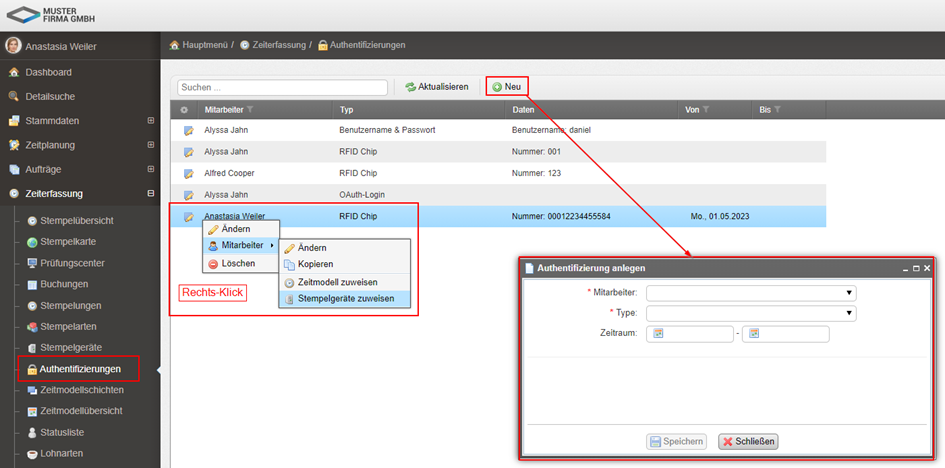
Mitarbeiter können ihre Zeiten per Smartphone, Web, Terminal oder Windows-App erfassen. Für jeden Erfassungsweg hinterlegen Sie eine eigene Authentifizierungsmethode. In dieser Maske sehen Sie alle zugewiesenen Authentifizierungen auf einen Blick und können:
- Neue Authentifizierungen anlegen
- Bestehende Zuweisungen ändern oder bearbeiten
- Nicht mehr benötigte Authentifizierungen löschen
Statusliste
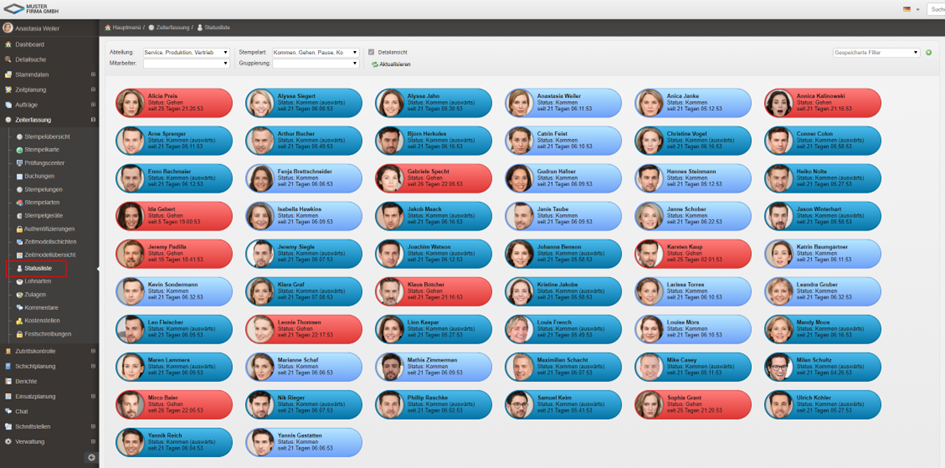
Die Statusliste zeigt Ihnen den aktuellen Stempelstatus aller Mitarbeiter auf einen Blick. Sie können die Ansicht nach Abteilung, Mitarbeiter, Stempelart filtern und gruppieren. Für eine noch detailliertere Ansicht einzelner Einträge steht zusätzlich eine Detailansicht zur Verfügung.
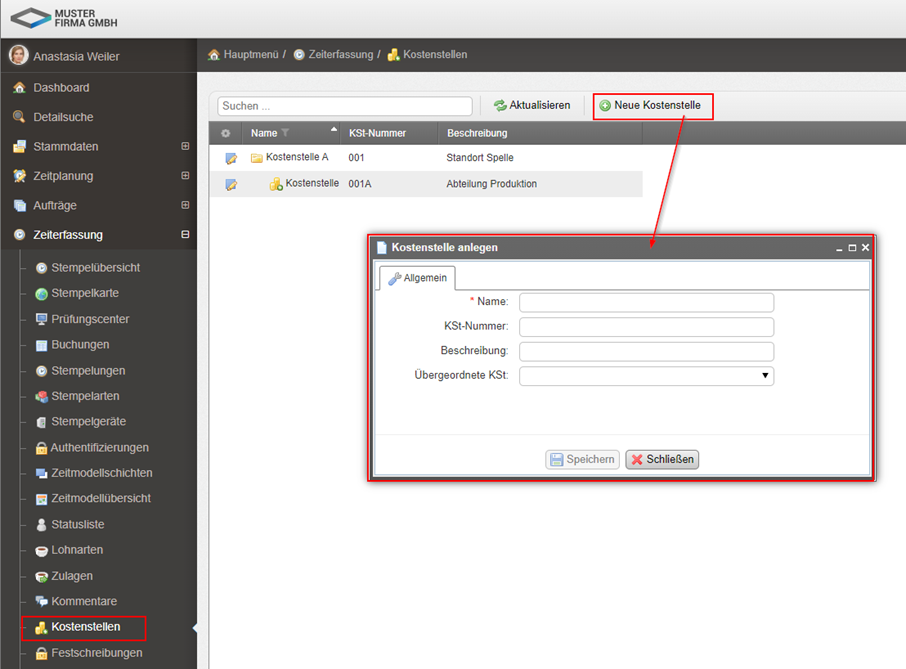
Kostenstellen
In der Kostenstellen-Verwaltung legen Sie neue Kostenstellen an und weisen diese Mitarbeitern zu. Sie können außerdem eine hierarchische Struktur aufbauen, indem Sie übergeordnete Kostenstellen definieren und hinterlegen.
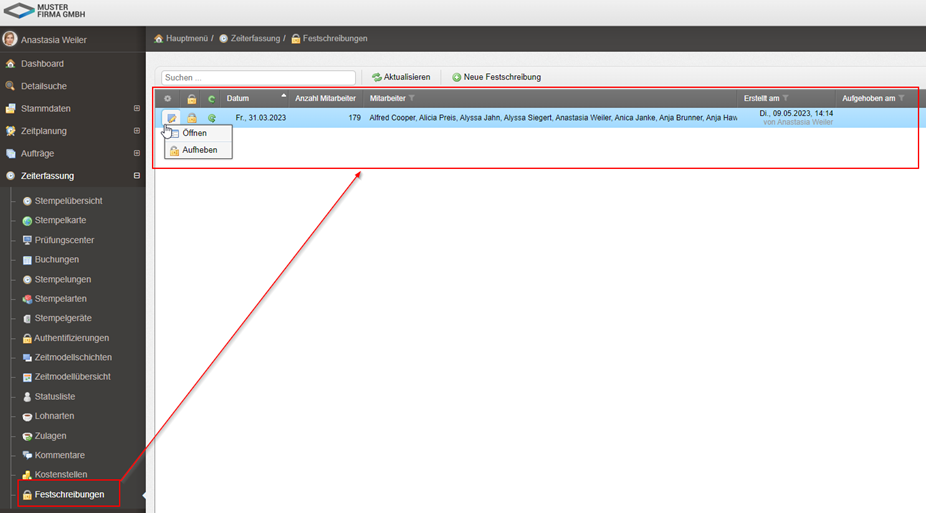
Festschreibungen
Mit einer Festschreibung sperren Sie gebuchte Zeiten für einen bestimmten Zeitraum gegen weitere Bearbeitungen. Sie legen dazu einen Zeitpunkt oder Zeitraum fest, ab dem keine Änderungen mehr möglich sind. Eine rückwirkende Aufhebung der Festschreibung ist bei Bedarf jederzeit möglich.
💡 Tipp: Eine detaillierte Erklärung der Festschreibungen finden Sie in der venabo-Dokumentation unter: doku.venabo.de → Zeiterfassung → Festschreibungen
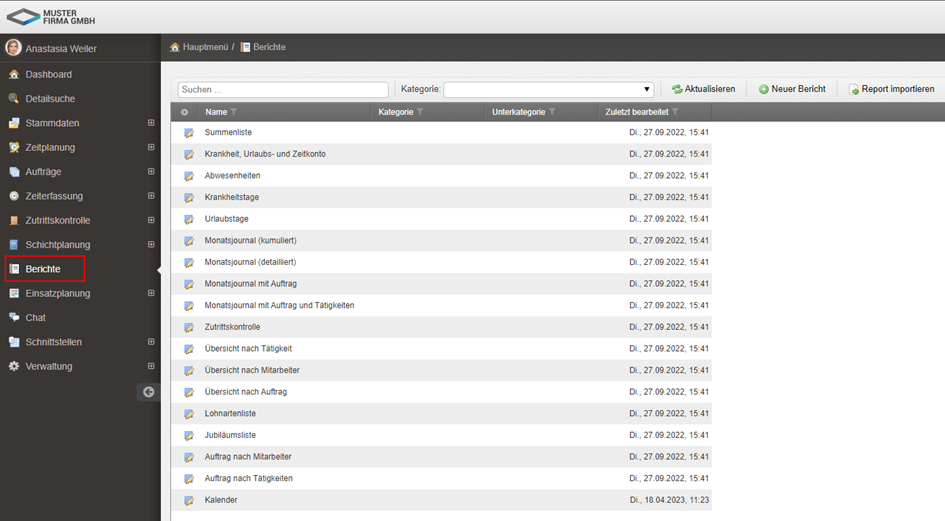
Berichte
Die Berichte werten Ihre in venabo hinterlegten Daten gezielt aus. So erhalten Sie zum Beispiel eine vollständige Monatsübersicht aller Mitarbeiter mit ihren erfassten Zeiten oder eine Fehlzeitenauswertung (Urlaub, Krankheit, Abwesenheiten). Alle Berichte lassen sich direkt ausdrucken. Die wichtigsten Merkmale:
- venabo liefert eine umfangreiche Auswahl an Standard-Berichten mit
- Filterung nach Mitarbeiter, Abteilung, Zeitraum und weiteren Kriterien
- Berichte können individuell angepasst und verändert werden
Chat
Das Modul Chat ermöglicht die interne Kommunikation aller Benutzer direkt im venabo-System. Sie aktivieren die Nachrichtenverschlüsselung als zusätzliche Sicherheitsfunktion und legen fest, für welche Bereiche der Chat freigeschaltet sein soll.
Schnittstellen
venabo bietet eine Reihe von Schnittstellen – vom Lohnexport bis zur Microsoft 365-Integration. Im Folgenden finden Sie eine kurze Übersicht der wichtigsten Schnittstellen.
💡 Tipp: Eine vollständige Auflistung aller Schnittstellen finden Sie in der venabo-Dokumentation unter: doku.venabo.de → Schnittstellen → Lohnexporte
Lohnexporte
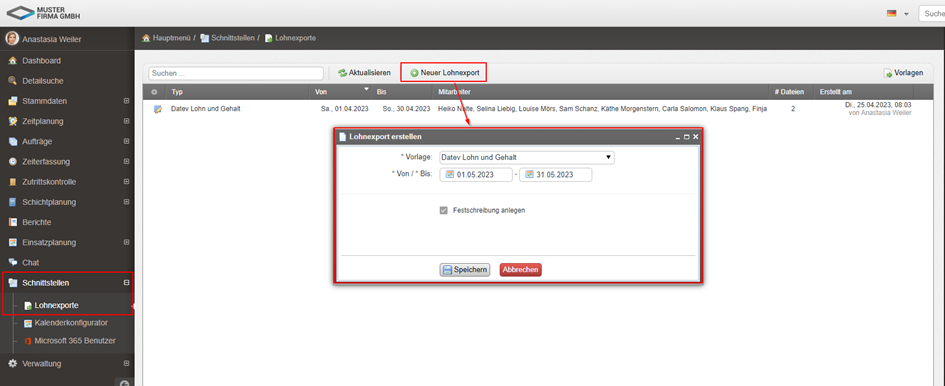
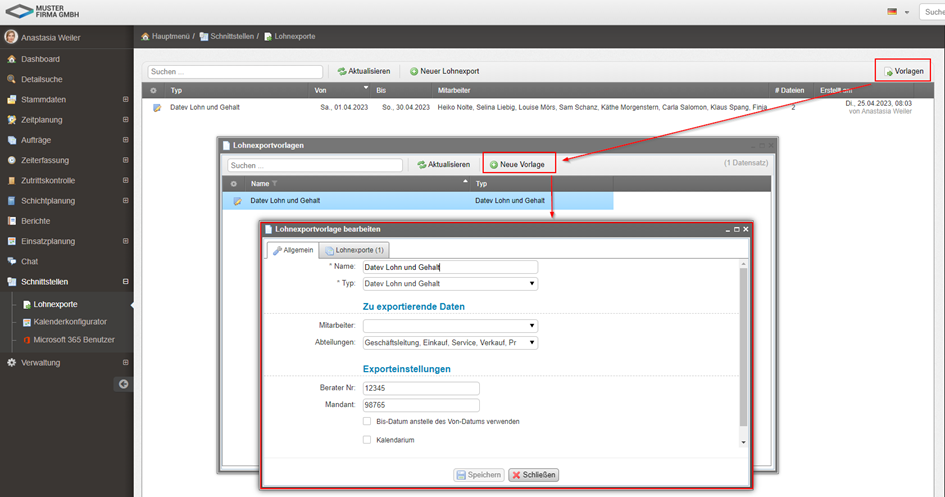
Mit dem Zusatzmodul Lohnarten übergibt venabo ausgewertete Lohnstunden und Lohntage als Exportdatei an Ihr Lohnprogramm. So gehen Sie vor:
- Legen Sie eine neue Vorlage an und wählen Sie Ihr Lohnprogramm aus (z. B. DATEV-Lodas oder SAGE).
- venabo erstellt auf Basis Ihrer Auswahl die passende Exportdatei.
- Spielen Sie die Exportdatei in Ihr Lohnprogramm ein.
Kalender-Konfigurator
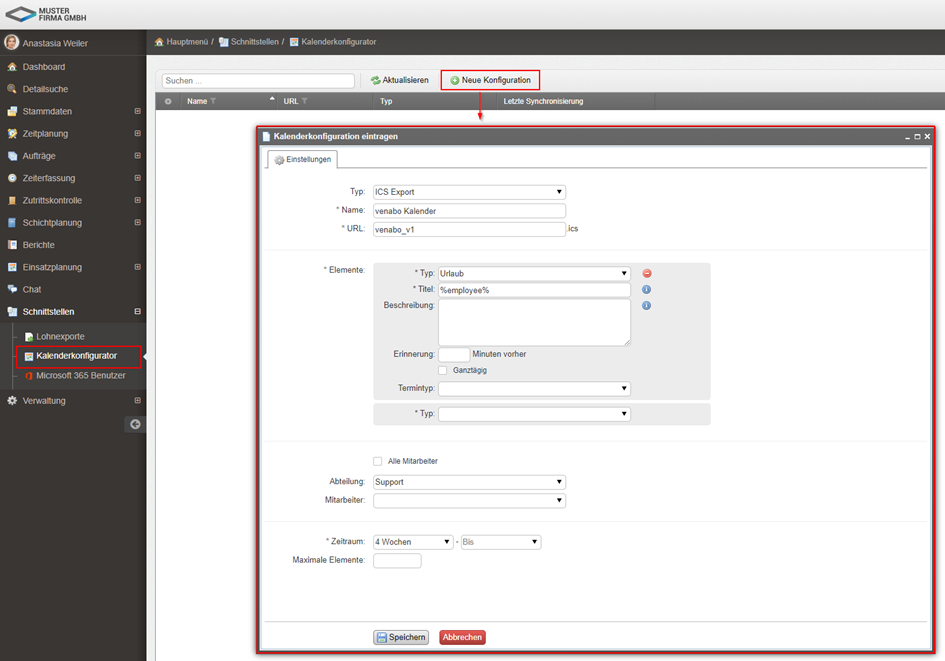
Der Kalender-Konfigurator stellt Informationen wie Urlaub, Krankheit, Abwesenheiten und Arbeitszeiten als ICS-Datei bereit. Diese Datei ist mit den gängigen Kalenderanwendungen kompatibel, beispielsweise Microsoft Outlook.
Microsoft 365-Benutzer
Für die Einrichtung der Microsoft 365-Integration steht Ihnen eine ausführliche Schritt-für-Schritt-Anleitung in der venabo-Dokumentation zur Verfügung:
💡 Tipp: Die vollständige Anleitung zur Microsoft 365-Integration finden Sie unter: doku.venabo.de → Tutorial → Microsoft → Schritt-für-Schritt-Anleitung
Verwaltung
Im Bereich Verwaltung treffen Sie zusätzliche Einstellungen, die das Grundsystem venabo betreffen – von der Benutzerverwaltung über die Systemkonfiguration bis hin zu Cronjobs und Zusatzfeldern.
Protokoll
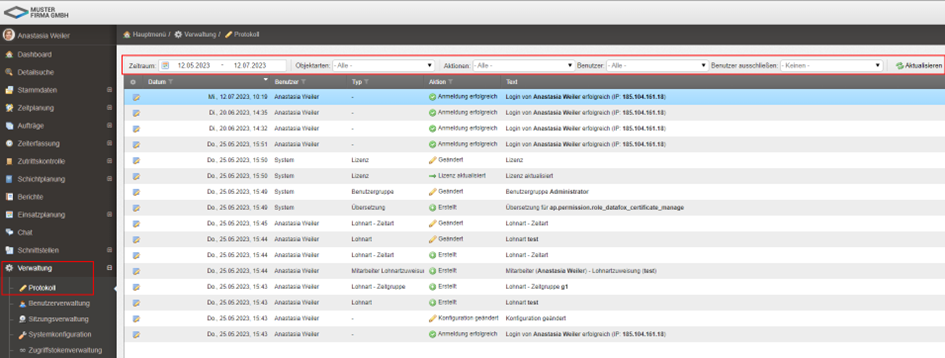
Das Protokoll zeigt Ihnen alle Änderungen, die Benutzer im System vorgenommen haben. Mit den verfügbaren Filtern suchen Sie gezielt nach bestimmten Änderungen und rufen deren Details auf.
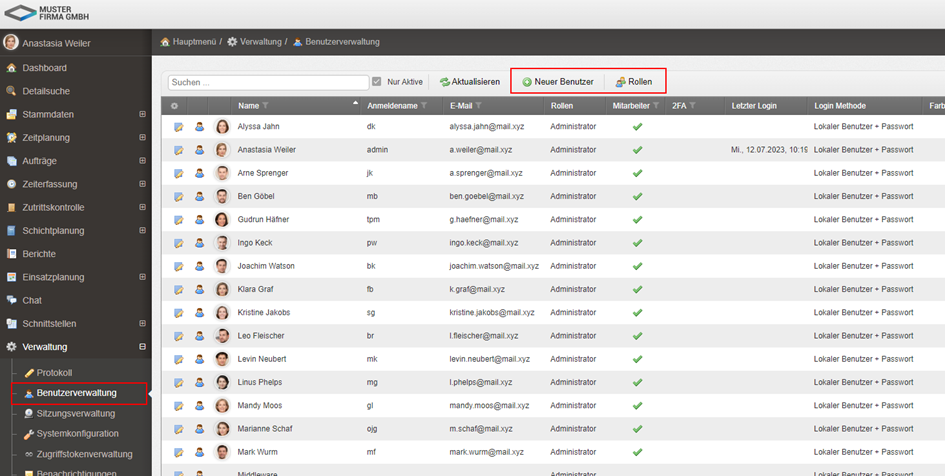
Benutzerverwaltung
In der Benutzerverwaltung legen Sie fest, wer Zugang zur venabo Web-Oberfläche erhält. Sie erstellen neue Benutzer und verteilen Berechtigungen über sogenannte „Rollen“.
💡 Tipp: Wenn Sie mit mehreren Personen in venabo arbeiten, empfiehlt es sich, jedem Benutzer eigene Anmeldedaten zuzuweisen. Der bei der Ersteinrichtung angelegte Administrator-Account besitzt alle Berechtigungen.
Berechtigungen verwalten (Rollen)
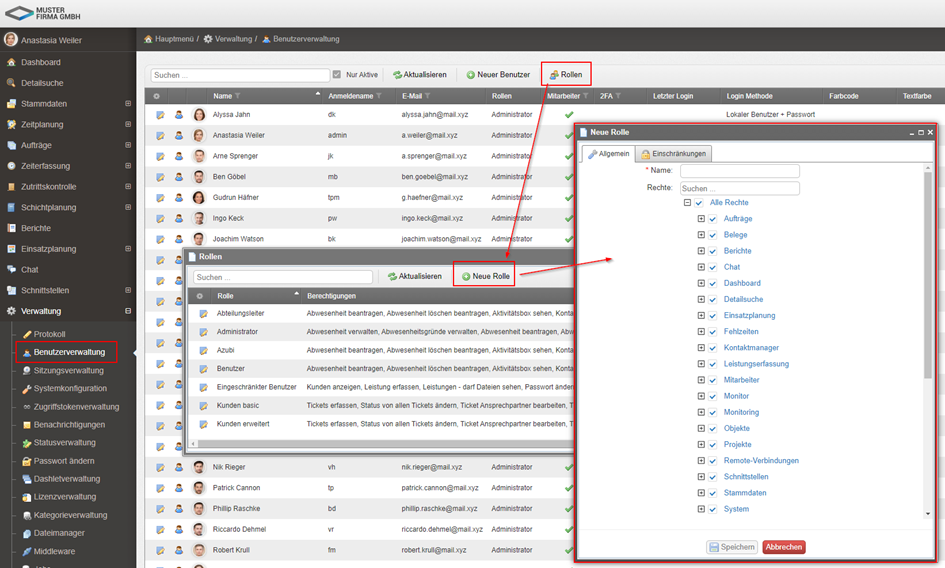
Statt jedem Benutzer einzeln Rechte zuzuweisen, fassen Sie Berechtigungen in einer „Rolle“ zusammen und ordnen diese dann den gewünschten Benutzern zu.
So legen Sie eine neue Rolle an:
- Navigieren Sie zu Verwaltung → Benutzerverwaltung.
- Klicken Sie auf die Funktion „Rollen“.
- Wählen Sie „Neue Rolle“ und vergeben Sie einen Namen.
- Weisen Sie der Rolle die gewünschten Einzelberechtigungen zu und speichern Sie.
Neuen Benutzer anlegen
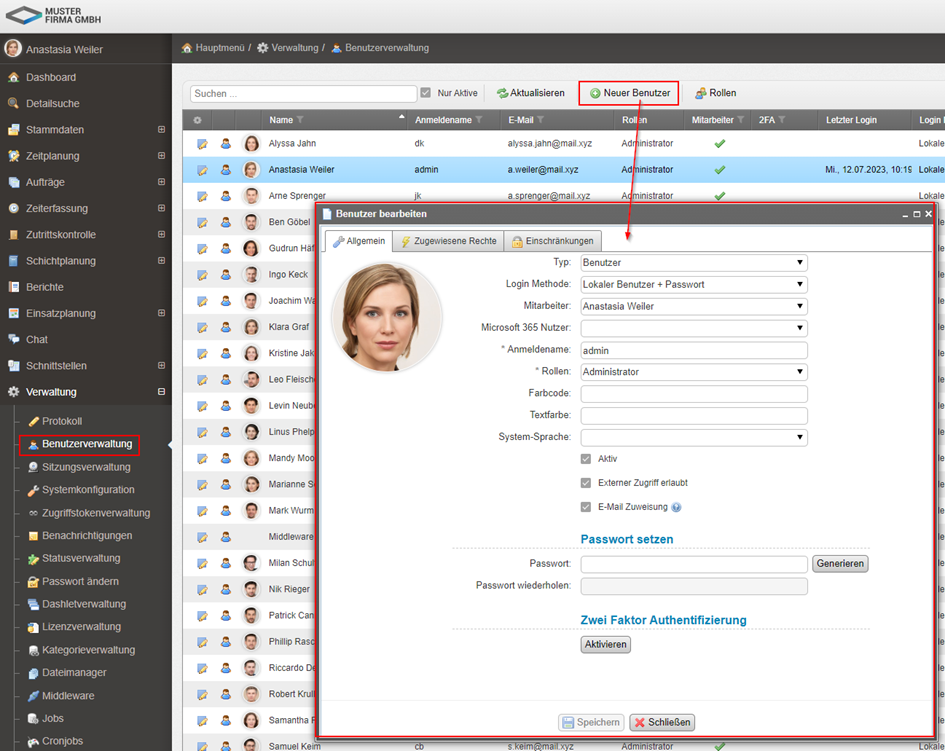
So erstellen Sie einen neuen Benutzer:
- Öffnen Sie Verwaltung → Benutzerverwaltung und klicken Sie auf „Neuer Benutzer“.
- Füllen Sie die Felder Anmeldename, Anzeigename, E-Mail und Rollen aus.
- Setzen Sie den Haken bei „Aktiv“, um den Benutzer freizuschalten.
- Optional: Weisen Sie dem Benutzer einen Mitarbeiter zu – dieser kann dann z. B. selbstständig Zeitbuchungen vornehmen.
- Speichern Sie den neuen Benutzer.
Benutzer imitieren
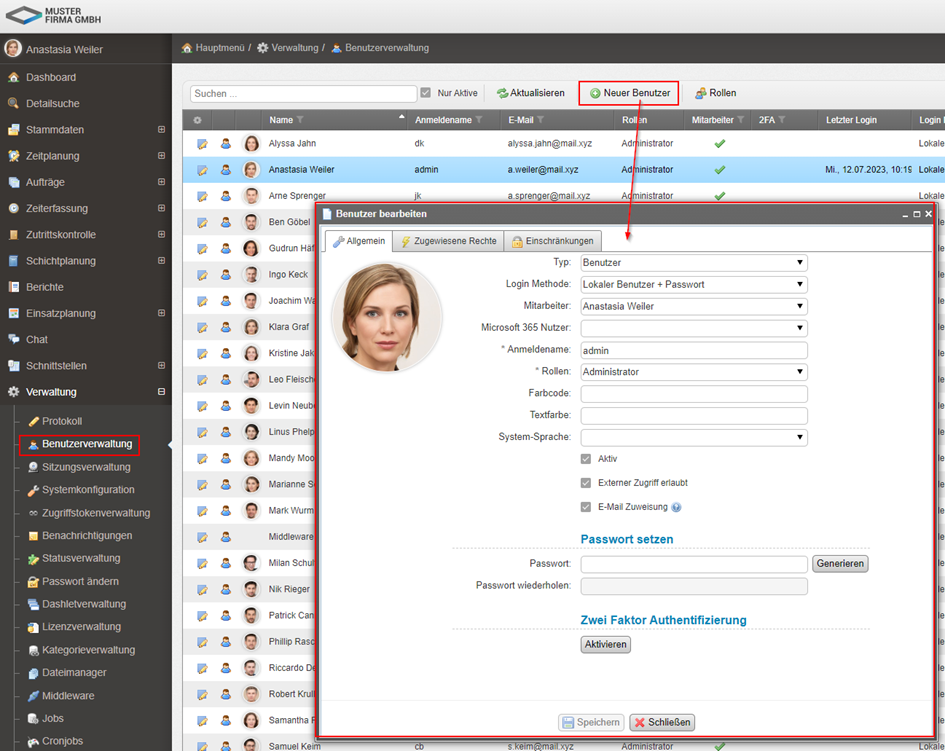
Mit der Imitieren-Funktion prüfen Sie, ob die vergebenen Rechte korrekt funktionieren – Sie sehen venabo dann aus der Perspektive des jeweiligen Benutzers.
- Klicken Sie mit der rechten Maustaste auf den gewünschten Benutzer.
- Wählen Sie die Funktion „Imitieren“.
- Um die Imitation zu beenden, klicken Sie im oberen Navigationsbereich auf „Abbrechen“.
Systemkonfiguration
venabo konfiguriert die meisten Systemeinstellungen bereits bei der Installation. In der Regel müssen Sie hier keine Änderungen vornehmen. Die folgenden Abschnitte erläutern die einzelnen Bereiche der Systemkonfiguration.
Sie öffnen die Systemkonfiguration über Verwaltung → Systemkonfiguration in der linken Menüleiste. Die Einstellungen sind auf mehrere Reiter aufgeteilt.
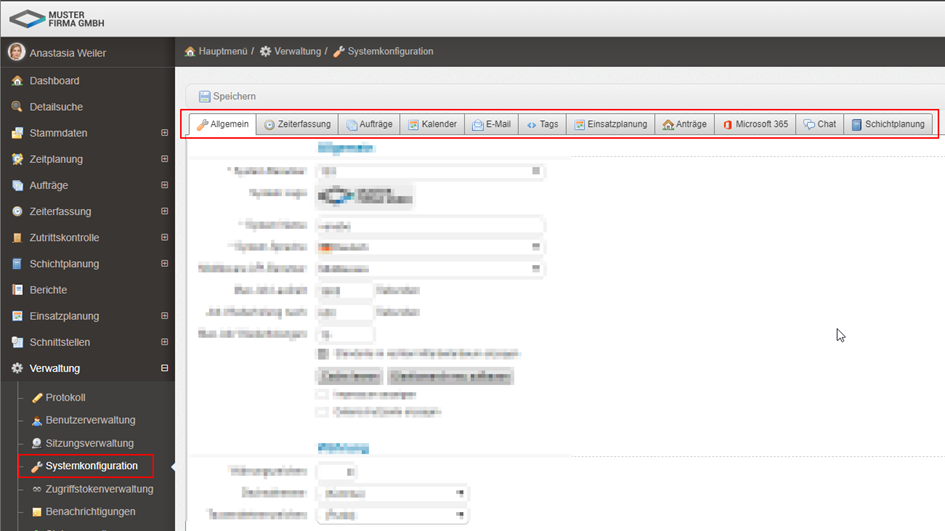
Reiter: Allgemein
Im Reiter Allgemein hinterlegen Sie grundlegende Systemeinstellungen:
- System-Benutzer: Tragen Sie einen Benutzer ein, der im Störungsfall benachrichtigt wird.
- Firmen-Logo: Laden Sie Ihr Logo hoch – es erscheint anschließend oben links im Programm.

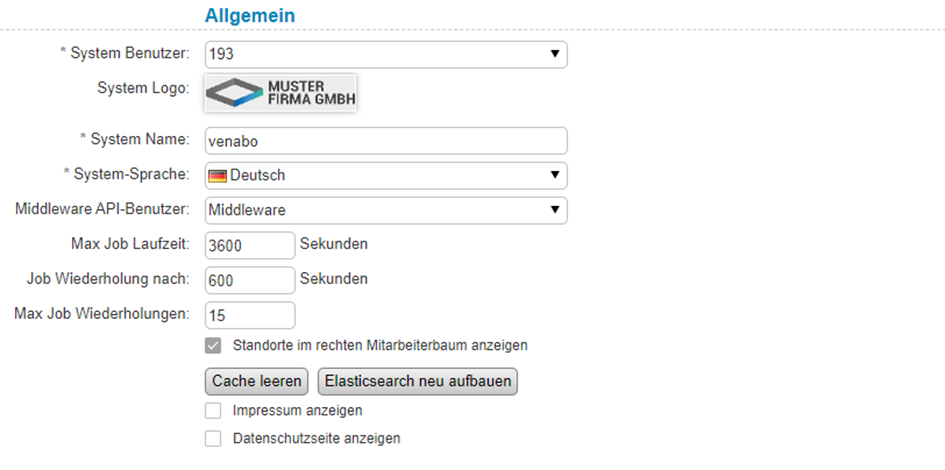
Währung: Legen Sie das Währungszeichen sowie das Dezimal- und Tausendertrennzeichen fest.
Webserver: Hinterlegen Sie die interne und externe URL, unter der der Server erreichbar ist. Das System ist in der Regel bereits vorkonfiguriert.

Anmeldung: Aktivieren Sie diese Option, damit Benutzer ihre Anmeldung dauerhaft speichern können – ein erneutes Anmelden nach einem Neustart entfällt dann. Zusätzlich legen Sie hier die Cookie-Laufzeit fest.

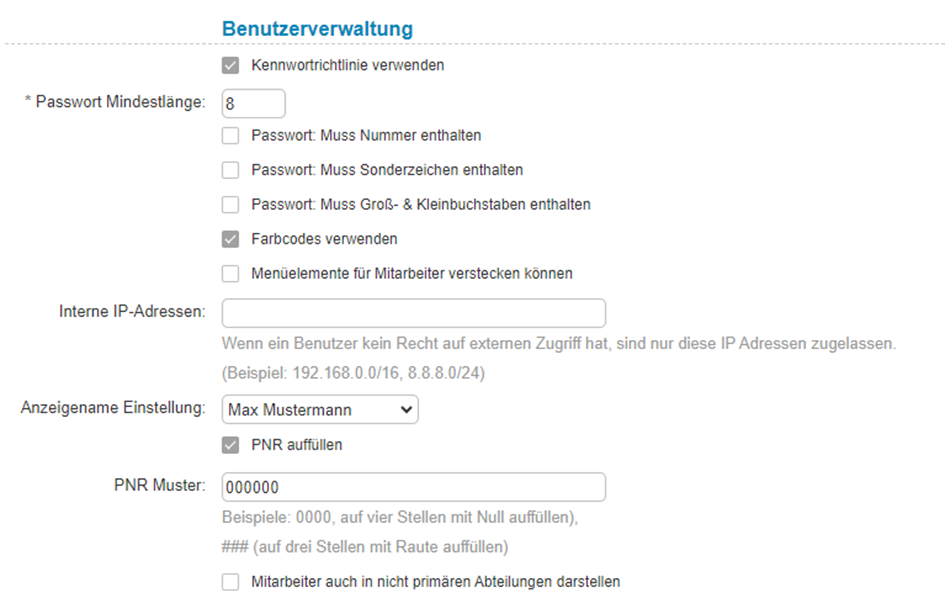
Benutzerverwaltung: Mit der Option „Kennwortrichtlinie verwenden“ erhöhen Sie den Sicherheitsstandard bei der Kennwortvergabe. Bei aktivierter Option bestimmen Sie, welche Merkmale ein Kennwort erfüllen muss:
- Mindestlänge (Anzahl Zeichen)
- Mindestens eine Ziffer
- Mindestens ein Sonderzeichen
- Mindestens ein Groß- und ein Kleinbuchstabe
Suche (ElasticSearch): Die ElasticSearch-Volltextsuche ermöglicht eine schnellere und präzisere Suche in venabo. Hier hinterlegen Sie die Serveradresse:
| Betriebssystem | Serveradresse |
|---|---|
| Windows | http://es_admin:Init%[email protected]:9200 |
| Linux (Cloud oder lokal) | http://elasticsearch:9200 |

Reiter: Zeiterfassung

Neuberechnung: Starten Sie hier eine Neuberechnung der zugewiesenen Zeitmodelle – für einzelne, mehrere oder alle Mitarbeiter gleichzeitig.

Automatische Pausen: Legen Sie fest, welcher Stempeltyp venabo bei einer automatisch gesetzten Pause hinterlegen soll. Die primären Stempelarten sollten dabei stets übereinstimmen.

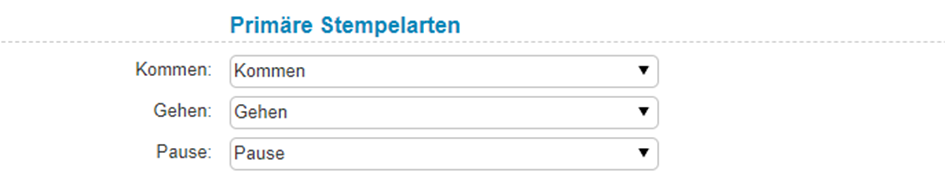
Primäre Stempelarten: Hier belegen Sie die drei primären Stempelarten Kommen, Gehen und Pause vor.
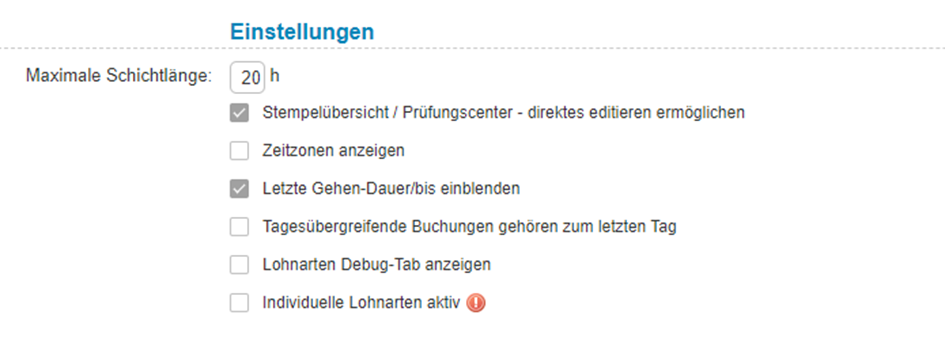
Einstellungen: Folgende Optionen stehen Ihnen zur Verfügung:
| Option | Funktion |
|---|---|
| Maximale Schichtlänge | Vorbelegung der täglich maximal erfassbaren Schichtlänge. |
| Direktes Editieren ermöglichen | Erlaubt manuelles Bearbeiten per Mausklick in der Stempelübersicht und im Prüfungscenter. |
| Zeitzonen anzeigen | Blendet Zeitzoneninformationen ein oder aus. |
| Letzte Gehen-Dauer/bis einblenden | Zeigt die letzte Gehen-Zeit in der Übersicht an. |
| Tagesübergreifende Buchungen gehören zum letzten Tag | Tagesübergreifende Buchungen werden dem Tag zugewiesen, an dem der Mitarbeiter mit der Arbeit begonnen hat. |
| Lohnarten Debug-Tab anzeigen | Blendet in der Stempelübersicht einen zusätzlichen Reiter mit Lohnarten-Ansicht ein. |
| Individuelle Lohnarten aktiv | Aktiviert die Nutzung selbst erstellter Lohnarten auf Basis von SQL-Datenbankabfragen. |
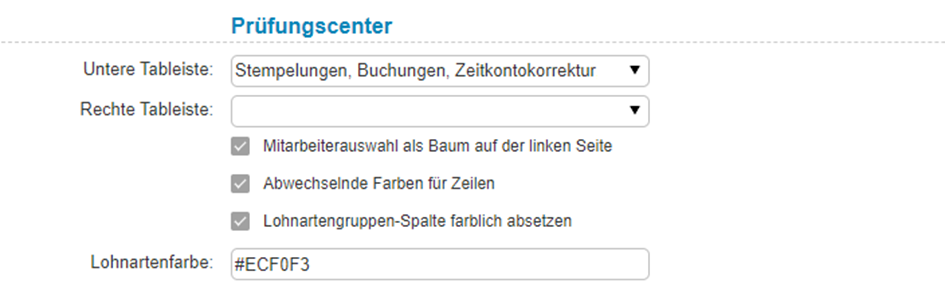
Prüfungscenter: Passen Sie die Oberfläche des Prüfungscenters an. Legen Sie vor, welche Themenbereiche in der unteren oder rechten Tab-Leiste erscheinen sollen, und bestimmen Sie die Farbgestaltung – z. B. für Lohnarten.
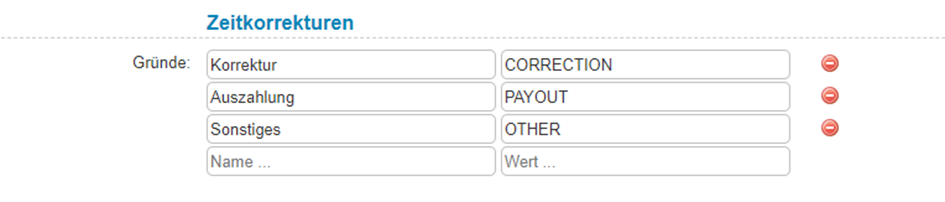
Zeitkorrekturen: Hinterlegen Sie Gründe für Zeitkorrekturen. Sie können die bei der Installation mitgelieferten Beispiele erweitern, anpassen oder eigene Gründe frei definieren.
Stempelgeräte: Zwei Optionen stehen Ihnen zur Verfügung:
- Benutzer können ihr Kennwort selbst zurücksetzen: Aktivieren Sie diese Option, damit Benutzer ihr vergessenes Passwort eigenständig neu vergeben können.
- Kennwortrichtlinie verwenden: Erhöht den Sicherheitsstandard bei der Kennwortvergabe an Stempelgeräten.
Reiter: Kalender
Im Reiter Kalender stellen Sie die Grundfunktionen für Urlaub, Abwesenheit, Krankheit und Feiertage ein.

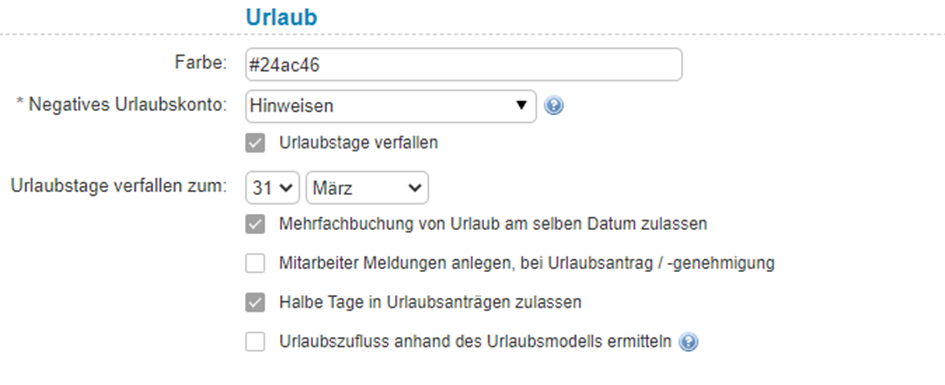
Urlaub: Legen Sie Grundeinstellungen zur Behandlung von Urlaub fest – darunter verfallende Urlaubstage, Farbgestaltung in der Kalenderplanung und ob halbe Urlaubstage in Anträgen zulässig sind.
Abwesenheit: Belegen Sie hier die Standardfarbe für Abwesenheiten vor.

Krankheit: Wählen Sie eine Standardfarbe für Krankheitseinträge. Ab einem bestimmten Tag (z. B. ab Tag 6) können Sie eine abweichende Farbe hinterlegen.
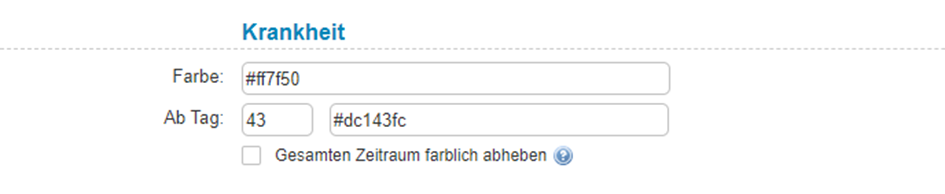
Feiertag: Legen Sie analog zur Abwesenheit eine Standardfarbe für Feiertage fest.

Farben in Listen und Auswahlboxen: Stellen Sie abweichende Farben für verschiedene Fehlzeiten (z. B. Krankheit, Abwesenheit) in Listenansichten ein.
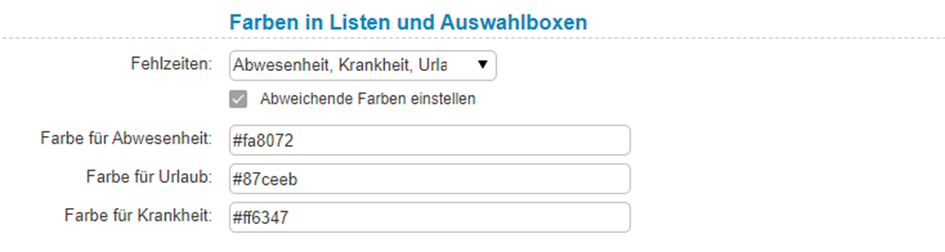
Gesundheitscenter: Aktivieren Sie hier das Gesundheitscenter-Modul.
⚖️ Hinweis: Bei der Nutzung des Gesundheitscenters sind die Rechtsgrundlagen der DSGVO zu berücksichtigen.

Ausschlüsse: Schließen Sie einzelne Abteilungen oder Mitarbeiter vom Kalender aus.

Bradford-Faktor: Der Bradford-Faktor gibt Ihnen einen Überblick über die Fehlzeiten eines Mitarbeiters. Hinterlegen Sie mehrere Stufen und zugehörige Farben – venabo stellt diese später in einer detaillierten Übersicht dar.
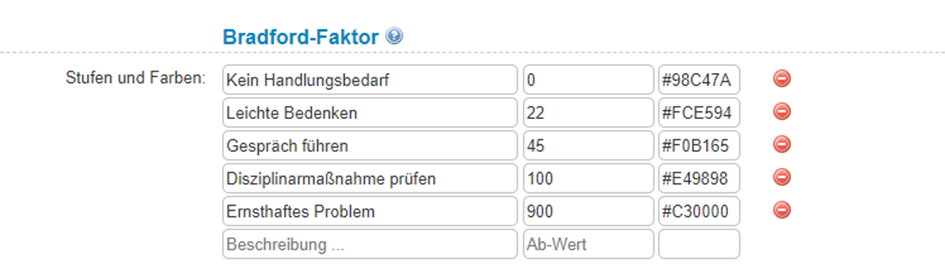
Wochentag-Heatmap: Wie beim Bradford-Faktor definieren Sie auch hier Stufen und Farben, um Fehlzeitmuster nach Wochentagen zu visualisieren.
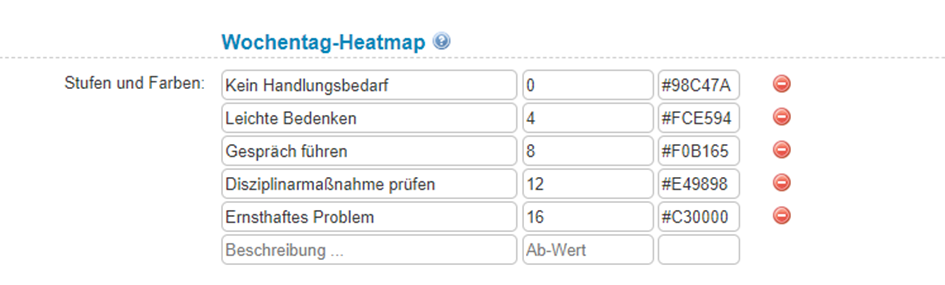
Reiter: E-Mail
Im Reiter E-Mail richten Sie die E-Mail-Kommunikation von venabo ein. Sie können eine Microsoft 365-Verknüpfung anlegen oder die SMTP-Serverdaten für den E-Mail-Abruf und den Versand von Benachrichtigungen hinterlegen.

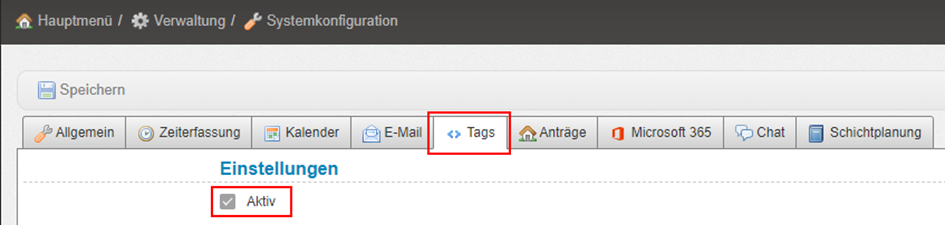
Reiter: Tags
In diesem Reiter aktivieren oder deaktivieren Sie die Tags-Funktion in venabo.
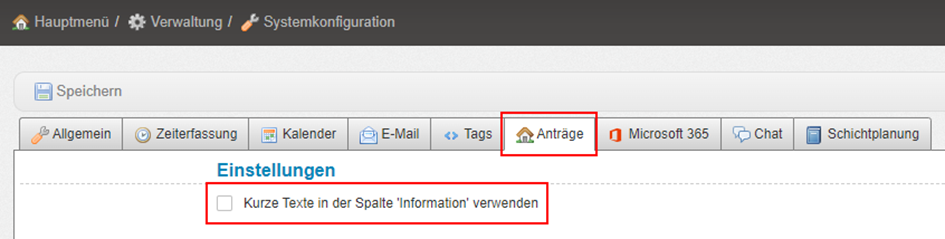
Reiter: Anträge
Hier aktivieren Sie die Option, in der Spalte „Information“ kurze Texte in der Antragsübersicht anzuzeigen.
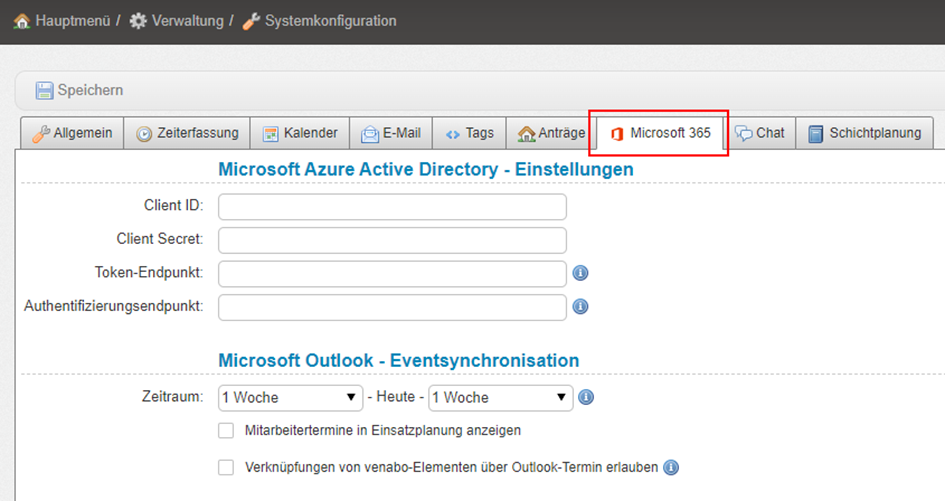
Reiter: Microsoft 365
Über diesen Reiter verknüpfen Sie venabo mit Ihrem Microsoft Azure Active Directory. Eine detaillierte Schritt-für-Schritt-Anleitung zur M365-Integration finden Sie hier:
➔ https://doku.venabo.de/dokumentation/venabo-tutorial/microsoft/schritt-fur-schritt-anleitung/
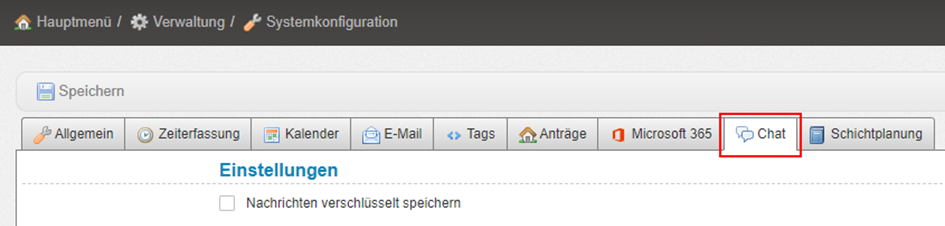
Reiter: Chat
Im Chat-Modul aktivieren Sie bei Bedarf die Option „Nachrichten verschlüsselt speichern“, um die Kommunikation zu sichern.
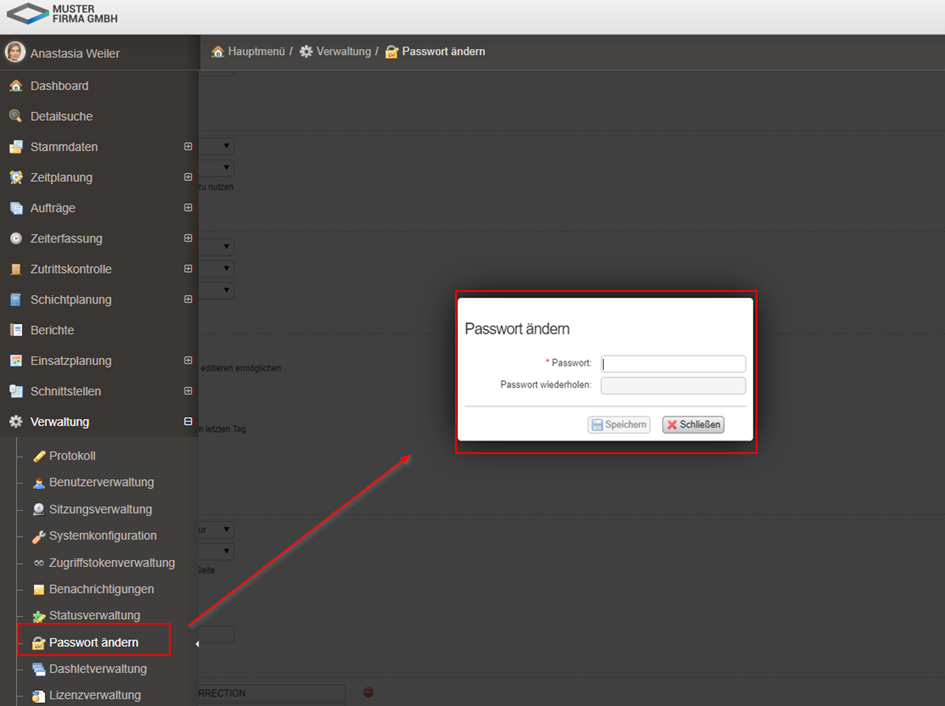
Passwort ändern
Diese Funktion ändert das Passwort des aktuell angemeldeten Benutzers. Gehen Sie so vor:
- Navigieren Sie zu Verwaltung → Passwort ändern.
- Geben Sie Ihr neues Kennwort ein – beachten Sie dabei ggf. die aktiven Sicherheitsrichtlinien.
- Wiederholen Sie die Eingabe zur Bestätigung.
- Klicken Sie auf „Speichern“.
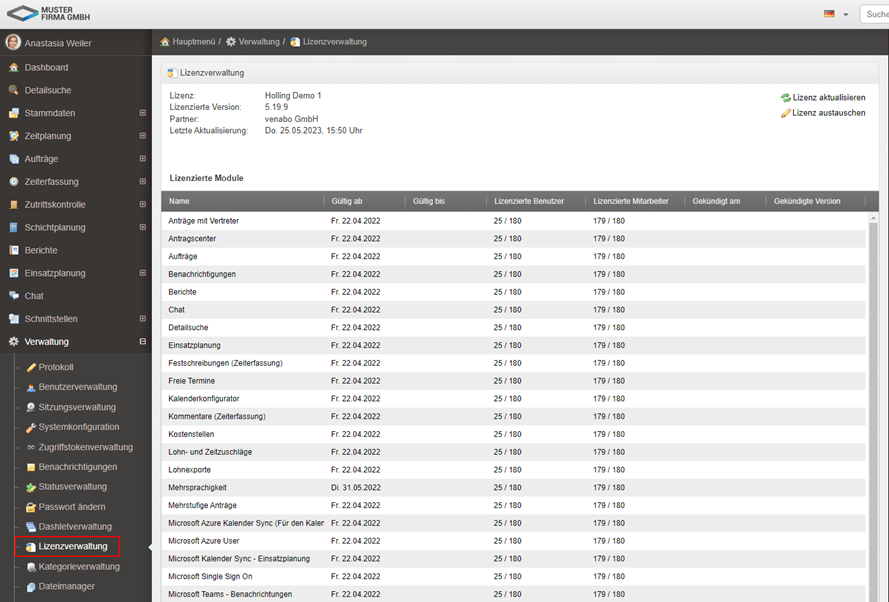
Lizenzverwaltung
In der Lizenzverwaltung hinterlegen Sie Ihre erworbenen Lizenzschlüssel. Diese bestimmen, welche Programmfunktionen im System verfügbar sind. venabo schaltet die Funktionen in der Regel bereits bei der Installation und Ersteinrichtung frei.
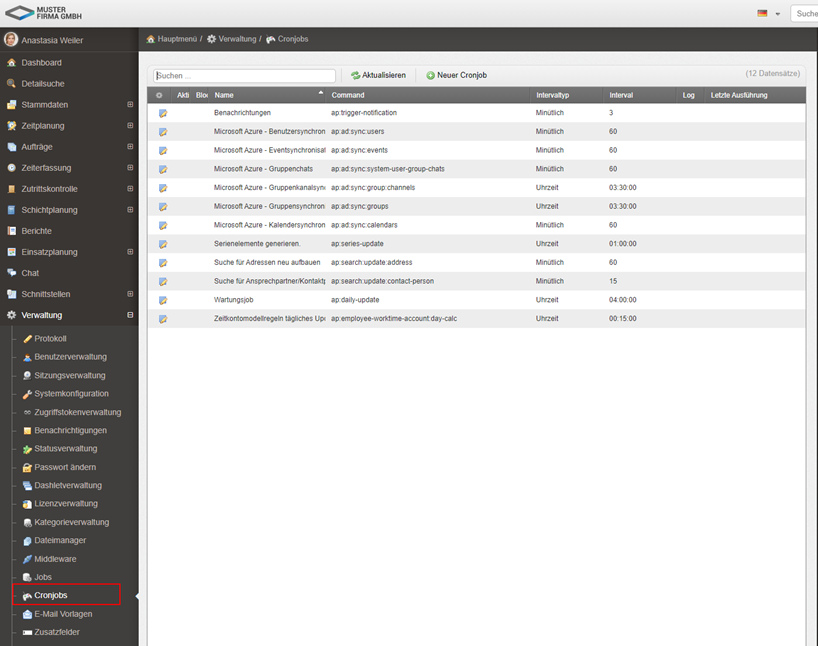
Cronjobs
venabo nutzt Cronjobs für wiederkehrende automatische Aufgaben – zum Beispiel Wartungsroutinen und den Versand von E-Mail-Benachrichtigungen. Alle Aufgaben werden detailliert protokolliert, sodass venabo im Fehlerfall eine schnelle Analyse ermöglicht.
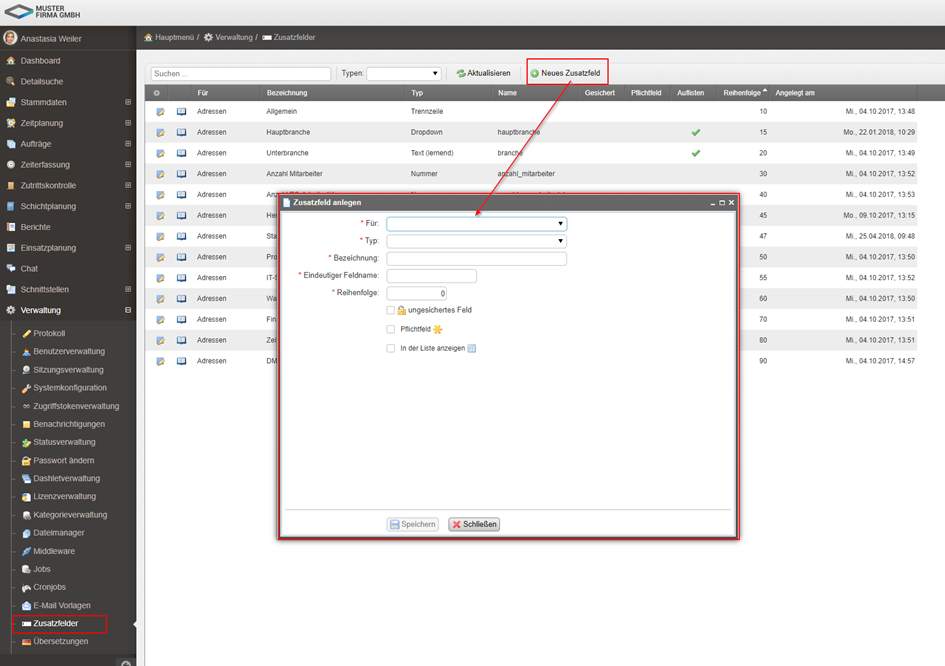
Zusatzfelder
Mit Zusatzfeldern erweitern Sie ausgewählte Bereiche – z. B. Mitarbeiter-Stammdaten – um weitere Informationsfelder, die Ihren individuellen Anforderungen entsprechen.
So legen Sie ein neues Zusatzfeld an:
- Klicken Sie auf „Neues Zusatzfeld“.
- Wählen Sie unter „Für“ den Bereich aus, für den das Feld gelten soll (z. B. Mitarbeiter).
- Legen Sie den Typ der Eingabe fest (z. B. Text, Datum, Zahl).
- Tragen Sie im Feld „Bezeichnung“ den Anzeigetext für die Eingabemaske ein.
- Vergeben Sie einen eindeutigen Feldnamen – unter diesem Namen speichert venabo die Eingabe in der Datenbank.
- Bestimmen Sie mit „Reihenfolge“ (numerisch) die Anzeigeposition des Feldes.
- Aktivieren Sie „Gesichertes Feld“, wenn es sich um sensible Daten (z. B. ein Passwortfeld) handelt – der Inhalt wird dann verschlüsselt gespeichert.
- Setzen Sie „Pflichtfeld“, wenn das Feld bei jeder Änderung oder Neuanlage eines Datensatzes ausgefüllt sein muss.
- Aktivieren Sie „In der Liste anzeigen“, wenn das Feld auch in der tabellarischen Übersicht erscheinen soll.
Häufige Fragen
Muss ich die Systemkonfiguration nach der Installation anpassen?
In der Regel nicht. venabo konfiguriert die meisten Einstellungen bereits bei der Installation passend vor. Sie müssen nur dann Änderungen vornehmen, wenn Sie individuelle Anforderungen haben – z. B. ein eigenes Firmenlogo einbinden oder die Kennwortrichtlinie verschärfen möchten.
Was passiert, wenn ich einen Benutzer imitiere?
Während Sie einen Benutzer imitieren, sehen und nutzen Sie venabo mit genau den Rechten und der Sicht dieses Benutzers. So können Sie prüfen, ob die Berechtigungen korrekt vergeben wurden. Ihre eigenen Daten und Einstellungen bleiben dabei unberührt. Die Imitation beenden Sie jederzeit über „Abbrechen“ in der oberen Navigation.
Kann ich Zusatzfelder nachträglich ändern oder löschen?
Ja, bereits angelegte Zusatzfelder lassen sich nachträglich bearbeiten. Beachten Sie jedoch: Wenn Sie den eindeutigen Feldnamen eines bestehenden Feldes ändern, kann venabo die bisher gespeicherten Daten diesem Feld nicht mehr zuordnen. Planen Sie die Feldnamen daher sorgfältig im Voraus.
Wie erhalte ich Zugang zu weiteren Programmfunktionen?
Der Funktionsumfang von venabo richtet sich nach den hinterlegten Lizenzschlüsseln. Wenn Sie zusätzliche Module benötigen, wenden Sie sich an Ihren venabo-Ansprechpartner. Nach Erwerb der entsprechenden Lizenz tragen Sie den neuen Schlüssel in der Lizenzverwaltung ein.
Was sind Cronjobs und muss ich diese manuell starten?
Cronjobs sind automatisch geplante Aufgaben, die venabo selbstständig ausführt – z. B. das Versenden von Benachrichtigungen oder Wartungsroutinen. Sie müssen Cronjobs nicht manuell starten. Im Problemfall finden Sie im Protokoll der Cronjobs eine detaillierte Aufzeichnung aller ausgeführten Aufgaben.
Zusammenfassung: Verwaltung auf einen Blick
| Bereich | Funktion | Hinweis |
|---|---|---|
| Protokoll | Zeigt alle Benutzeränderungen im System | Filterbar nach Benutzer, Datum und Bereich |
| Benutzerverwaltung | Benutzer anlegen, Rollen zuweisen, Rechte prüfen | Imitieren-Funktion zur Rechtsprüfung nutzen |
| Systemkonfiguration – Allgemein | Logo, Währung, Webserver-URL, Anmeldung, Kennwortrichtlinie, ElasticSearch | Bei Installation meist vorkonfiguriert |
| Systemkonfiguration – Zeiterfassung | Neuberechnung, Pausen, Stempelarten, Prüfungscenter, Lohnarten | Individuelle SQL-Lohnarten nur bei Bedarf aktivieren |
| Systemkonfiguration – Kalender | Urlaub, Abwesenheit, Krankheit, Feiertage, Bradford-Faktor, Heatmap | Gesundheitscenter: DSGVO beachten |
| Systemkonfiguration – E-Mail / M365 / Chat | SMTP-Daten, Microsoft-365-Anbindung, Chat-Verschlüsselung | M365-Anleitung separat verfügbar |
| Passwort ändern | Kennwort des aktuellen Benutzers ändern | Kennwortrichtlinie ggf. beachten |
| Lizenzverwaltung | Lizenzschlüssel hinterlegen, Funktionsumfang steuern | Wird bei Ersteinrichtung aktiviert |
| Cronjobs | Automatische Wartungs- und Benachrichtigungsaufgaben | Vollständig protokolliert für schnelle Fehleranalyse |
| Zusatzfelder | Eigene Eingabefelder für Stammdatenbereiche anlegen | Feldnamen vorab sorgfältig planen |
✅ Hinweis: Sie haben alle vier Teile der venabo-Einführungsanleitung abgeschlossen. Das System ist nun vollständig eingerichtet und einsatzbereit. Bei weiteren Fragen steht Ihnen die venabo-Dokumentation unter doku.venabo.de zur Verfügung.