
Einleitung
venabo.ZEIT ermöglicht Ihnen die intuitive Gestaltung von Genehmigungsprozessen für Anträge. In einem Antragsablauf wird festgelegt, welche Mitarbeiter sich um die Genehmigung bestimmter Anträge aus bestimmten Abteilungen kümmern. Bei Bedarf kann dies in venabo.ZEIT sehr detailliert vorbereitet werden. Beispielsweise, dass sich ein Verantwortlicher um die Genehmigung von Anträgen für einen neuen Eintrag von Urlaub kümmert, während sich ein Kollege darum kümmert Anträge freizugeben, in denen dieser Urlaub verschoben oder aus dem Kalender entfernt werden soll. Mit der venabo-App können Anträge bequem von unterwegs erstellt und bearbeitet werden.
Themen
In diesem Dokumentations-Beitrag lernen Sie:
- Antragsabläufe konfigurieren: Wie sie die Antragsverwaltung vorbereiten und bestimmen, wer sich um die Genehmigung welcher Arten von Anträgen welcher Mitarbeitenden kümmert.
- Anträge freigeben oder ablehnen: Wo in venabo.ZEIT Sie als Verantwortlicher die Möglichkeit haben Anträge zu genehmigen und wie das genau funktioniert.
- venabo App für die Antragsverwaltung vorbereiten: Wie Sie die venabo-App mit allen nötigen Funktionen ausstatten, damit Anträge gestellt, genehmigt oder abgelehnt werden können.
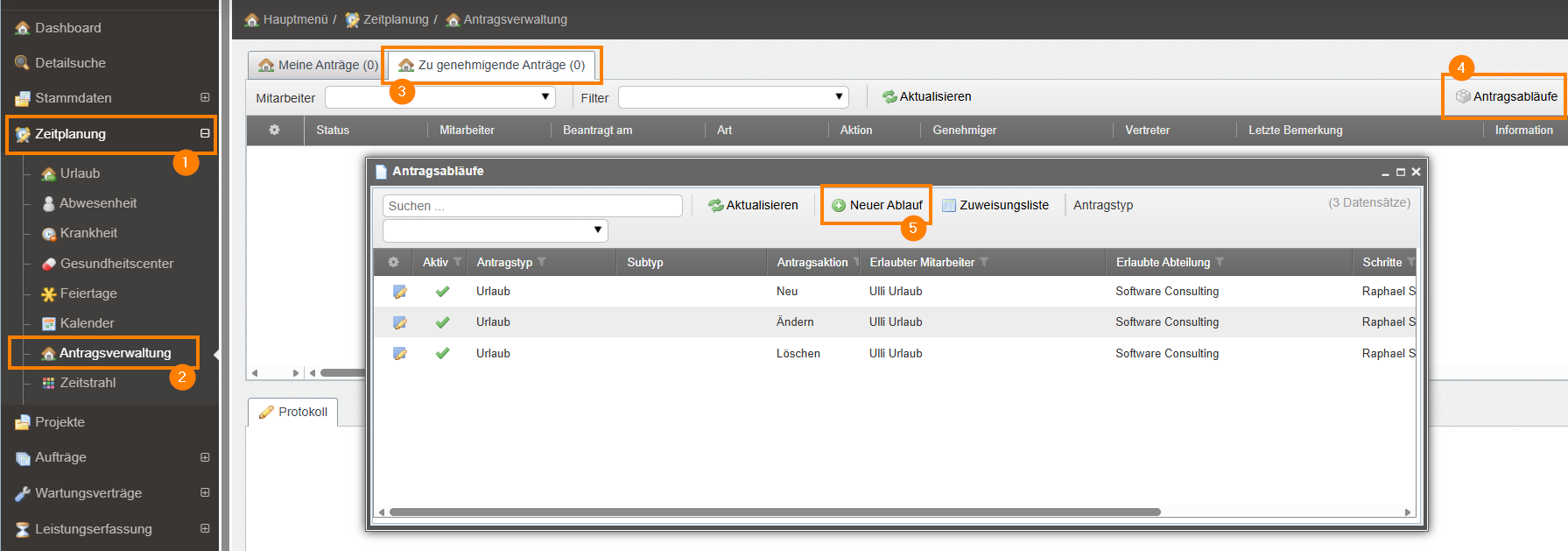
Antragsablauf konfigurieren
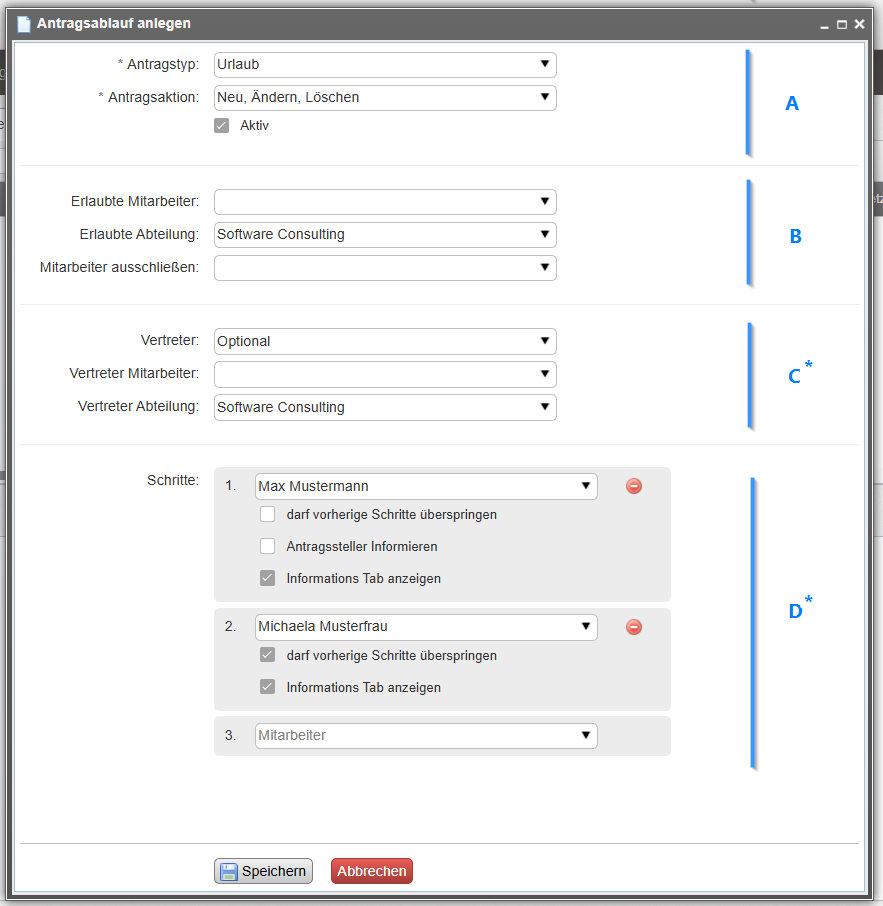
Art der Anträge (A)
Legt fest, welche Kombination von Antragstypen und Antragsaktionen der Ablauf betrifft.
Es kann zwischen folgenden Antragstypen gewählt werden:
- Urlaub
- Abwesenheit
- Krankheit
- Buchung
- Auftragsbuchung
- (Auftrags-) Pauschalbuchung
Es kann zwischen folgenden Antragsaktionen gewählt werden:
- Neu
- Ändern
- Löschen
Die Antragsaktion Neu bedeutet, dass es um Anträge geht, mit denen der Antragssteller einen Kalendereintrag erstellen möchte. Ändern bedeutet, dass der Kalendereintrag verschoben werden soll. Löschen bedeutet, dass der Eintrag aus dem Kalender entfernt werden soll.
Es können mehrere Antragstypen und Antragsaktionen gleichzeitig ausgewählt werden.
Antragssteller (B)
In diesem Bereich wird festgelegt, welche Mitarbeiter den Antrag stellen / absenden sollen.
Erlaubte Mitarbeiter
Auswahl von Mitarbeitern, die den Antrag stellen dürfen. Wird meist ergänzend genutzt, um Mitarbeiter zusätzlich auszuwählen, die nicht in den erlaubten Abteilungen vorkommen.
Erlaubte Abteilungen
Alle Mitarbeiter der hier ausgewählten Abteilungen dürfen den Antrag stellen.
Mitarbeiter ausschließen
Auswahl von Mitarbeitern, die den Antrag nicht stellen dürfen. Wird genutzt, um Mitarbeiter als mögliche Antragssteller auszuschließen, die in der Auswahl der Erlaubten Abteilungen enthalten sind.
Ein Anwendungsbeispiel ist, dass man den Antragsablauf für eine Abteilung erstellt und die Abteilungsleitung aus der Auswahl der möglichen Antragssteller ausschließen möchte, um dessen Anträge in einem separaten Ablauf zu organisieren.
Vertreter (C*)
Die Funktion Vertreter ermöglicht es, eine Absprache zwischen den Mitarbeitern zu verlangen und zu dokumentieren. Der Antragssteller wählt einen Kollegen als potentielle Vertretung aus, der ihn während seiner Abwesenheit vertreten soll. Der vom Antragssteller gewählte Vertreter erhält den Antrag nun ebenfalls zur Freigabe. Nur wenn der Vertreter den Antrags genehmigt, wird er zur weiteren Genehmigung an die Verantwortlichen (meist Vorgesetzte) weitergeleitet.
Vertreter
Es kann gewählt werden zwischen:
- Optional
- Pflicht
Wird Pflicht eingestellt, kann ein Mitarbeiter den Antrag nur dann absenden, wenn er auch einen Vertreter ausgewählt hat. Wird Optional eingestellt, kann ein Mitarbeiter den Antrag auch ohne Vertreter abschicken.
Vertreter Mitarbeiter
Legt fest, welche Mitarbeiter dem Antragssteller als mögliche Vertreter zur Auswahl stehen.
Vertreter Abteilung
Legt fest, welche Mitarbeiter (aus welchen Abteilungen) dem Antragssteller als mögliche Vertreter zur Auswahl stehen.
Schritte (D*)
Hier wird festgelegt, wer für die Genehmigung der Anträge verantwortlich ist. Meist handelt es sich dabei um Vorgesetzte. Im grundlegenden Funktionsumfang kann ein Schritt für die Genehmigung konfiguriert werden, in dem sich mehrere Mitarbeiter gegenseitig vertreten können. Beim Erwerb des Zusatzmoduls Mehrstufige Anträge kann der Antragsablauf so konfiguriert werden, dass der Antrag beliebig viele Genehmigungsschritte durchläuft.
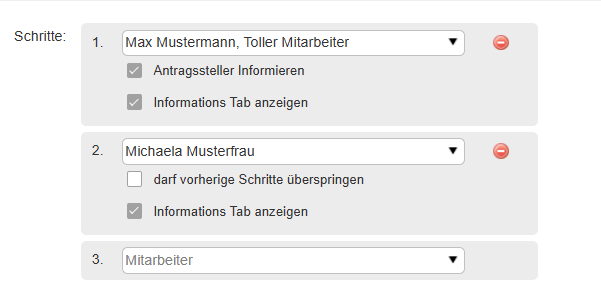
Genehmiger
Im Auswahlfeld können (je Genehmigungsschritt) ein oder mehrere Mitarbeiter als Genehmiger / Verantwortliche festgelegt werden. Werden mehrere Verantwortliche ausgewählt, erhalten diese einen gestellten Antrag gleichzeitig. Wird der Antrag nun von einem dieser Verantwortlichen genehmigt oder abgelehnt, dann ist der Antrag fertig bearbeitet und wird den anderen nicht länger angezeigt. Die Verantwortlichen vertreten sich also gegenseitig bei der Antragsfreigabe.
Antragssteller informieren
Ist diese Option aktiviert, wird der Antragssteller informiert, wenn ein Verantwortlicher aus diesem Genehmigungsschritt den Antrag freigibt.
Informations Tab anzeigen
Ist diese Option aktiviert, werden den Verantwortlichen in diesem Genehmigungsschritt zusätzliche Informationen, wie beispielsweise die Bemerkung des Mitarbeiters zum gestellten Antrag angezeigt.
darf vorherige Schritte überspringen
Ist diese Option aktiviert, wird der Antrag den Verantwortlichen in diesem Schritt bereits zur Genehmigung angezeigt, auch wenn die Verantwortlichen im vorherigen Schritt ihn noch nicht genehmigt haben.
Anträge genehmigen und ablehnen
<Bereich in Arbeit>
venabo-App für Antragsverwaltung vorbereiten
<Bereich in Arbeit>