
Einleitung
In diesem Abschnitt werden Ihnen sämtliche Einstellungsmöglichkeiten innerhalb der Systemkonfiguration für den Reiter „Zeitstrahl“ detailliert erläutert. Der Reiter „Zeitstrahl“ ermöglicht Ihnen die individuelle Anpassung der Darstellung Ihrer Termine, Aufgaben und Aktivitäten, sodass Sie eine übersichtliche und leicht verständliche Ansicht Ihrer Zeitplanung erhalten.
Navigation
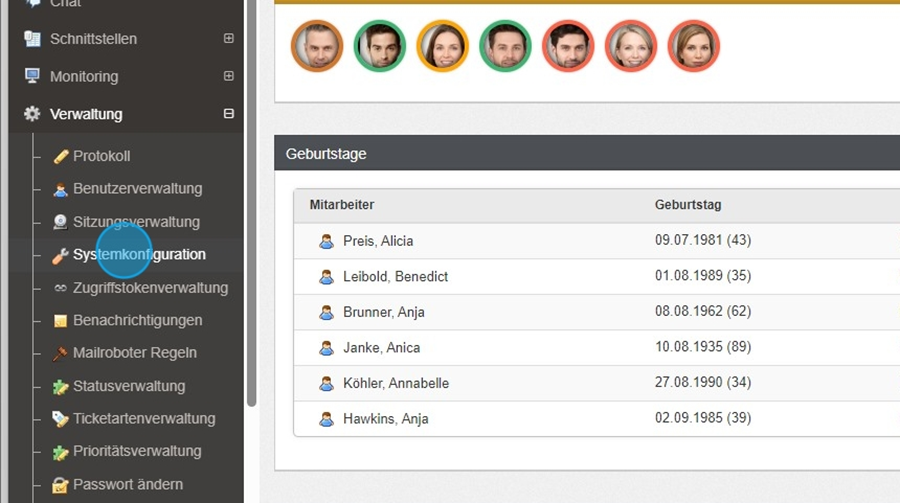
- Öffnen Sie zunächst das Hauptmenü im linken Bereich Ihrer Anwendung.
- Wählen Sie hier den Menüpunkt „Verwaltung“ aus.
- In der darunterliegenden Struktur finden Sie den Punkt „Systemkonfiguration“.
- Klicken Sie auf Systemkonfiguration, um die Einstellungsoptionen zu öffnen.
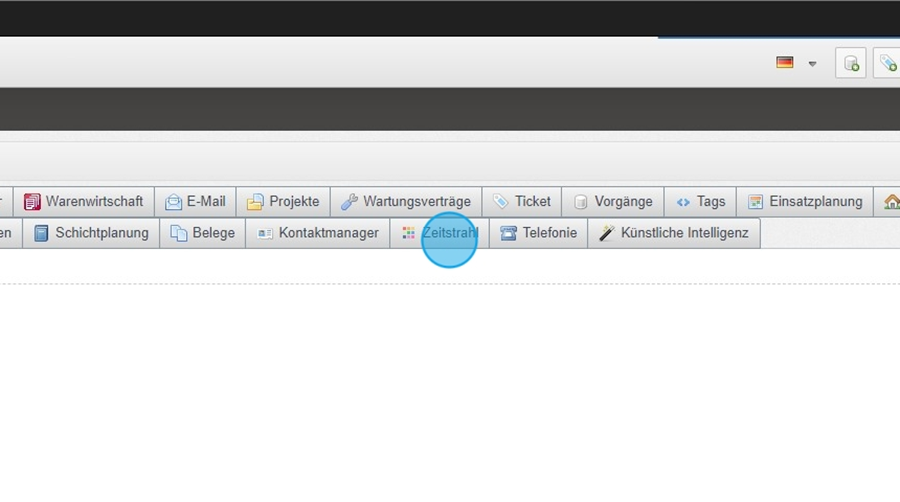
- Wechseln Sie anschließend zum Reiter „Zeitstrahl“, um die spezifischen Einstellungen für diese Ansicht vorzunehmen.
HinweisÄnderungen in der Systemkonfiguration wirken sich auf alle Nutzer aus, sofern keine individuellen Benutzerprofile eingerichtet sind. Prüfen Sie daher Ihre Einstellungen sorgfältig.
Einstellungen „Ansicht“
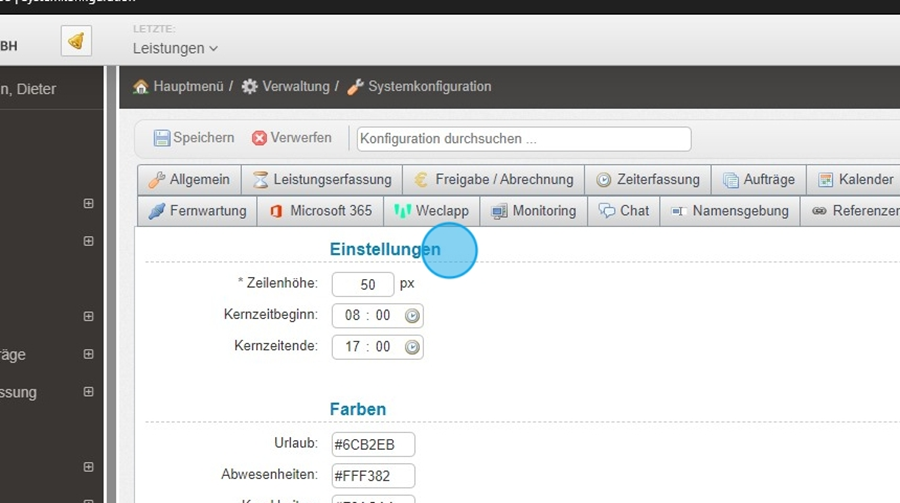
Unter dem Abschnitt „Einstellungen“ können Sie das Layout und die grundlegende Darstellung des Zeitstrahls anpassen. Folgende Optionen stehen Ihnen zur Verfügung:
- Zeilenhöhe
Hier können Sie die Höhe der einzelnen Zeilen im Zeitstrahl definieren. Eine größere Zeilenhöhe sorgt für eine bessere Lesbarkeit, während eine kleinere Höhe mehr Informationen auf einen Blick darstellt. - Kernzeitbeginn
Legen Sie hier die Startzeit des Kernzeitraums fest. Diese Einstellung beeinflusst, ab wann der Zeitstrahl Ihre Tätigkeiten und Termine beginnt darzustellen. - Kernzeitende
Bestimmen Sie die Endzeit des Kernzeitraums. Der Zeitstrahl zeigt alle Ereignisse bis zu dieser Zeit an.
TippPassen Sie Kernzeitbeginn und -ende so an, dass Ihre typischen Arbeitszeiten optimal im Zeitstrahl dargestellt werden.
Einstellungen „Farben“
Im Unterpunkt „Farben“ können Sie jedem Bereich eine individuelle Farbe zuweisen. Dies erleichtert die Übersicht im Zeitstrahl und sorgt dafür, dass verschiedene Tätigkeiten oder Status auf einen Blick erkennbar sind.
- Beispiele für Bereiche:
- Urlaub
- Krankheit
- Leistungen
- Telefonate
- Weitere benutzerdefinierte Kategorien
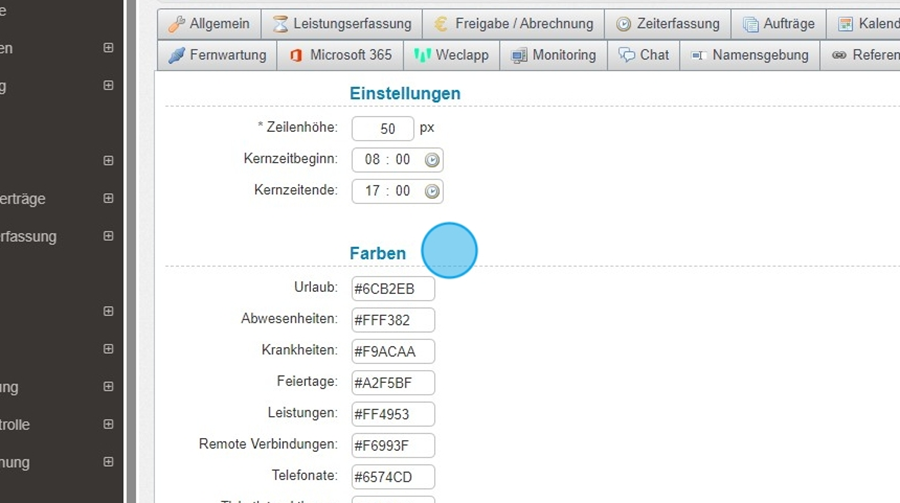
Die Farbzuordnung wird in allen Ansichten des Moduls Zeitstrahl übernommen und sorgt so für eine konsistente und leicht verständliche Darstellung.