
Einleitung
Nachfolgend werden Ihnen sämtliche Einstellungsmöglichkeiten aus der Systemkonfiguration für den Reiter „Referenzen“ detailliert beschrieben.
Über diese Einstellungen können Sie steuern, wie Referenzen in Tickets, Vorgängen oder auf Adressen verwendet werden, und wie die Benachrichtigungen und Vorschläge für referenzierte Einträge angezeigt werden.
Navigation
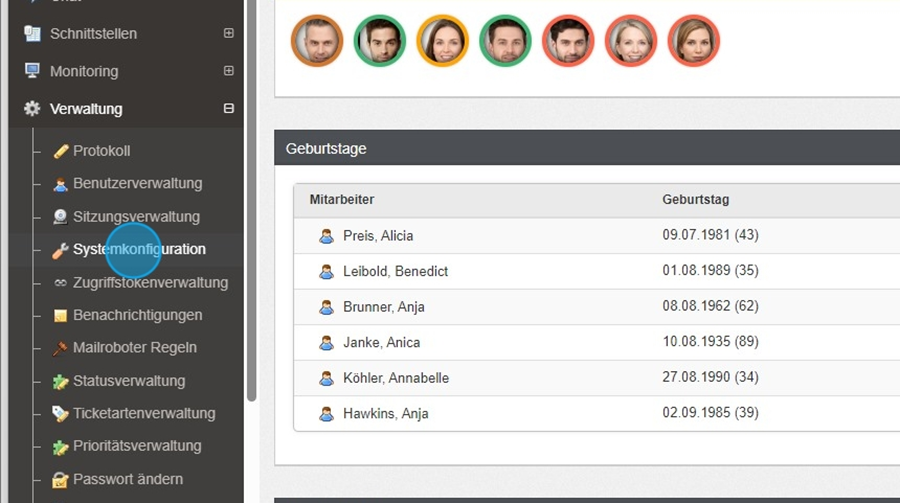
- Im linken Bereich finden Sie den Menüpunkt „Verwaltung“, unter dem sich eine hierarchische Struktur befindet. Dort wählen Sie „Systemkonfiguration“ aus.
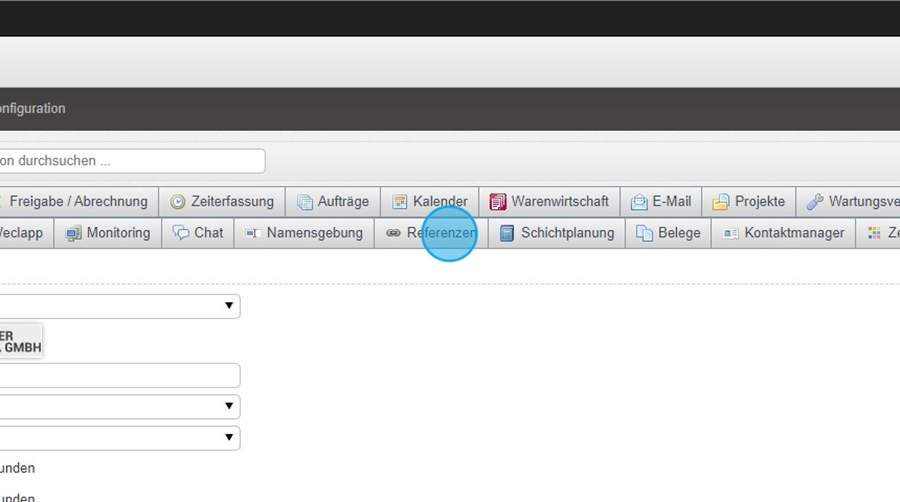
- In der geöffneten Systemkonfiguration wechseln Sie auf den Reiter „Referenzen“, um die entsprechenden Einstellungen vorzunehmen.
- Alle verfügbaren Funktionen und Optionen dieses Reiters werden nachfolgend Schritt für Schritt erläutert.
Funktion „Referenzieren“
Mit der Referenzfunktion können Sie gezielt auf bestimmte Einträge innerhalb des Systems verweisen, z. B. auf Mitarbeiter, Tickets oder Adressen.
Funktionsweise:
- Beginnen Sie die Eingabe mit dem „@“-Symbol gefolgt von mindestens 3 Buchstaben des Namens.
- Das System schlägt daraufhin passende Einträge vor.
Beispiel:
- Eingabe:
@max - Vorschlag:
Max Mustermann/Max Mustermann GmbH - Der gewünschte Eintrag kann per Klick oder Tastatur ausgewählt werden.
Hinweis: Die Referenzierung erleichtert die direkte Zuweisung von Verantwortlichkeiten und verbessert die interne Kommunikation, da betroffene Mitarbeiter direkt benachrichtigt werden können.
Einstellungen „Tickets“
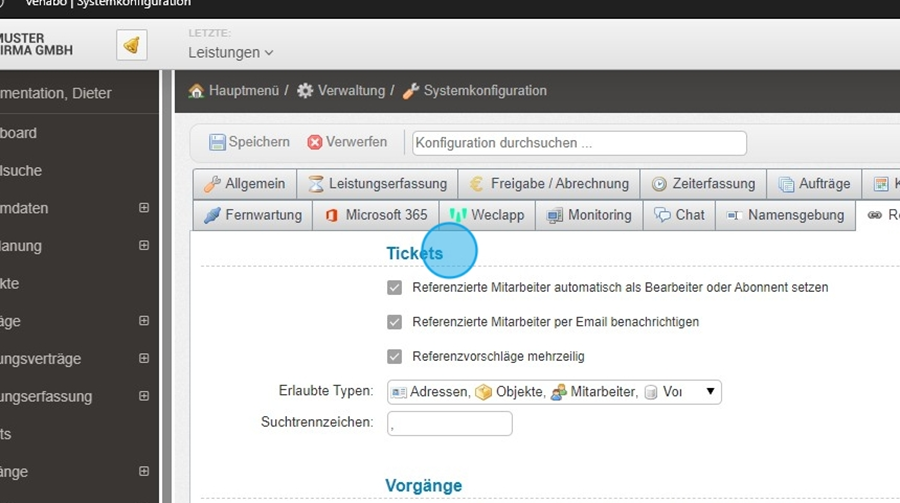
Im Bereich Tickets können Sie festlegen, wie referenzierte Mitarbeiter behandelt werden und welche Vorschläge angezeigt werden.
Optionen im Detail:
- Referenzierte Mitarbeiter automatisch als Bearbeiter oder Abonnent setzen:
Aktivieren Sie diese Checkbox, damit Mitarbeiter, die in einem Ticket referenziert werden, automatisch als Bearbeiter oder Abonnent hinzugefügt werden. Dies spart Zeit und stellt sicher, dass alle relevanten Personen Zugriff auf das Ticket erhalten. - Referenzierte Mitarbeiter per E-Mail benachrichtigen:
Mit dieser Checkbox wird der referenzierte Mitarbeiter automatisch per E-Mail informiert, dass er im Ticket erwähnt wurde. Dies sorgt für eine schnelle Reaktion und erhöht die Transparenz. - Referenzvorschläge mehrzeilig:
Diese Einstellung ermöglicht es, dass Ihnen mehrere Vorschläge gleichzeitig angezeigt werden, wenn Sie einen Mitarbeiter referenzieren möchten. Praktisch, wenn mehrere Mitarbeiter denselben Namen haben oder mehrere Optionen infrage kommen. - Erlaubte Typen:
Hier definieren Sie, auf welche Typen referenziert werden kann, z. B. Mitarbeiter, Tickets, Adressen. So steuern Sie die Eingrenzung der Referenzmöglichkeiten. - Suchtrennzeichen:
Legen Sie ein Voreinstellungstrennzeichen für die Suche fest. Dies ist besonders nützlich, wenn Sie mehrere Mitarbeiter gleichzeitig referenzieren möchten, z. B. durch Komma oder Semikolon getrennt.
Einstellungen „Vorgänge“
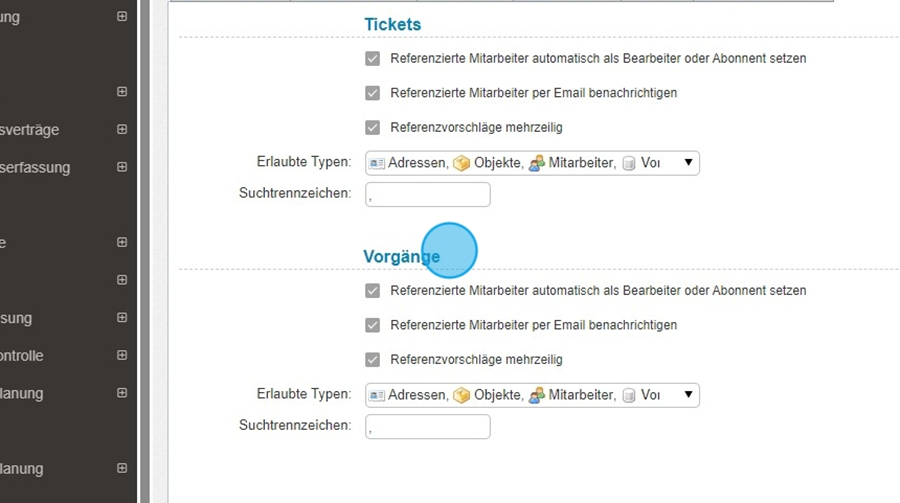
Die Konfiguration im Unterpunkt Vorgänge entspricht weitgehend der Logik der Ticket-Einstellungen, ist jedoch speziell auf Vorgänge zugeschnitten.
Optionen im Detail:
- Referenzierte Mitarbeiter automatisch als Bearbeiter oder Abonnent setzen:
Mitarbeiter, die in einem Vorgang referenziert werden, werden automatisch als Bearbeiter oder Abonnent hinzugefügt. - Referenzierte Mitarbeiter per E-Mail benachrichtigen:
Mitarbeiter erhalten eine E-Mail, sobald sie in einem Vorgang referenziert wurden. - Referenzvorschläge mehrzeilig:
Legen Sie fest, ob mehrere Vorschläge gleichzeitig angezeigt werden sollen, um die Auswahl zu erleichtern. - Erlaubte Typen:
Definieren Sie, welche Typen innerhalb von Vorgängen referenziert werden dürfen (z. B. Mitarbeiter, Tickets, Adressen). - Suchtrennzeichen:
Bestimmen Sie das Trennzeichen für die Referenzierung mehrerer Einträge.
Praktische Hinweise
- Schneller Zugriff: Nutzen Sie die
@-Referenz, um schnell Kollegen oder Tickets in Kommunikation oder Vorgängen einzubinden. - Benachrichtigungen prüfen: Stellen Sie sicher, dass die Benachrichtigungsoptionen den Workflow Ihrer Organisation unterstützen, um unnötige E-Mails zu vermeiden.
- Mehrfachreferenzen: Durch die Trennzeichenfunktion können Sie effizient mehrere Mitarbeiter oder Tickets gleichzeitig referenzieren.